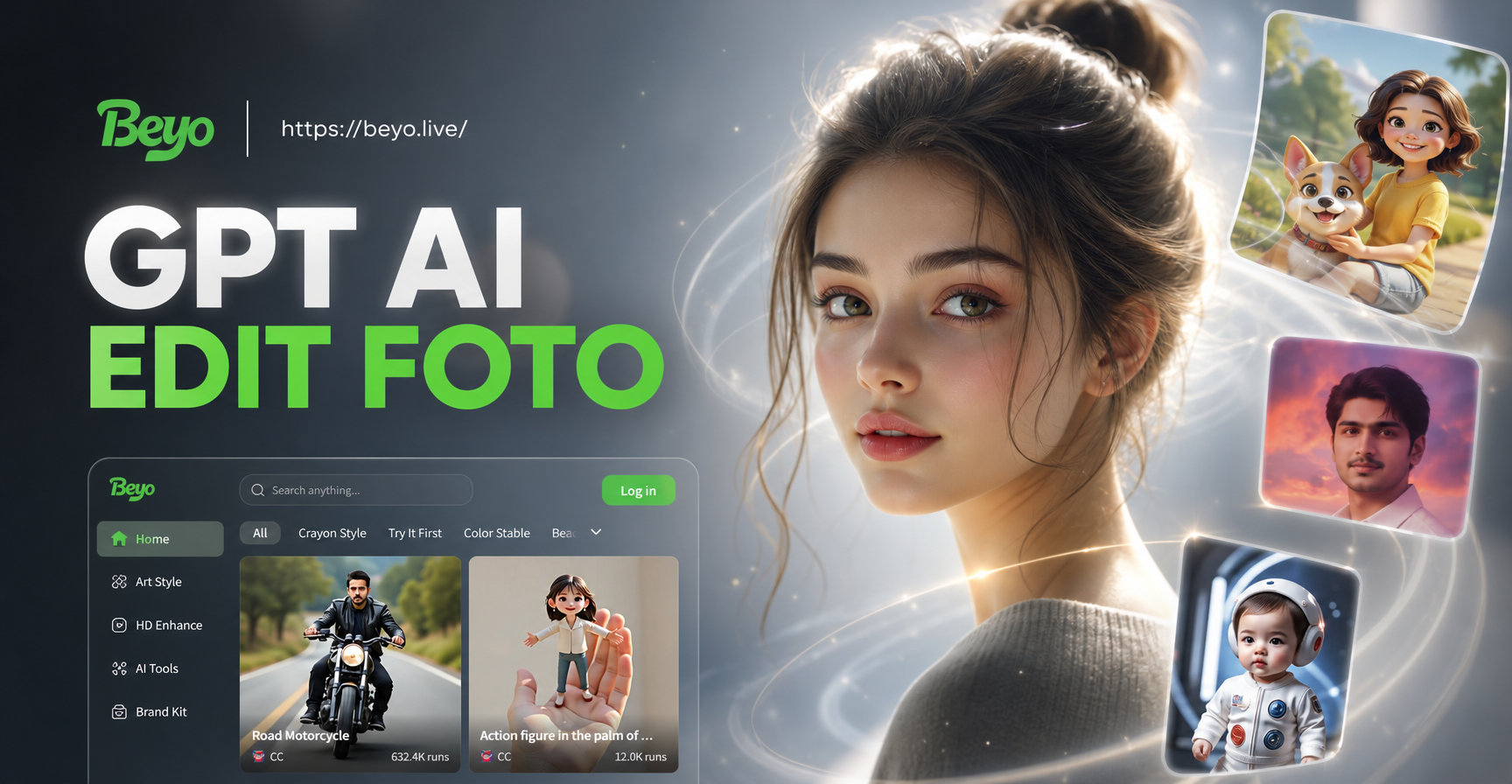
GPT AI Edit Foto bezeichnet die Verwendung von GPT-basierten Modellen der künstlichen Intelligenz, einschließlich ChatGPT mit Bildverarbeitungs- oder multimodalen Funktionen, um Fotos durch Anweisungen in natürlicher Sprache zu bearbeiten. Statt Regler zu verschieben oder komplexe Software zu erlernen, lädst du ein Foto hoch und sagst der KI genau, was du ändern möchtest. Die KI interpretiert deine Anfrage und generiert eine bearbeitete Version. Dieser Leitfaden erklärt, wie GPT-KI-Fotobearbeitung funktioniert, gibt dir praktische Prompts, die du sofort verwenden kannst, und zeigt, wann eine spezielle mobile App wie beyo dir Zeit spart.
Wie GPT-KI-Fotobearbeitung funktioniert
GPT-Modelle, die Bildeingabe und -ausgabe unterstützen, können ein Foto analysieren und Bearbeitungen basierend auf deinem Text-Prompt anwenden. Beispielsweise kann ChatGPT mit Vision beschreiben, was es sieht, Objekte identifizieren und Verbesserungen vorschlagen. In Kombination mit Bildgenerierungstools wie DALL-E kann das Modell ein neues Bild erzeugen, das deinen Bearbeitungsanweisungen folgt und gleichzeitig die ursprüngliche Komposition berücksichtigt.
Die Kernidee ist die promptgesteuerte Bearbeitung. Du musst keine Bereiche manuell auswählen, Farben anpassen oder Objekte entfernen. Du schreibst einen Satz wie "Entferne den Hintergrund und ersetze ihn durch eine saubere weiße Studio-Umgebung", und die KI versucht, dieses Ergebnis zu erzeugen. Dies macht die Fotobearbeitung auch für Menschen ohne Designerfahrung zugänglich.
Was GPT-KI kann und was nicht
GPT-KI kann viele gängige Fotobearbeitungsaufgaben übernehmen, wie z. B. Hintergrundaustausch, Objektentfernung, Farbkorrektur, Stilübertragung und das Hinzufügen oder Entfernen von Elementen. Sie kann auch niedrig aufgelöste Bilder verbessern, die Beleuchtung anpassen und künstlerische Filter anwenden. Sie ist jedoch nicht perfekt für präzise Retuschen, die eine Kontrolle auf Pixelebene erfordern, wie z. B. professionelle Hautglättung bei Porträts oder exakte Produktfarbgenauigkeit. Für solche Aufgaben sind spezielle Bildbearbeitungsprogramme allgemeinen KI-Modellen weiterhin überlegen.
Schritt für Schritt: Fotos mit GPT-KI bearbeiten
Befolge diese Schritte, um die besten Ergebnisse mit GPT-basierten Fotobearbeitungstools zu erzielen. Die genaue Benutzeroberfläche kann je nach verwendeter Plattform variieren, aber der Arbeitsablauf bleibt gleich.
Schritt 1: Wähle dein Tool
Wähle ein GPT-gestütztes Bildbearbeitungstool. Zu den Optionen gehören ChatGPT mit aktivierter Bildgenerierung, Microsoft Copilot mit Designer oder spezialisierte KI-Foto-Editoren, die GPT-ähnliche Sprachmodelle verwenden. Wenn du eine reine Mobile-Erfahrung bevorzugst, bietet beyo eine breite Palette an KI-Filtern und Ein-Klick-Transformationen direkt auf deinem Telefon.
Schritt 2: Lade dein Foto hoch
Beginne mit einem klaren, gut beleuchteten Foto. Bilder mit höherer Auflösung liefern der KI mehr Details, was zu besseren Bearbeitungen führt. Vermeide stark komprimierte oder verschwommene Bilder, da die KI Artefakte erzeugen könnte. Wenn du ein chatbasiertes Tool verwendest, lade das Bild hoch und warte, bis das Modell bestätigt, dass es das Foto sehen kann.
Schritt 3: Schreibe einen klaren Bearbeitungs-Prompt
Beschreibe die gewünschte Bearbeitung in einfacher Sprache. Sei spezifisch in Bezug auf das, was geändert werden soll, was beibehalten werden soll und den gewünschten Stil oder die Stimmung. Zum Beispiel: "Behalte die Person genau so bei, aber ändere den Hintergrund in einen sonnigen Strand mit sanftem Licht der goldenen Stunde." Je mehr Details du angibst, desto genauer wird das Ergebnis sein. Vermeide vage Prompts wie "mach es besser", da die KI sonst raten muss, was du meinst.
Schritt 4: Überprüfen und Verfeinern
Nachdem die KI ein bearbeitetes Bild generiert hat, überprüfe es sorgfältig. Wenn etwas nicht stimmt, beschreibe das Problem in deinem nächsten Prompt. Zum Beispiel: "Der Hintergrund hat sich geändert, aber die Haare der Person sehen verschwommen aus. Korrigiere die Haare und behalte den neuen Hintergrund bei." Iteratives Feedback hilft der KI, sich dem gewünschten Bild anzunähern. Erwarte keine perfekten Ergebnisse beim ersten Versuch.
Beispiel-Prompts für die GPT-KI-Fotobearbeitung
Hier sind praktische Prompts, die du kopieren und für deine eigenen Fotos anpassen kannst. Ersetze die Angaben in Klammern durch deine spezifischen Anforderungen.
- Entferne den Hintergrund aus diesem Foto und ersetze ihn durch einen sauberen weißen Studio-Hintergrund.
- Verbessere die Beleuchtung in diesem Porträt und füge einen sanften warmen Ton hinzu, ohne die Gesichtszüge zu verändern.
- Ändere den Himmel in diesem Landschaftsfoto in einen dramatischen Sonnenuntergang mit orangefarbenen und violetten Wolken.
- Entferne die Person im roten Hemd aus diesem Gruppenfoto und fülle den Bereich auf natürliche Weise auf.
- Verwandle dieses Foto in einen Aquarellmalerei-Stil, wobei das Hauptmotiv erkennbar bleibt.
- Lass dieses alte Foto so aussehen, als wäre es heute mit einem modernen Smartphone aufgenommen worden. Verbessere Schärfe und Farben.
- Füge eine Tasse Kaffee auf dem Tisch neben dem Laptop hinzu und passe die Beleuchtung an den Rest der Szene an.
- Wandle dieses Tagesfoto in eine Nachtszene mit sichtbaren Sternen und einer leuchtenden Straßenlaterne um.
- Ändere das Outfit der Person auf diesem Foto in einen Business-Anzug, ohne das Gesicht oder die Körperhaltung zu verändern.
- Wende ein kinoreifes Color Grading mit Petrol- und Orangetönen auf dieses Video-Standbild an.
Wenn du diese Prompts verwendest, denke daran, anzugeben, was unverändert bleiben muss. Zum Beispiel: "Behalte das Gesicht genau so bei" oder "Verändere nicht die Farben der Kleidung." Dies reduziert unerwünschte Änderungen.
Häufige Herausforderungen und wie man sie behebt
Die GPT-KI-Fotobearbeitung ist leistungsstark, aber nicht fehlerfrei. Das Verständnis häufiger Probleme hilft dir, schneller bessere Ergebnisse zu erzielen.
Niedrige Auflösung oder Artefakte
Wenn die Ausgabe verpixelt aussieht oder seltsame Texturen aufweist, bitte die KI, mit einer höheren Auflösung neu zu generieren, oder verwende anschließend einen speziellen Upscaler. Es hilft auch, mit einem Originalfoto in höchster Qualität zu beginnen.
Ungenaue Bearbeitungen
Wenn die KI etwas ändert, das du behalten wolltest, weise in deinem nächsten Prompt auf den Fehler hin. Sei explizit: "Du hast die Augenfarbe geändert, behalte die ursprüngliche Augenfarbe bei." Wenn das Tool bereichsbasierte Bearbeitung unterstützt, verwende diese Funktion, um den Bereich zu isolieren.
Erhalt der ursprünglichen Identität
Bei Porträts kann die Anweisung an die KI, Gesicht, Frisur und Kleidungsfarben exakt beizubehalten, eine Identitätsverschiebung verhindern. Einige Tools ermöglichen es, ein Referenzbild für die Stilübertragung zu markieren. Wenn das Ergebnis wie eine andere Person aussieht, gehe zurück und betone den Erhalt der Identität.
GPT AI Edit Foto vs. traditionelle Fotobearbeitungssoftware
Traditionelle Software wie Photoshop gibt dir die vollständige Kontrolle über jedes Pixel, erfordert aber Schulung und Zeit. GPT-KI-Tools tauschen einen Teil dieser Kontrolle gegen Geschwindigkeit und Einfachheit. Du beschreibst, was du willst, in einem Satz, und die KI erledigt die Hauptarbeit. Für schnelle Korrekturen, kreative Experimente und Social-Media-Inhalte gewinnt GPT-KI oft in puncto Komfort. Für hochwertige kommerzielle Arbeiten, die eine exakte Farbanpassung oder komplexe Composings erfordern, bleiben traditionelle Werkzeuge der Standard.
Kreative Anwendungsfälle für GPT AI Edit Foto
Die GPT-Fotobearbeitung ist nicht auf grundlegende Retusche beschränkt. Du kannst sie für fantasievolle Transformationen verwenden, die in manueller Software Stunden dauern würden. Verwandle ein Haustierfoto in ein königliches Porträt, platziere dich selbst in einem berühmten Gemälde oder ändere die Jahreszeit in einer Landschaftsaufnahme. Kleinunternehmer nutzen sie, um Produkt-Mockups mit verschiedenen Hintergründen zu erstellen. Social-Media-Creator nutzen sie, um mehrere visuelle Stile zu testen, bevor sie etwas posten. Die einzige Grenze ist deine Fähigkeit, das gewünschte Ergebnis zu beschreiben.
Tipps zum Schreiben besserer Bearbeitungs-Prompts
Das Schreiben effektiver Prompts ist eine Fähigkeit. Beginne mit der Hauptaktion, füge dann Kontext, Stil und Einschränkungen hinzu. Zum Beispiel: "Entferne den Mülleimer vom Gehweg, halte die Textur des Pflasters konsistent und erhalte die Richtung des Sonnenlichts." Diese Struktur gibt der KI klare Anweisungen. Verwende beschreibende Adjektive für Stimmung und Beleuchtung. Erwähne bei Bedarf das endgültige Ausgabeformat. Wenn das Ergebnis nicht deinen Erwartungen entspricht, beginne nicht von vorne. Sage der KI stattdessen, was falsch gelaufen ist, und bitte um eine spezifische Korrektur.
Wann GPT-KI für die Fotobearbeitung vs. dedizierte Apps verwenden
GPT-basierte Tools eignen sich hervorragend für schnelle, kreative und experimentelle Bearbeitungen. Sie funktionieren gut, wenn du Variationen generieren, künstlerische Stile anwenden oder umfassende Änderungen vornehmen möchtest. Dedizierte mobile Apps wie beyo sind besser, wenn du schnelle Ein-Tipp-Filter, konsistente Ergebnisse und keine langen Prompts benötigst.
Stärken der GPT-KI
GPT-KI versteht natürliche Sprache, sodass du komplexe Bearbeitungen beschreiben kannst, ohne Tools zu erlernen. Sie kann visuellen und textuellen Kontext kombinieren, was sie für Brainstorming und kreative Experimente nützlich macht. Sie ist auch gut darin, völlig neue Elemente zu generieren, die zum Foto passen.
Einschränkungen
Allgemeine GPT-Modelle können Probleme mit exakter Farbgenauigkeit, präzisen Auswahlkanten und der Erhaltung feiner Details haben. Sie können auch inkonsistente Ergebnisse über mehrere Bilder hinweg liefern. Professionelle Arbeitsabläufe benötigen für kritische Arbeiten weiterhin manuelle Software.
Probiere beyo für sofortige KI-Fototransformationen
Wenn du Fotos mit KI bearbeiten möchtest, ohne Prompts zu schreiben, ist beyo eine mobile App, die mehr als eine Million Stilfilter und Vorlagen bietet. Du kannst ein Foto hochladen, einen Stil auswählen und in Sekunden ein neues Bild oder Video generieren. Es unterstützt Text-zu-Bild, Bild-zu-Bild und Bild-zu-Video, was die meisten kreativen Anforderungen an die Fotobearbeitung abdeckt. Lade beyo noch heute von Google Play herunter und beginne zu experimentieren.
Fazit
GPT AI Edit Foto öffnet die Fotobearbeitung für alle. Indem du in einfacher Sprache beschreibst, was du möchtest, kannst du Hintergründe ändern, Stile anwenden, Objekte entfernen und Bilder ohne professionelle Software verbessern. Verwende die Prompts und Schritte in diesem Leitfaden, um noch heute mit der Bearbeitung deiner Fotos zu beginnen. Für schnellere und konsistentere mobile Ergebnisse probiere beyo aus und entdecke die riesige Bibliothek an KI-Filtern.