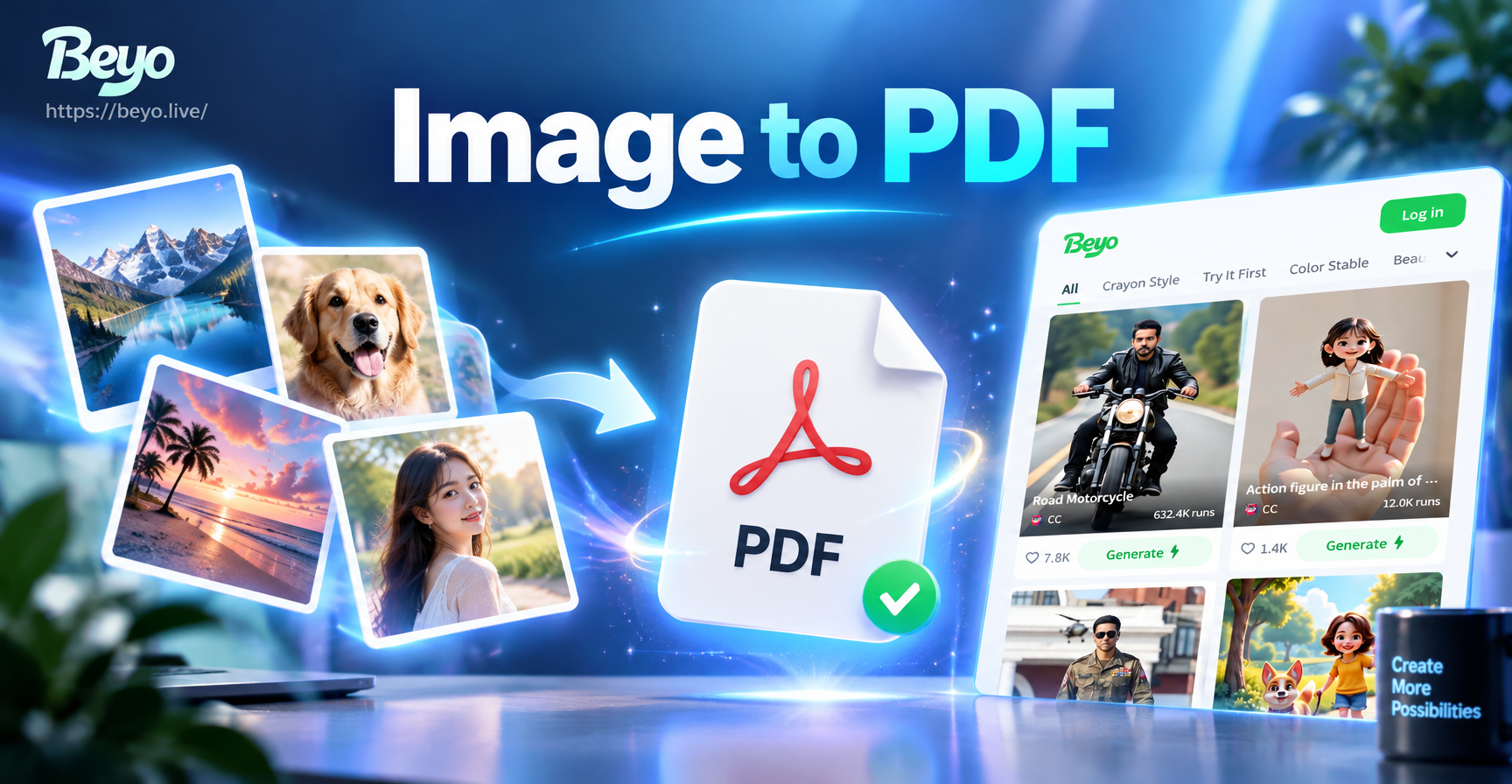
Wenn Sie einen Ordner voller Fotos haben und diese als ein einziges übersichtliches Dokument versenden müssen, ist das Umwandeln von Bildern in PDF die schnellste Lösung. Ein PDF bewahrt die Bildreihenfolge, hält die Dateigrößen vorhersehbar und öffnet zuverlässig auf Android, iPhone, Windows und Mac. Dieser Leitfaden stellt mehrere praktische Methoden vor, darunter native Tools, die Sie bereits besitzen, und kostenlose Optionen, wenn Sie zusätzliche Kontrolle benötigen.
Warum Bilder in PDF umwandeln?
Ein PDF ist mehr als nur ein Container für Bilder. Es hält mehrere Fotos in einer Datei zusammen, verhindert versehentliche Änderungen und vereinfacht das Drucken oder Teilen. Das Umwandeln von Bildern in PDF hilft auch, wenn eine Plattform nur einen einzelnen Anhang akzeptiert, wenn Sie ein Passwort hinzufügen möchten oder wenn Sie eine visuelle Aufzeichnung mit einheitlichen Seitengrößen benötigen.
Methode 1: Die integrierte Fotos-App auf dem iPhone verwenden
iPhone-Nutzer können ein oder mehrere Bilder ohne Download in PDF umwandeln. Die Funktion ist im Drucken-Menü versteckt.
- Öffnen Sie die Fotos-App und tippen Sie auf Auswählen.
- Wählen Sie die Bilder aus, die Sie in Ihrem PDF haben möchten.
- Tippen Sie auf das Teilen-Symbol und wählen Sie dann Drucken.
- Ziehen Sie in der Druckvorschau mit zwei Fingern auf einem beliebigen Foto-Miniaturbild nach außen. Dadurch wird die Vorschau zu einem Vollbild-PDF.
- Tippen Sie erneut auf das Teilen-Symbol, um das PDF zu speichern, in Dateien zu sichern oder zu senden.
Diese Methode eignet sich gut für Fotoserien, Reiseaufzeichnungen, Belege und einfache Berichte.
Methode 2: Bilder auf Android in PDF umwandeln
Die meisten Android-Telefone enthalten eine Option Als PDF speichern im Druckmenü, aber die Schritte können je nach Marke variieren. Wenn Ihr Telefon diese Option nicht anzeigt, bietet Google Drive eine zuverlässige Alternative.
Verwendung des Druckmenüs
- Öffnen Sie Google Fotos oder die Dateien-App und wählen Sie Ihre Bilder aus.
- Tippen Sie auf Teilen oder das Drei-Punkte-Menü und wählen Sie dann Drucken.
- Tippen Sie auf Drucker auswählen und wählen Sie Als PDF speichern.
- Passen Sie Papierformat und Ausrichtung an und tippen Sie dann auf Speichern.
Verwendung von Google Drive
- Öffnen Sie die Drive-App und tippen Sie auf das Plus-Symbol.
- Tippen Sie auf Hochladen und wählen Sie dann Ihre Bilder aus.
- Öffnen Sie ein hochgeladenes Bild, tippen Sie auf das Drei-Punkte-Menü und wählen Sie Drucken.
- Wählen Sie Als PDF speichern und tippen Sie auf das PDF-Symbol.
Methode 3: Bilder unter Windows in PDF umwandeln
Windows verfügt über einen versteckten PDF-Drucker namens Microsoft Print to PDF. Sie können ihn direkt über den Datei-Explorer verwenden.
- Legen Sie alle gewünschten Bilder in einen Ordner.
- Wählen Sie die Bilder mit Strg oder Umschalttaste aus.
- Klicken Sie mit der rechten Maustaste auf ein ausgewähltes Bild und wählen Sie Drucken.
- Wählen Sie unter Drucker die Option Microsoft Print to PDF.
- Wählen Sie Layout, Qualität und ob die Seite angepasst oder gefüllt werden soll.
- Klicken Sie auf Drucken, benennen Sie die Datei und speichern Sie sie.
Für einzelne Bilder klicken Sie mit der rechten Maustaste auf die Datei und wählen Drucken. Für ein PDF mit mehreren Bildern wählen Sie zuerst alle aus.
Methode 4: Bilder auf dem Mac in PDF umwandeln
Mac-Nutzer können die Vorschau oder den Standard-Druckdialog verwenden.
- Wählen Sie alle Bilder im Finder aus.
- Klicken Sie mit der rechten Maustaste und wählen Sie Öffnen mit, dann Vorschau.
- Wählen Sie in der Vorschau Ablage und dann Drucken.
- Klicken Sie auf die PDF-Schaltfläche in der unteren linken Ecke und wählen Sie Als PDF sichern.
- Benennen Sie die Datei und wählen Sie einen Speicherort.
Um Seiten neu anzuordnen, ziehen Sie die Miniaturbilder vor dem Drucken in die Seitenleiste der Vorschau.
Methode 5: Bilder auf iPad und Tablets in PDF umwandeln
iPad-Nutzer folgen einem ähnlichen Weg wie auf dem iPhone. Öffnen Sie die Fotos-App, wählen Sie Ihre Bilder aus, tippen Sie auf Teilen und wählen Sie Drucken. Verwenden Sie in der Druckvorschau die gleiche Zwei-Finger-Zieh-Geste, um das Bild in ein PDF zu erweitern, und teilen oder speichern Sie es dann. Android-Tablets können das gleiche Druckmenü oder die oben beschriebene Google Drive-Methode verwenden.
Methode 6: Kostenlose Online-Konverter ohne Softwareinstallation verwenden
Wenn Sie an einem gemeinsam genutzten Computer arbeiten oder eine schnelle Browser-Option benötigen, können kostenlose Tools wie Google Drive, Adobe Acrobat online oder Smallpdf helfen. Laden Sie Ihre Bilder hoch, ordnen Sie die Seitenreihenfolge an und laden Sie das resultierende PDF herunter.
Hinweis zum Datenschutz: Vermeiden Sie es, sensible Ausweisfotos, Belege oder private Familienbilder auf unbekannte Online-Konverter hochzuladen. Integrierte Tools auf Ihrem Telefon oder Computer sind für persönliche Dokumente sicherer.
Methode 7: Eine große Anzahl von Fotos zu einem PDF zusammenfassen
Wenn Sie einen mehrseitigen Katalog, ein Portfolio oder eine Projektdokumentation benötigen, ist die Organisation vor der Umwandlung entscheidend.
- Benennen Sie die Bilder in der gewünschten Reihenfolge um, z. B. 01, 02, 03.
- Verschieben Sie sie in einen einzigen Ordner, damit Sie sie alle auf einmal auswählen können.
- Verwenden Sie die oben beschriebene Windows- oder Mac-Methode, um sie als PDF zu drucken.
- Überprüfen Sie die Seitenreihenfolge und drehen Sie alle seitlichen Seiten vor dem endgültigen Speichern.
Bildformate, die sich am besten für die PDF-Konvertierung eignen
JPG und PNG sind die zuverlässigsten Formate. HEIC-Dateien vom iPhone müssen auf älteren Windows-Rechnern möglicherweise konvertiert werden, funktionieren aber in der Regel auf dem Telefon selbst. Wenn Sie das PDF drucken möchten, verwenden Sie die höchste verfügbare Auflösung. Für E-Mail- oder Web-Upload hält JPG mit mittlerer Qualität das PDF kleiner, ohne zu viele Details zu verlieren.
Wie man Screenshots in PDF umwandelt
Screenshots folgen dem gleichen Arbeitsablauf wie normale Fotos. Öffnen Sie auf Android den Screenshot in der Dateien-App, tippen Sie auf Teilen und wählen Sie Drucken. Wählen Sie auf dem iPhone den Screenshot in Fotos aus, drucken Sie ihn und ziehen Sie ihn zusammen, um ihn als PDF zu speichern. Unter Windows und Mac können Sie außerdem mit der rechten Maustaste auf den Screenshot klicken und Drucken oder Als PDF exportieren wählen.
Gescannte Fotos im Vergleich zu konvertierten Fotos
Ein normal konvertiertes Foto enthält keinen auswählbaren Text. Wenn Sie Text im PDF durchsuchen, kopieren oder bearbeiten müssen, verwenden Sie eine Scan-App, die OCR unterstützt, wie z. B. Google Drive Scan oder einen dedizierten PDF-Scanner. Scan-Apps erstellen oft direkt ein PDF und fügen durchsuchbaren Text hinzu.
Wie man Bilder für offizielle Dokumente in PDF umwandelt
Beginnen Sie bei Ausweiskopien, unterschriebenen Formularen oder Belegen mit klaren, gut beleuchteten Fotos. Schneiden Sie störende Hintergründe heraus und drehen Sie das Bild vor der Konvertierung. Verwenden Sie die integrierte Druckmethode auf Ihrem Telefon oder Computer, um das Hochladen privater Dokumente auf unbekannte Online-Dienste zu vermeiden. Wenn Sie eine bestimmte Dateigröße benötigen, prüfen Sie die Einreichungsrichtlinien, bevor Sie konvertieren, und passen Sie dann das Layout oder die Komprimierung entsprechend an.
Bereiten Sie Ihre Bilder vor der Konvertierung mit beyo vor
Bevor Sie Ihre Fotos in PDF umwandeln, möchten Sie vielleicht einen einheitlichen Look oder sauberere Bilder. Die beyo-App ist ein KI-Designtool, mit dem Sie Bilder auf Ihrem Telefon generieren und bearbeiten können. Sie können Stilfilter anwenden, Porträts bereinigen oder neue Bilder aus Textaufforderungen erstellen und die endgültigen Versionen dann in Ihrer Galerie speichern. Verwenden Sie anschließend eine beliebige Methode in diesem Leitfaden, um die aufpolierten Bilder in PDF umzuwandeln.
Dieser Schritt ist optional, hilft aber, wenn Sie ein Portfolio, einen Produktkatalog oder ein kreatives Moodboard erstellen, bei dem die Bildqualität entscheidend ist.
So ordnen Sie Seiten nach der Konvertierung neu an und drehen sie
Wenn Ihre PDF-Seiten nicht in der richtigen Reihenfolge sind oder einige Fotos seitlich erscheinen, können Sie sie in einem kostenlosen PDF-Viewer oder -Editor korrigieren. Öffnen Sie die Datei in der Vorschau auf dem Mac, im Adobe Acrobat Reader oder in einem kostenlosen mobilen PDF-Editor, ziehen Sie die Seiten dann in die richtige Reihenfolge und drehen Sie sie nach Bedarf. Speichern Sie nach Änderungen immer eine neue Version, damit die Originalbilder unverändert bleiben.
So komprimieren Sie ein PDF nach der Konvertierung
Große PDFs können schwierig per E-Mail zu versenden oder hochzuladen sein. Um die Dateigröße zu reduzieren, wählen Sie vor dem Speichern im Druckdialog eine niedrigere Qualitätseinstellung oder führen Sie das fertige PDF durch ein kostenloses Komprimierungstool. Unter Windows kann auch die Wahl eines kleineren Papierformats helfen. Auf Android und iPhone bieten Apps wie Google Drive möglicherweise eine Komprimierungsoption beim Speichern oder Teilen an.
Fehlerbehebung bei häufigen Problemen
Wenn Ihr PDF leer ausgegeben wird, stellen Sie sicher, dass die Bilder vollständig geladen sind und keine nicht unterstützten Dateien vorliegen. Wenn das PDF unbeabsichtigte Ränder aufweist, wählen Sie im Druckdialog die Option Seite ausfüllen. Wenn Sie unter Android die Option Als PDF speichern nicht finden können, installieren oder aktivieren Sie Google Drive und versuchen Sie es erneut. Teilen Sie sehr große Fotosammlungen in kleinere Gruppen auf, um Speicherprobleme zu vermeiden.
Häufige Fragen zum Umwandeln von Bildern in PDF
Kann ich mehrere Bilder in ein PDF umwandeln?
Ja. Wählen Sie alle Bilder aus, bevor Sie den Druckdialog öffnen oder sie hochladen. Das PDF enthält in den meisten Fällen ein Bild pro Seite.
Brauche ich eine kostenpflichtige App, um Bilder in PDF umzuwandeln?
Nein. iPhone, Android, Windows und Mac enthalten alle integrierte Tools zum Speichern von Bildern als PDF. Kostenlose Apps und Online-Tools bieten zusätzliche Funktionen wie Komprimierung und Seitenzusammenführung.
Wie reduziere ich die Größe meines PDFs?
Verwenden Sie niedrigere Druckauflösungseinstellungen, wählen Sie JPG-Komprimierung oder verwenden Sie nach der Konvertierung einen kostenlosen PDF-Kompressor. Unter Windows und Mac können Sie im Druckdialog auch ein kleineres Papierformat oder eine niedrigere Qualität auswählen.
Kann ich mein PDF nach der Konvertierung mit einem Passwort schützen?
Ja. Viele PDF-Reader und Online-Tools ermöglichen es Ihnen, ein Passwort zum Schutz der Datei hinzuzufügen. Integrierte Telefonmethoden beinhalten in der Regel keinen Passwortschutz, daher benötigen Sie eine separate App oder ein Desktop-Tool.
Warum zeigt mein PDF Fotos seitlich an?
Ihre Bilder wurden wahrscheinlich mit Rotationsmetadaten gespeichert, die der Druckdialog ignoriert hat. Drehen Sie die Bilder zuerst in Ihrer Galerie oder Ihrem Dateimanager und konvertieren Sie sie dann erneut.
Tipps für eine saubere PDF-Ausgabe
Verwenden Sie wann immer möglich hochauflösende Bilder, vermeiden Sie jedoch riesige Dateien, wenn Sie das PDF per E-Mail versenden möchten. Halten Sie die Seitenausrichtung konsistent, entfernen Sie doppelte oder unscharfe Fotos vor der Konvertierung und überprüfen Sie die Seitenreihenfolge, bevor Sie sie teilen. Eine kleine Vorbereitung spart Zeit und führt zu einem professionelleren Ergebnis.
Da Sie nun wissen, wie man Bilder in PDF umwandelt, wählen Sie die Methode, die zu Ihrem Gerät passt. Wenn Sie die Fotos zuerst verbessern möchten, installieren Sie beyo von Google Play, erstellen oder bearbeiten Sie Ihre Bilder und folgen Sie dann den obigen Schritten, um ein sauberes PDF zu erstellen.