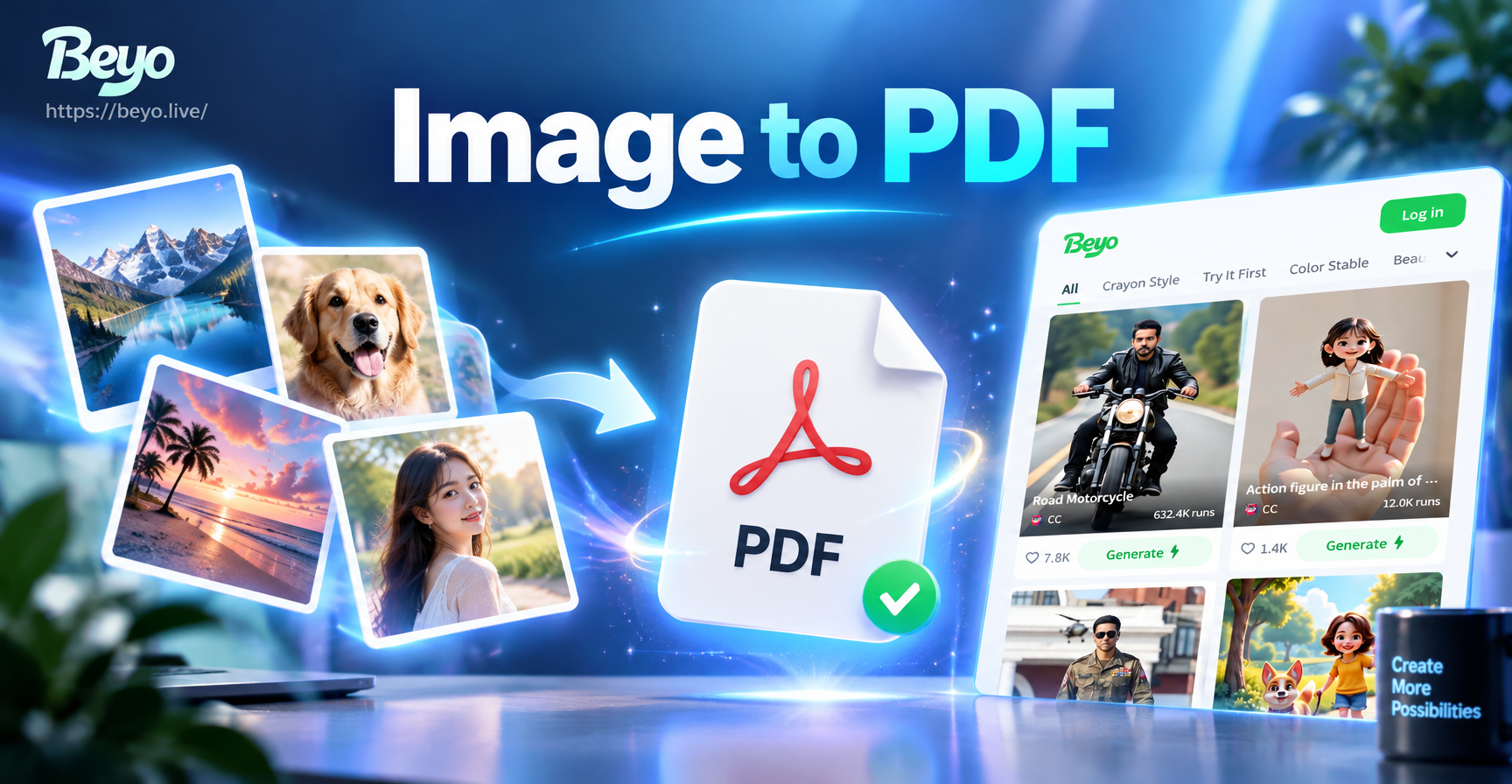
Si tienes una carpeta llena de fotos y necesitas enviarlas como un solo documento limpio, aprender cómo convertir fotos en PDF es la solución más rápida. Un PDF preserva el orden de las imágenes, mantiene tamaños de archivo predecibles y se abre de manera confiable en Android, iPhone, Windows y Mac. Esta guía explica varios métodos prácticos, incluidas las herramientas nativas que ya tienes y opciones gratuitas para cuando necesitas un control adicional.
¿Por Qué Convertir Fotos en PDF?
Un PDF es más que un contenedor de imágenes. Mantiene varias fotos en un archivo, evita ediciones accidentales y simplifica la impresión o el intercambio. Convertir fotos en PDF también ayuda cuando una plataforma solo acepta un archivo adjunto, cuando deseas añadir una contraseña o cuando necesitas mantener un registro visual con tamaños de página consistentes.
Método 1: Usar la App de Fotos Integrada en el iPhone
Los usuarios de iPhone pueden convertir una o varias fotos en PDF sin descargar nada. La función está oculta dentro del menú Imprimir.
- Abre la app Fotos y toca Seleccionar.
- Elige las fotos que quieres en tu PDF.
- Toca el icono de Compartir y luego elige Imprimir.
- En la vista previa de impresión, pellizca hacia afuera con dos dedos sobre cualquier miniatura de foto. Esto convierte la vista previa en un PDF a pantalla completa.
- Toca el icono de Compartir nuevamente para guardar, guardar en Archivos o enviar el PDF.
Este método funciona bien para conjuntos de fotos, registros de viaje, recibos e informes simples.
Método 2: Convertir Fotos en PDF en Android
La mayoría de los teléfonos Android incluyen una opción Guardar como PDF en el menú de impresión, pero los pasos pueden variar según la marca. Si tu teléfono no la muestra, Google Drive ofrece una alternativa confiable.
Usar el Menú de Impresión
- Abre Google Fotos o la app Archivos y selecciona tus fotos.
- Toca Compartir o el menú de tres puntos, luego elige Imprimir.
- Toca Seleccionar una impresora y elige Guardar como PDF.
- Ajusta el tamaño del papel y la orientación, luego toca Guardar.
Usar Google Drive
- Abre la app Drive y toca el icono de más.
- Toca Subir y luego selecciona tus fotos.
- Abre una foto subida, toca el menú de tres puntos y elige Imprimir.
- Selecciona Guardar como PDF y toca el icono de PDF.
Método 3: Convertir Fotos en PDF en Windows
Windows tiene una impresora PDF oculta llamada Microsoft Print to PDF. Puedes usarla directamente desde el Explorador de Archivos.
- Coloca todas las fotos deseadas en una carpeta.
- Selecciona las imágenes con Ctrl o Shift.
- Haz clic derecho en una imagen seleccionada y elige Imprimir.
- En Impresora, selecciona Microsoft Print to PDF.
- Elige el diseño, la calidad y si ajustar o rellenar la página.
- Haz clic en Imprimir, nombra el archivo y guárdalo.
Para imágenes individuales, haz clic derecho en el archivo y elige Imprimir. Para un PDF de varias imágenes, selecciónalas todas primero.
Método 4: Convertir Fotos en PDF en Mac
Los usuarios de Mac pueden usar Vista Previa o el diálogo de impresión estándar.
- Selecciona todas las imágenes en el Finder.
- Haz clic derecho y elige Abrir con, luego Vista Previa.
- En Vista Previa, elige Archivo, luego Imprimir.
- Haz clic en el botón PDF en la esquina inferior izquierda y elige Guardar como PDF.
- Nombra el archivo y selecciona una ubicación.
Para reordenar páginas, arrastra las imágenes en miniatura en la barra lateral de Vista Previa antes de imprimir.
Método 5: Convertir Fotos en PDF en iPad y Tabletas
Los usuarios de iPad siguen un camino similar al del iPhone. Abre la app Fotos, selecciona tus imágenes, toca Compartir y elige Imprimir. En la vista previa de impresión, usa el mismo gesto de pellizco con dos dedos para expandir la imagen a un PDF, luego compártelo o guárdalo. Las tabletas Android pueden usar el mismo menú de impresión o el método de Google Drive descrito anteriormente.
Método 6: Usar Convertidores Online Gratuitos Sin Instalar Software
Si estás en una computadora compartida o necesitas una opción rápida en el navegador, herramientas gratuitas como Google Drive, Adobe Acrobat online o Smallpdf pueden ayudar. Sube tus fotos, organiza el orden de las páginas y descarga el PDF resultante.
Nota de privacidad: evita subir fotos de identificación sensibles, recibos o fotos familiares privadas a convertidores online desconocidos. Las herramientas integradas en tu teléfono o computadora son más seguras para documentos personales.
Método 7: Combinar una Gran Cantidad de Fotos en un Solo PDF
Cuando necesitas un catálogo de varias páginas, un portafolio o un registro de proyecto, la organización importa antes de convertir.
- Renombra las imágenes en el orden en que quieres que aparezcan, por ejemplo 01, 02, 03.
- Muévelas a una sola carpeta para poder seleccionarlas todas a la vez.
- Usa el método de Windows o Mac anterior para imprimir como PDF.
- Verifica el orden de las páginas y rota cualquier página de lado antes de guardar definitivamente.
Formatos de Imagen que Funcionan Mejor para la Conversión a PDF
JPG y PNG son los formatos más confiables. Los archivos HEIC del iPhone pueden necesitar conversión en máquinas Windows más antiguas, pero generalmente funcionan en el propio teléfono. Si planeas imprimir el PDF, usa la resolución más alta disponible. Para correo electrónico o carga web, JPG con calidad moderada mantiene el PDF más pequeño sin perder demasiado detalle.
Cómo Convertir Capturas de Pantalla en PDF
Las capturas de pantalla siguen el mismo flujo de trabajo que las fotos normales. En Android, abre la captura en la app Archivos, toca Compartir y elige Imprimir. En iPhone, selecciona la captura en Fotos, imprímela y pellizca para guardar como PDF. Windows y Mac también te permiten hacer clic derecho en la captura y elegir Imprimir o Exportar como PDF.
Fotos Escaneadas Versus Fotos Convertidas
Una foto convertida normal no contiene texto seleccionable. Si necesitas buscar, copiar o editar texto dentro del PDF, usa una app de escaneo que admita OCR, como el escaneo de Google Drive o un escáner de PDF dedicado. Las apps de escaneo a menudo crean un PDF directamente y añaden texto buscable.
Cómo Convertir Fotos en PDF para Documentos Oficiales
Para copias de identificación, formularios firmados o recibos, comienza con fotos claras y bien iluminadas. Recorta el desorden del fondo y rota la imagen antes de convertir. Usa el método de impresión integrado en tu teléfono o computadora para evitar subir documentos privados a servicios online desconocidos. Si necesitas un tamaño de archivo específico, verifica las pautas de envío antes de convertir, luego ajusta el diseño o la compresión en consecuencia.
Prepara Tus Fotos con beyo Antes de Convertir
Antes de convertir tus fotos en PDF, es posible que desees un aspecto consistente o visuales más limpios. La app beyo es una herramienta de diseño con IA que te permite generar y editar fotos en tu teléfono. Puedes aplicar filtros de estilo, limpiar retratos o crear nuevas imágenes a partir de indicaciones de texto, y luego guardar las versiones finales en tu galería. Después, usa cualquier método de esta guía para convertir las fotos pulidas en PDF.
Este paso es opcional, pero ayuda cuando estás construyendo un portafolio, un catálogo de productos o un panel de inspiración creativo donde la calidad de la imagen importa.
Cómo Reordenar y Rotar Páginas Después de la Conversión
Si tus páginas PDF están desordenadas o algunas fotos aparecen de lado, puedes arreglarlas en un visor o editor de PDF gratuito. Abre el archivo en Vista Previa en Mac, Adobe Acrobat Reader o un editor de PDF móvil gratuito, luego arrastra las páginas al orden correcto y rótalas según sea necesario. Siempre guarda una nueva versión después de hacer cambios para mantener las imágenes originales intactas.
Cómo Comprimir un PDF Después de la Conversión
Los PDF grandes pueden ser difíciles de enviar por correo electrónico o cargar. Para reducir el tamaño del archivo, usa el diálogo de impresión para seleccionar una configuración de calidad más baja antes de guardar, o pasa el PDF terminado por una herramienta de compresión gratuita. En Windows, elegir un tamaño de papel más pequeño también puede ayudar. En Android y iPhone, apps como Google Drive pueden ofrecer una opción de compresión al guardar o compartir.
Solución de Problemas Comunes
Si tu PDF sale en blanco, asegúrate de que las imágenes estén completamente cargadas y no sean archivos no compatibles. Si el PDF tiene márgenes no deseados, elige la opción de rellenar página en el diálogo de impresión. Si no puedes encontrar Guardar como PDF en Android, instala o habilita Google Drive e inténtalo de nuevo. Para colecciones de fotos muy grandes, divídelas en grupos más pequeños para evitar problemas de memoria.
Preguntas Comunes Sobre Convertir Fotos en PDF
¿Puedo convertir varias fotos en un solo PDF?
Sí. Selecciona todas las fotos antes de abrir el diálogo de impresión o subirlas. El PDF incluirá una imagen por página en la mayoría de los casos.
¿Necesito una app de pago para convertir fotos en PDF?
No. iPhone, Android, Windows y Mac incluyen herramientas integradas para guardar fotos como PDF. Las apps gratuitas y las herramientas online añaden funciones como compresión y fusión de páginas.
¿Cómo reduzco el tamaño de mi PDF?
Usa configuraciones de impresión de menor resolución, elige compresión JPG o usa un compresor de PDF gratuito después de la conversión. En Windows y Mac, también puedes seleccionar un tamaño de papel más pequeño o menor calidad en el diálogo de impresión.
¿Puedo añadir una contraseña a mi PDF después de convertir?
Sí. Muchos lectores de PDF y herramientas online te permiten añadir una contraseña para proteger el archivo. Los métodos integrados del teléfono generalmente no incluyen protección con contraseña, por lo que necesitarías una app separada o una herramienta de escritorio.
¿Por qué mi PDF muestra fotos de lado?
Es probable que tus imágenes se guardaran con metadatos de rotación que el diálogo de impresión ignoró. Rota las fotos en tu galería o administrador de archivos primero, luego convierte nuevamente.
Consejos para una Salida de PDF Limpia
Usa imágenes de alta resolución siempre que sea posible, pero evita archivos enormes si planeas enviar el PDF por correo electrónico. Mantén la orientación de página consistente, elimina fotos duplicadas o borrosas antes de convertir y verifica dos veces la secuencia de páginas antes de compartir. Un poco de preparación ahorra tiempo y crea un resultado más profesional.
Ahora que sabes cómo convertir fotos en PDF, elige el método que coincida con tu dispositivo. Si quieres mejorar las fotos primero, instala beyo desde Google Play, crea o edita tus imágenes y luego sigue los pasos anteriores para producir un PDF limpio.