फोटो से इमोजी स्टिकर हटाना जितना दिखता है उससे कहीं ज़्यादा कठिन क्यों है
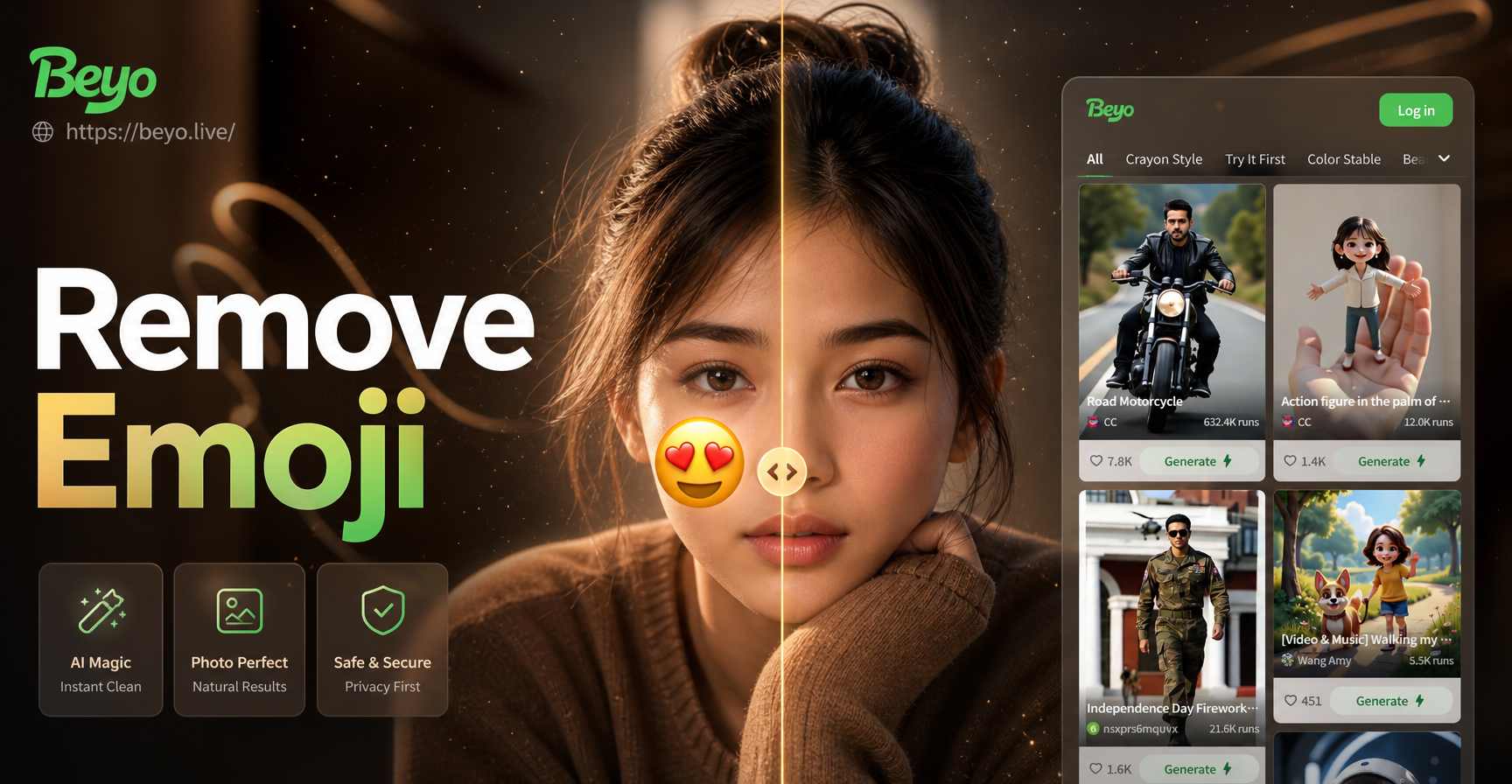
जब आप किसी फोटो में इमोजी जोड़ते हैं, तो यह पिक्सल के एक क्षेत्र को कवर कर लेता है। उस इमोजी के नीचे की मूल छवि जानकारी अक्सर खो जाती है, खासकर एक्सपोर्ट या साझा करने के बाद। अधिकांश फोन और सोशल ऐप एक फ़्लैट कॉपी सेव करते हैं, इसलिए इमोजी तस्वीर का हिस्सा बन जाता है। इसे हटाना एक परत को हटाने जितना सरल नहीं है। आपको छिपे हुए क्षेत्र का पुनर्निर्माण करना होगा, यही कारण है कि साधारण इरेज़र आमतौर पर एक खाली या धुंधला पैच छोड़ देते हैं।
अच्छी खबर यह है कि कई मुफ्त और सशुल्क उपकरण एक विश्वसनीय काम कर सकते हैं। सबसे अच्छा तरीका इस बात पर निर्भर करता है कि इमोजी कहाँ है, यह कितना बड़ा है, और इसके पीछे क्या छिपा है। फोटो इमोजी हटाने और एक साफ परिणाम पाने के सबसे विश्वसनीय तरीके नीचे दिए गए हैं।
विधि 1: Google Photos मैजिक इरेज़र का उपयोग करें
Google Photos में मैजिक इरेज़र नामक एक सुविधा शामिल है, जिसे लोगों, कचरे और हाँ, इमोजी स्टिकर जैसी अवांछित वस्तुओं को हटाने के लिए डिज़ाइन किया गया है। यदि आप Android फ़ोन का उपयोग करते हैं या iPhone पर Google Photos इंस्टॉल किया है, तो यह अक्सर सबसे तेज़ विकल्प होता है।
मैजिक इरेज़र से इमोजी हटाने के चरण
- Google Photos खोलें और इमोजी वाली फोटो चुनें।
- एडिट पर टैप करें, फिर टूल्स, फिर मैजिक इरेज़र।
- इमोजी पर गोला बनाएं या ब्रश करें। Google Photos आसपास के पिक्सल का विश्लेषण करेगा और क्षेत्र को स्वाभाविक रूप से भरने का प्रयास करेगा।
- यदि पहला परिणाम गलत दिखता है, तो पूर्ववत करें और एक छोटे ब्रश का प्रयास करें। आप रिफाइन करने के लिए कई बार इरेज़र पर टैप भी कर सकते हैं।
- Done पर टैप करें, फिर अपनी मूल फोटो रखने के लिए एक कॉपी सेव करें।
मैजिक इरेज़र आसमान, घास या दीवारों जैसे सरल पृष्ठभूमि पर रखे छोटे इमोजी पर सबसे अच्छा काम करता है। चेहरे या पैटर्न वाले कपड़ों जैसे विस्तृत क्षेत्रों पर, परिणाम धुंधला दिख सकता है। उन स्थितियों के लिए, नीचे दिए गए AI तरीकों में से एक आज़माएं।
विधि 2: एक समर्पित ऑब्जेक्ट रिमूवल ऐप का उपयोग करें
TouchRetouch, Snapseed और Cleanup.pictures जैसे ऐप्स फ़ोटो से अवांछित तत्वों को हटाने में माहिर हैं। वे कंटेंट-अवेयर हीलिंग एल्गोरिदम का उपयोग करते हैं जो आस-पास के पिक्सल का नमूना लेते हैं और उन्हें हटाए गए क्षेत्र में मिला देते हैं।
TouchRetouch
TouchRetouch Android और iPhone दोनों के लिए उपलब्ध है। इसमें एक त्वरित ब्रश टूल, सटीक चयन के लिए एक लैस्सो टूल और एक लाइन रिमूवल टूल है। इमोजी का चयन करने के बाद, ऐप स्वचालित रूप से क्षेत्र को मैचिंग बैकग्राउंड से भर देता है। आप क्लोन स्टैम्प के साथ परिणाम को समायोजित कर सकते हैं या किनारों को रिफाइन कर सकते हैं।
Snapseed हीलिंग
Snapseed, एक मुफ्त Google ऐप, में हीलिंग टूल है। फोटो खोलें, टूल्स पर टैप करें, फिर हीलिंग। इमोजी पर पेंट करने के लिए अपनी उंगली का उपयोग करें। Snapseed क्षेत्र को आसपास के पिक्सल के साथ मिला देगा। हीलिंग टूल छोटे से मध्यम इमोजी के लिए प्रभावी है, लेकिन महत्वपूर्ण विवरणों को कवर करने वाले बड़े स्टिकर के साथ संघर्ष कर सकता है।
विधि 3: AI इमेज जनरेटर से साफ फोटो फिर से बनाएं
जब कोई इमोजी फोटो के बड़े या महत्वपूर्ण हिस्से को कवर करता है, जैसे कि चेहरा या एक अनूठा पृष्ठभूमि पैटर्न, पारंपरिक हीलिंग उपकरण यथार्थवादी परिणाम नहीं दे सकते हैं। इन मामलों में, आप फोटो का एक साफ संस्करण फिर से बनाने के लिए beyo जैसे AI इमेज जनरेटर का उपयोग कर सकते हैं। beyo एक मोबाइल ऐप है जो टेक्स्ट प्रॉम्प्ट और संदर्भ छवियों को नए विज़ुअल में बदल देता है। आप अपनी फोटो को संदर्भ के रूप में अपलोड कर सकते हैं और इमोजी के बिना दृश्य का वर्णन कर सकते हैं। AI एक ताज़ा छवि उत्पन्न करेगा जो अवांछित ओवरले को हटाते हुए समग्र विषय और शैली को संरक्षित करती है।
इमोजी हटाने के वर्कअराउंड के लिए beyo का उपयोग कैसे करें
- Google Play से beyo डाउनलोड करें।
- ऐप खोलें और इमेज-टू-इमेज विकल्प चुनें।
- वह फोटो अपलोड करें जिसमें इमोजी है।
- प्रॉम्प्ट में, दृश्य का वर्णन करें, उदाहरण के लिए, गोल्डन ऑवर के दौरान एक पार्क में मुस्कुराती हुई एक महिला का चित्र, कोई इमोजी नहीं, कोई स्टिकर नहीं, साफ पृष्ठभूमि।
- एक स्टाइल टेम्पलेट चुनें जो मूल फोटो से मेल खाता हो, जैसे कि यथार्थवादी या सॉफ्ट लाइट।
- छवि उत्पन्न करें और वह संस्करण चुनें जो आपके मूल के सबसे करीब दिखता है लेकिन इमोजी के बिना।
यह विधि पिक्सेल-परफेक्ट निष्कासन नहीं है, लेकिन यह बहुत उपयोगी है जब इमोजी एक बड़े क्षेत्र को कवर करता है या मूल पिक्सेल चले जाते हैं। क्योंकि beyo फोटो को संदर्भ के रूप में उपयोग करता है, यह एक साफ परिणाम बनाते हुए विषय और संरचना को पहचानने योग्य रखता है। आप आउटपुट को बेहतर बनाने के लिए विभिन्न प्रॉम्प्ट या टेम्पलेट भी आज़मा सकते हैं।
विधि 4: डेस्कटॉप संपादकों में मैन्युअल क्लोनिंग
यदि आपके पास Photoshop, GIMP या Affinity Photo तक पहुंच है, तो आप क्लोन स्टैम्प या हीलिंग ब्रश से इमोजी को मैन्युअल रूप से हटा सकते हैं। यह आपको परिणाम पर पूर्ण नियंत्रण देता है।
Photoshop क्लोन स्टैम्प
- छवि खोलें और बैकग्राउंड लेयर को डुप्लिकेट करें।
- क्लोन स्टैम्प टूल चुनें और स्मूद ब्लेंडिंग के लिए ब्रश की कठोरता को 0 पर सेट करें।
- Alt (मैक पर Option) दबाए रखें और नमूना लेने के लिए इमोजी के पास एक साफ क्षेत्र पर क्लिक करें।
- छोटे स्ट्रोक में इमोजी पर पेंट करें। दोहराए जाने वाले पैटर्न से बचने के लिए बार-बार रीसैंपल करें।
- किसी भी शेष सीम या रंग बेमेल के लिए हीलिंग ब्रश का उपयोग करें।
मैन्युअल क्लोनिंग के लिए अभ्यास की आवश्यकता होती है, लेकिन यह सबसे सटीक परिणाम दे सकता है, खासकर बाल, कपड़े और त्वचा जैसे विस्तृत बनावट पर। बड़े इमोजी के लिए, अनुभागों में काम करें और क्षेत्र को धीरे-धीरे बनाने के लिए कम अपारदर्शिता वाले ब्रश का उपयोग करें।
विधि 5: इमोजी को क्रॉप करें या कवर करें
कभी-कभी सबसे आसान समाधान इमोजी को हटाना बिल्कुल नहीं होता है। यदि इमोजी फोटो के किनारे के पास है, तो इसे क्रॉप करना काम कर सकता है। उदाहरण के लिए, यदि इमोजी किसी व्यक्ति के सिर के ऊपर शीर्ष कोने में बैठता है, तो एक साधारण क्रॉप महत्वपूर्ण सामग्री खोए बिना इसे समाप्त कर सकता है। यदि क्रॉप करना संभव नहीं है, तो आप इमोजी को किसी अन्य तत्व से कवर कर सकते हैं, जैसे कि कैप्शन बॉक्स, एक सजावटी बॉर्डर, या एक ठोस आकार जो छवि से मेल खाता हो। यह एक सच्चा निष्कासन नहीं है, लेकिन यह फोटो को सोशल मीडिया या मुद्रित कार्ड के लिए उपयोग करने योग्य बना सकता है।
सर्वश्रेष्ठ इमोजी हटाने की विधि कैसे चुनें
- सरल पृष्ठभूमि पर छोटा इमोजी: Google Photos मैजिक इरेज़र या Snapseed हीलिंग का उपयोग करें।
- मध्यम विवरण वाला मध्यम इमोजी: TouchRetouch या डेस्कटॉप हीलिंग ब्रश का उपयोग करें।
- चेहरे या जटिल दृश्य को कवर करने वाला बड़ा इमोजी: beyo के साथ फोटो फिर से बनाएं या मैन्युअल क्लोनिंग का उपयोग करें।
- किनारे के पास इमोजी: इसे क्रॉप करें।
- कोई संपादन कौशल नहीं: Cleanup.pictures जैसे AI-संचालित ऑनलाइन क्लीनर का उपयोग करें।
सामान्य समस्याएं और उन्हें कैसे ठीक करें
धुंधला या स्मज्ड पैच
यह आमतौर पर तब होता है जब हीलिंग टूल बहुत व्यापक क्षेत्र से नमूना लेता है। ब्रश का आकार कम करें और छोटे स्ट्रोक में काम करें। Photoshop में, क्लोन स्टैम्प अपारदर्शिता कम करें और बार-बार रीसैंपल करें।
दोहराई गई बनावट या पैटर्न
यदि आप एक स्पष्ट डुप्लिकेट पैटर्न देखते हैं, तो एक अलग नमूना बिंदु पर स्विच करें या एक छोटे ब्रश का उपयोग करें। मैजिक इरेज़र में, पूर्ववत करें और एक बार में इमोजी के केवल एक हिस्से का चयन करने का प्रयास करें।
मरम्मत किए गए क्षेत्र में रंग बेमेल
सही टोन के साथ पैच पर पेंट करने के लिए रंग समायोजन उपकरण या नरम ब्रश का उपयोग करें। Snapseed में, आप स्थानीय रूप से चमक, कंट्रास्ट और संतृप्ति को समायोजित करने के लिए सिलेक्टिव टूल का उपयोग कर सकते हैं।
AI जनरेशन मूल से अलग दिखता है
beyo का उपयोग करते समय, सुनिश्चित करें कि आपके प्रॉम्प्ट में दृश्य, प्रकाश व्यवस्था और विषय के बारे में विशिष्ट विवरण शामिल हैं। आप जितना अधिक संदर्भ प्रदान करेंगे, उत्पन्न छवि आपके मूल से उतनी ही करीब से मेल खाएगी। आप जनरेशन को कई बार चला सकते हैं और सर्वश्रेष्ठ परिणाम चुन सकते हैं।
साफ इमोजी-मुक्त फोटो के लिए अंतिम सुझाव
हमेशा मूल फोटो की एक कॉपी पर काम करें, एकमात्र फ़ाइल पर नहीं। एक्सपोर्ट करने से पहले, मरम्मत किए गए क्षेत्र को पूर्ण रिज़ॉल्यूशन पर जांचने के लिए ज़ूम इन करें। छोटी खामियां फोन स्क्रीन या सोशल मीडिया पर कम दिखाई देती हैं, लेकिन वे प्रिंट या बढ़ी हुई छवियों में दिख सकती हैं। यदि आप फोटो को ऑनलाइन साझा करने की योजना बना रहे हैं, तो beyo से एक उच्च-गुणवत्ता वाला AI पुनर्जनन अक्सर भारी हील किए गए पैच की तुलना में अधिक प्राकृतिक दिखता है। त्वरित सुधारों के लिए, मैजिक इरेज़र जैसे अंतर्निहित उपकरणों को हराना कठिन है।