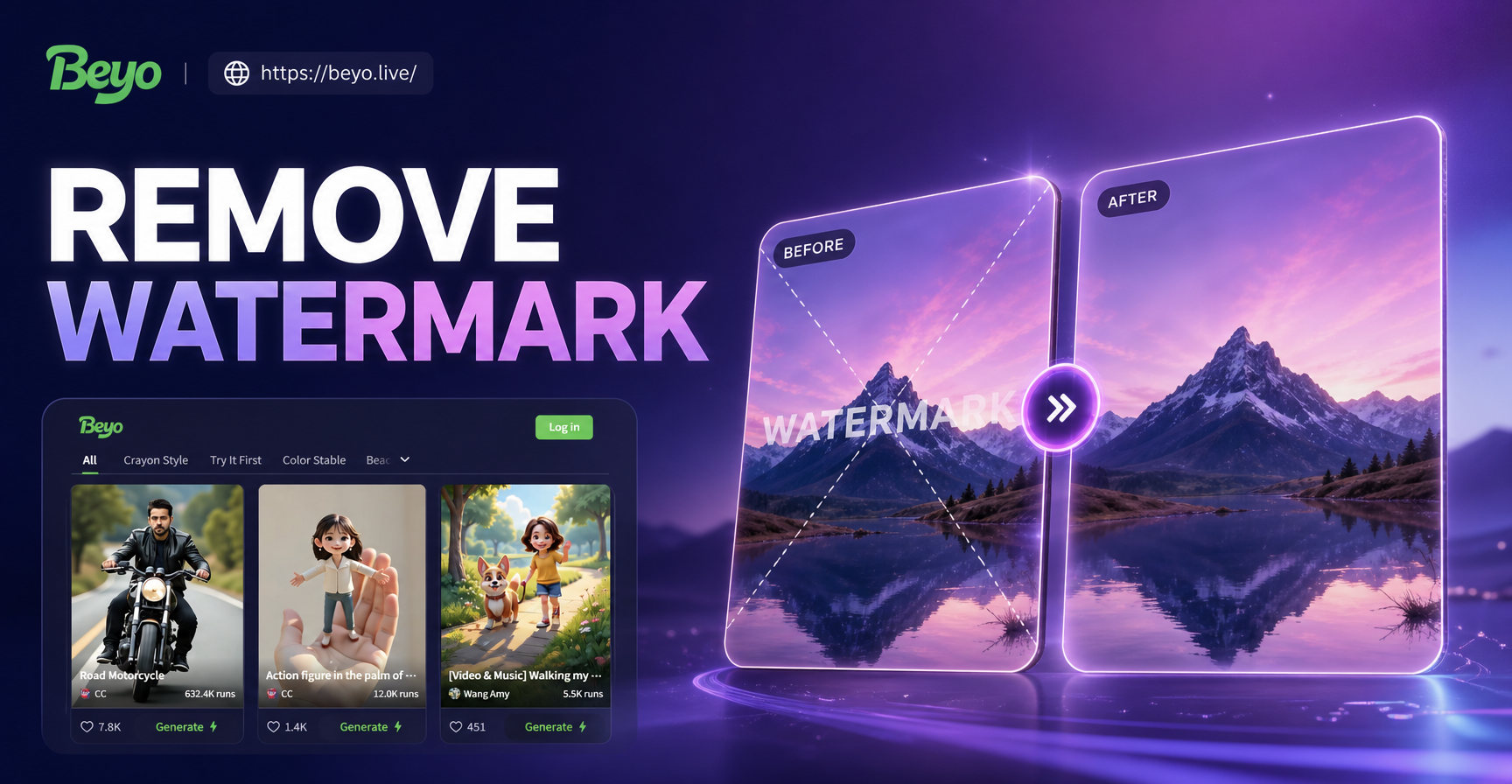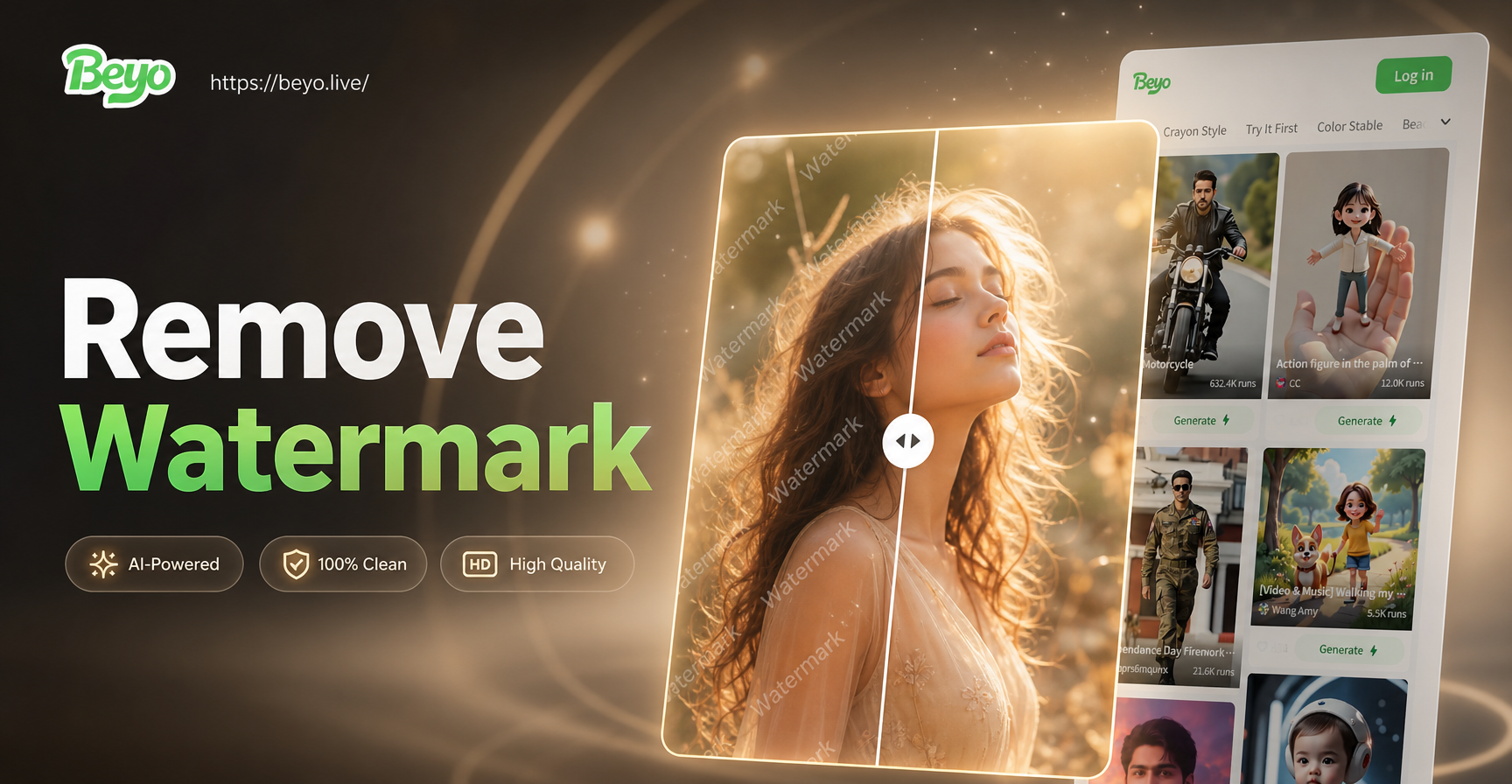
तस्वीरों पर वॉटरमार्क कई कारणों से दिखाई देते हैं। फोटोग्राफर और स्टॉक प्लेटफॉर्म कॉपीराइट की रक्षा के लिए उन्हें जोड़ते हैं, जबकि ऐप्स कभी-कभी निर्यात की गई छवियों पर एक छोटा लोगो लगाते हैं। यदि आपके पास एक छवि है या उसे संपादित करने की स्पष्ट अनुमति है, तो आपको यह जानने की आवश्यकता हो सकती है कि तस्वीर में वॉटरमार्क कैसे हटाया जाए। सही विधि इस बात पर निर्भर करती है कि वॉटरमार्क कहाँ स्थित है, पृष्ठभूमि कितनी जटिल है, और आपके पास कौन से उपकरण उपलब्ध हैं। यह गाइड पाँच विश्वसनीय तकनीकों के बारे में बताती है, त्वरित क्रॉपिंग से लेकर AI असिस्टेड इनपेंटिंग तक, ताकि आप मूल फोटो को नुकसान पहुँचाए बिना एक साफ परिणाम प्राप्त कर सकें।
1. वॉटरमार्क को क्रॉप करके हटाएं
जब वॉटरमार्क तस्वीर के किनारे के पास होता है तो क्रॉपिंग सबसे सरल तरीका है। अधिकांश फोटो एडिटर, जिनमें मुफ्त मोबाइल ऐप्स शामिल हैं, में एक क्रॉप टूल होता है। आप बस क्रॉप बाउंड्री को अंदर की ओर तब तक खींचें जब तक कि वॉटरमार्क दृश्य फ्रेम से बाहर न हो जाए। यह विधि छवि गुणवत्ता को बनाए रखती है क्योंकि आप किसी भी पिक्सेल पर क्लोन या पेंट नहीं कर रहे हैं। हालाँकि, यह केवल तभी काम करता है जब वॉटरमार्क हटाने से रचना खराब न हो। यदि वॉटरमार्क एक कोने में दिखाई देता है और मुख्य विषय अच्छी तरह से केंद्रित रहता है, तो क्रॉपिंग एक त्वरित समाधान हो सकता है। क्रॉप करने से पहले हमेशा मूल फ़ाइल की एक प्रति रखें ताकि यदि नई फ़्रेमिंग बहुत तंग लगे तो आप वापस जा सकें।
2. क्लोन स्टैम्प और हीलिंग ब्रश का उपयोग करें
क्लोन स्टैम्प और हीलिंग ब्रश उपकरण एक छवि के एक हिस्से से पिक्सेल कॉपी करते हैं और उन्हें दूसरे क्षेत्र पर पेंट करते हैं। वे फोटोशॉप, GIMP, फोटोपिया और कई उन्नत मोबाइल संपादकों में उपलब्ध हैं। ये उपकरण घास, आकाश, कपड़े या त्वचा जैसे बनावट वाली पृष्ठभूमि पर रखे वॉटरमार्क के लिए अच्छी तरह से काम करते हैं। क्लोन स्टैम्प स्रोत पिक्सेल को बिल्कुल कॉपी करता है, जबकि हीलिंग ब्रश कॉपी की गई बनावट को आसपास की रोशनी और रंग के साथ मिश्रित करता है। साफ परिणामों के लिए, वॉटरमार्क के जितना संभव हो उतना करीब के क्षेत्र से नमूना लें।
क्लोन स्टैम्प के साथ चरण दर चरण
- अपने संपादक में चित्र खोलें और कम से कम 200 प्रतिशत तक ज़ूम इन करें।
- क्लोन स्टैम्प टूल चुनें और वॉटरमार्क स्ट्रोक से थोड़ा बड़ा एक नरम ब्रश सेट करें।
- Alt कुंजी (या Mac पर Option) दबाए रखें और स्रोत बिंदु सेट करने के लिए वॉटरमार्क के पास एक साफ क्षेत्र पर क्लिक करें।
- Alt छोड़ें और ध्यान से वॉटरमार्क पर पेंट करें। छोटे स्ट्रोक में काम करें और बार-बार फिर से नमूना लें।
- परिणाम की जांच के लिए ज़ूम आउट करें। किसी भिन्न क्षेत्र से नमूना लेकर किसी भी दोहराए गए पैटर्न को ठीक करें।
नरम ढाल वाली पृष्ठभूमि के लिए, हीलिंग ब्रश अक्सर क्लोन स्टैम्प की तुलना में चिकने परिणाम उत्पन्न करता है। स्पष्ट धब्बों से बचने के लिए एक लंबे स्ट्रोक के बजाय कई छोटे पास का उपयोग करें।
3. क्षेत्र को फिर से बनाने के लिए AI इनपेंटिंग का उपयोग करें
कई जटिल पृष्ठभूमियों के लिए AI इनपेंटिंग अब सबसे तेज़ विकल्प है। इनपेंटिंग उपकरण आसपास के पिक्सेल का विश्लेषण करते हैं और नई सामग्री उत्पन्न करते हैं जो बनावट, प्रकाश व्यवस्था और परिप्रेक्ष्य से मेल खाती है। कुछ डेस्कटॉप संपादकों, ऑनलाइन सेवाओं और मोबाइल ऐप्स में यह सुविधा शामिल है। यदि आप पहले से ही beyo जैसे AI डिज़ाइन ऐप का उपयोग करते हैं, तो आप इमेज-टू-इमेज एडिटिंग और स्टाइल फिल्टर से परिचित हो सकते हैं। जबकि beyo समर्पित वॉटरमार्क हटाने के बजाय रचनात्मक छवि निर्माण और शैली हस्तांतरण पर केंद्रित है, फिर भी आप छोटे क्षतिग्रस्त क्षेत्रों को फिर से बनाने के साथ प्रयोग करने के लिए इसके इमेज-टू-इमेज वर्कफ़्लो का उपयोग कर सकते हैं। सीधे वॉटरमार्क हटाने के लिए, एक समर्पित इनपेंट या ऑब्जेक्ट रिमूवल टूल वाले संपादक की तलाश करें।
AI इनपेंटिंग टूल के साथ चरण दर चरण
- चित्र अपलोड करें और इनपेंटिंग या ऑब्जेक्ट रिमूवल विकल्प चुनें।
- वॉटरमार्क पर पेंट करने के लिए ब्रश का उपयोग करें। मास्क को वॉटरमार्क से थोड़ा बड़ा बनाएं।
- AI फिल चलाएँ और टूल द्वारा प्रतिस्थापन बनावट उत्पन्न करने की प्रतीक्षा करें।
- पूर्ण ज़ूम पर परिणाम की समीक्षा करें। यदि क्षेत्र नरम या धुंधला दिखता है, तो पूर्ववत करें और एक छोटे मास्क का प्रयास करें।
- गुणवत्ता हानि से बचने के लिए छवि को उसके मूल रिज़ॉल्यूशन में निर्यात करें।
AI इनपेंटिंग लकड़ी, पत्थर, पानी और पत्ते जैसी प्राकृतिक बनावट पर सबसे अच्छा काम करती है। यह पाठ, लोगो या महीन रेखाओं के साथ संघर्ष कर सकता है, इसलिए आपको सही फिनिश के लिए इनपेंटिंग को क्लोन स्टैम्प के साथ संयोजित करने की आवश्यकता हो सकती है।
4. फोटोशॉप में कंटेंट-अवेयर फिल का उपयोग करें
फोटोशॉप का कंटेंट-अवेयर फिल इनपेंटिंग का एक अधिक उन्नत संस्करण है। यह आपको लैस्सो या मार्की टूल के साथ वॉटरमार्क का चयन करने देता है, फिर आसपास के पिक्सेल का उपयोग करके स्वचालित रूप से चयन भरता है। इसका उपयोग करने के लिए, वॉटरमार्क का चयन करें, Edit पर जाएं, और Content-Aware Fill चुनें। एक पूर्वावलोकन विंडो दिखाती है कि फिल कैसा दिखेगा। आप अवांछित वस्तुओं को बाहर करने और मिलान को बेहतर बनाने के लिए सैंपलिंग क्षेत्र को समायोजित कर सकते हैं। कंटेंट-अवेयर फिल ग्रेडिएंट, आसमान और सरल पैटर्न पर वॉटरमार्क के लिए प्रभावी है। सर्वोत्तम परिणामों के लिए, फिल चलाने से पहले चयन को कुछ पिक्सेल तक बढ़ाएं। यह मरम्मत किए गए क्षेत्र के चारों ओर एक दृश्यमान रूपरेखा को रोकता है।
5. एक मुफ्त ऑनलाइन वॉटरमार्क रिमूवर आज़माएं
कई ब्राउज़र-आधारित उपकरण स्वचालित रूप से वॉटरमार्क हटा सकते हैं। जब आपको त्वरित परिणाम चाहिए और सॉफ़्टवेयर इंस्टॉल नहीं करना चाहते हैं तो वे सुविधाजनक होते हैं। अधिकांश आपको एक छवि अपलोड करने, ब्रश के साथ वॉटरमार्क को हाइलाइट करने और साफ किए गए संस्करण को डाउनलोड करने की सुविधा देते हैं। मुख्य कमी गोपनीयता है। आपको संवेदनशील, व्यक्तिगत या कॉपीराइट की गई छवियों को कभी भी ऐसी ऑनलाइन सेवा पर अपलोड नहीं करना चाहिए जिस पर आप भरोसा नहीं करते हैं। सेवा की डेटा नीति की जाँच करें और प्रसंस्करण के बाद अपने अपलोड हटा दें। उच्च गुणवत्ता और बेहतर नियंत्रण के लिए, एक डेस्कटॉप संपादक या एक विश्वसनीय मोबाइल ऐप का उपयोग करें।
साफ, प्राकृतिक परिणामों के लिए टिप्स
- डुप्लिकेट लेयर या फ़ाइल की एक प्रति पर काम करें ताकि आप हमेशा गलतियों को पूर्ववत कर सकें।
- मरम्मत करते समय कम से कम 200 प्रतिशत तक ज़ूम इन करें, लेकिन पूरी छवि को बार-बार जांचें।
- क्रमिक सम्मिश्रण के लिए कम अस्पष्टता वाले नरम ब्रश का उपयोग करें।
- दृश्यमान पुनरावृत्ति से बचने के लिए कई आस-पास के क्षेत्रों से नमूना लें।
- रंग बेमेल या धुंधले पैच को पहचानने के लिए पहले और बाद की तुलना साथ-साथ करें।
- संपादन करते समय PNG या TIFF जैसे दोषरहित प्रारूप में सहेजें, फिर साझा करने के लिए JPEG के रूप में निर्यात करें।
कानूनी और नैतिक विचार
किसी ऐसी छवि से वॉटरमार्क हटाना जिसके आप स्वामी नहीं हैं या संपादित करने की अनुमति नहीं है, आमतौर पर कॉपीराइट का उल्लंघन है। वॉटरमार्क निर्माता के काम की रक्षा के लिए मौजूद हैं। इनमें से किसी भी तरीके का उपयोग करने से पहले, पुष्टि करें कि आपके पास चित्र को संशोधित करने के अधिकार हैं। इसका मतलब यह हो सकता है कि आपने फोटो ली, लाइसेंस खरीदा, या मालिक से लिखित अनुमति प्राप्त की। किसी और के काम को अपने रूप में पुनः प्रकाशित करने या लाइसेंसिंग आवश्यकताओं को बायपास करने के लिए वॉटरमार्क हटाने का उपयोग न करें। नैतिक संपादन मूल निर्माता और उपयोग की शर्तों का सम्मान करता है।
वॉटरमार्क हटाने के बारे में सामान्य प्रश्न
क्या मैं छवि गुणवत्ता खोए बिना वॉटरमार्क हटा सकता हूँ?
हाँ, लेकिन केवल तभी जब आप एक गैर-विनाशकारी विधि का उपयोग करते हैं जैसे कि किसी प्रति पर क्रॉप करना या उच्च रिज़ॉल्यूशन स्रोत सामग्री के साथ काम करना। क्लोन स्टैम्प, हीलिंग ब्रश और इनपेंटिंग गुणवत्ता को बनाए रख सकते हैं जब सावधानी से लागू किया जाता है और मूल आकार में निर्यात किया जाता है।
क्या AI हमेशा वॉटरमार्क को पूरी तरह से हटा देगा?
नहीं। AI इनपेंटिंग शक्तिशाली है लेकिन परिपूर्ण नहीं है। यह जटिल पृष्ठभूमि पर कलाकृतियों, धुंधले क्षेत्रों या बेमेल बनावट को छोड़ सकता है। सर्वोत्तम परिणाम के लिए आपको AI फिल को मैनुअल क्लोन स्टैम्पिंग के साथ संयोजित करने की आवश्यकता हो सकती है।
क्या स्टॉक फोटो से वॉटरमार्क हटाना कानूनी है?
नहीं, जब तक कि आपने कोई लाइसेंस नहीं खरीदा है जो आपको वॉटरमार्क के बिना छवि को संपादित करने और उपयोग करने का अधिकार देता है। बिना अनुमति के स्टॉक फोटो वॉटरमार्क हटाना कॉपीराइट का उल्लंघन है।
निष्कर्ष
तस्वीर में वॉटरमार्क हटाने का तरीका सीखना आपको अपनी छवियों और लाइसेंस प्राप्त संपत्तियों पर अधिक नियंत्रण देता है। यदि वॉटरमार्क किनारे के पास है तो क्रॉपिंग से शुरू करें। बनावट वाली पृष्ठभूमि के लिए क्लोन स्टैम्प या हीलिंग ब्रश का उपयोग करें। उन जटिल क्षेत्रों के लिए AI इनपेंटिंग या कंटेंट-अवेयर फिल चुनें जिन्हें फिर से बनाने की आवश्यकता है। हमेशा मूल फ़ाइल रखें, छोटे चरणों में काम करें और कॉपीराइट का सम्मान करें। यदि आप अपने फोन पर एक तेज़ रचनात्मक वर्कफ़्लो चाहते हैं, तो beyo डाउनलोड करें और अपने अगले प्रोजेक्ट के लिए इसके AI इमेज और वीडियो टूल का पता लगाएं।