Mengapa Menghapus Stiker Emoji dari Foto Lebih Sulit dari yang Terlihat
Ketika Anda menambahkan emoji ke foto, emoji tersebut menutupi sebagian piksel. Informasi gambar asli di bawah emoji sering kali hilang, terutama setelah diekspor atau dibagikan. Sebagian besar ponsel dan aplikasi sosial menyimpan salinan yang sudah digabungkan, sehingga emoji menjadi bagian dari gambar. Menghapusnya tidak semudah menghapus layer. Anda harus merekonstruksi area yang tersembunyi, itulah sebabnya penghapus sederhana biasanya meninggalkan bercak kosong atau buram.
Kabar baiknya, ada beberapa alat gratis dan berbayar yang dapat memberikan hasil meyakinkan. Metode terbaik bergantung pada posisi emoji, ukurannya, dan apa yang tersembunyi di baliknya. Berikut adalah cara paling andal untuk menghapus emoji dari foto dan mendapatkan hasil yang bersih.
Metode 1: Gunakan Google Photos Magic Eraser
Google Photos memiliki fitur bernama Magic Eraser, dirancang untuk menghapus objek yang tidak diinginkan seperti orang, sampah, dan ya, stiker emoji. Jika Anda menggunakan ponsel Android atau memasang Google Photos di iPhone, ini sering kali menjadi opsi tercepat.
Langkah-langkah menghapus emoji dengan Magic Eraser
- Buka Google Photos dan pilih foto yang memiliki emoji.
- Ketuk Edit, lalu Tools, lalu Magic Eraser.
- Lingkari atau sapukan kuas di atas emoji. Google Photos akan menganalisis piksel di sekitarnya dan mencoba mengisi area tersebut secara alami.
- Jika hasil pertama terlihat aneh, batalkan dan coba kuas yang lebih kecil. Anda juga dapat mengetuk penghapus beberapa kali untuk memperhalus.
- Ketuk Selesai, lalu Simpan salinan untuk menyimpan foto asli Anda.
Magic Eraser bekerja paling baik pada emoji kecil yang ditempatkan di atas latar belakang sederhana seperti langit, rumput, atau dinding. Pada area yang detail seperti wajah atau pakaian bermotif, hasilnya mungkin terlihat buram. Untuk situasi tersebut, coba salah satu metode AI di bawah ini.
Metode 2: Gunakan Aplikasi Penghapus Objek Khusus
Aplikasi seperti TouchRetouch, Snapseed, dan Cleanup.pictures mengkhususkan diri dalam menghapus elemen yang tidak diinginkan dari foto. Mereka menggunakan algoritma penyembuhan sadar konten yang mengambil sampel piksel terdekat dan membaurkannya ke area yang dihapus.
TouchRetouch
TouchRetouch tersedia untuk Android dan iPhone. Aplikasi ini memiliki alat kuas cepat, alat laso untuk seleksi yang presisi, dan alat penghapus garis. Setelah memilih emoji, aplikasi secara otomatis mengisi area tersebut dengan latar belakang yang cocok. Anda dapat menyesuaikan hasilnya dengan stempel klon atau memperhalus tepiannya.
Snapseed Healing
Snapseed, aplikasi gratis dari Google, memiliki alat Healing. Buka foto, ketuk Tools, lalu Healing. Gunakan jari Anda untuk mengecat di atas emoji. Snapseed akan membaurkan area tersebut dengan piksel di sekitarnya. Alat Healing efektif untuk emoji berukuran kecil hingga sedang tetapi bisa kesulitan dengan stiker besar yang menutupi detail penting.
Metode 3: Buat Ulang Foto Bersih dengan AI Image Generator
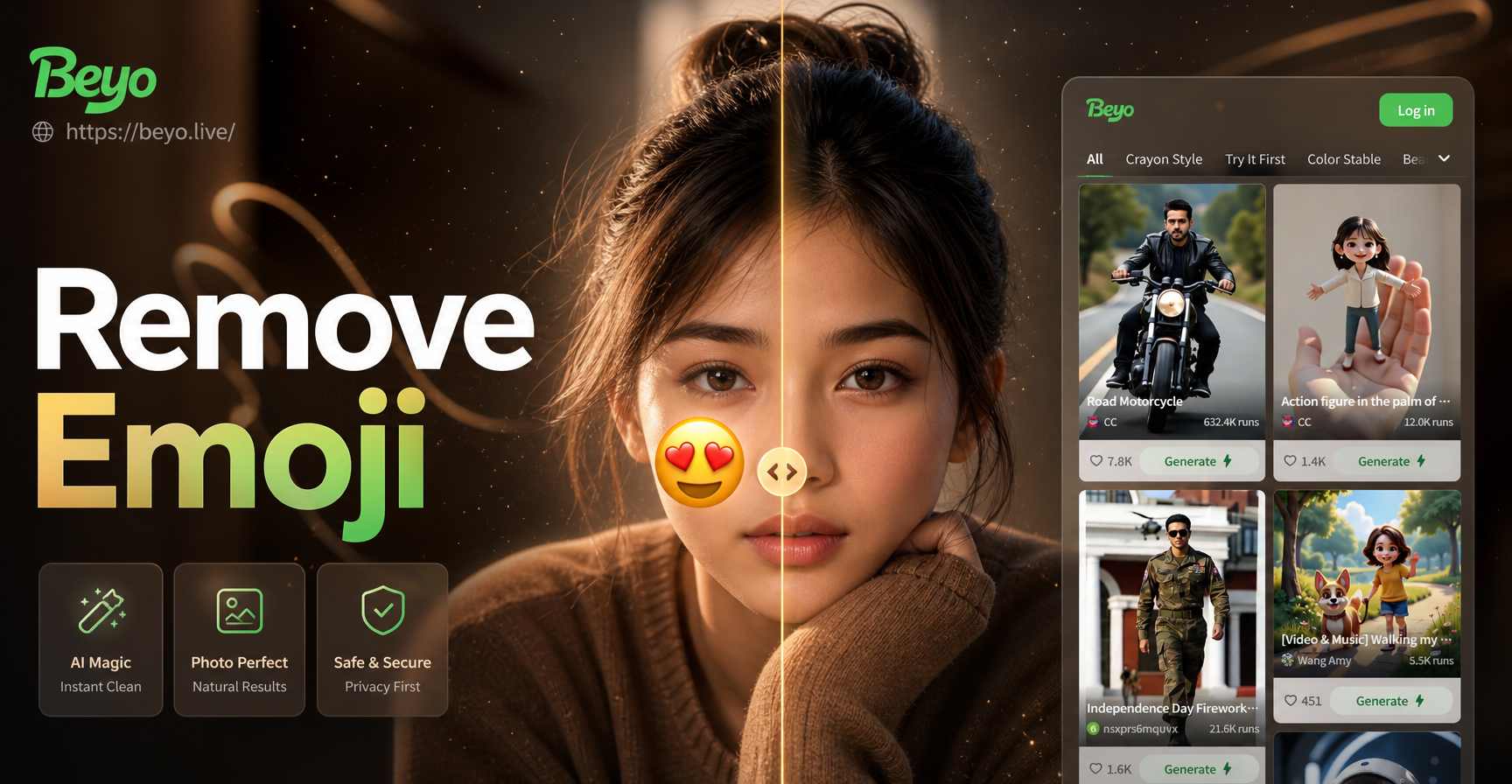
Ketika emoji menutupi bagian foto yang besar atau penting, seperti wajah atau pola latar belakang yang unik, alat penyembuhan tradisional mungkin tidak memberikan hasil yang realistis. Dalam kasus ini, Anda dapat menggunakan generator gambar AI seperti beyo untuk membuat ulang versi bersih dari foto tersebut. beyo adalah aplikasi seluler yang mengubah prompt teks dan gambar referensi menjadi visual baru. Anda dapat mengunggah foto Anda sebagai referensi dan mendeskripsikan adegan tanpa emoji. AI akan menghasilkan gambar baru yang mempertahankan subjek dan gaya keseluruhan sambil menghapus hamparan yang tidak diinginkan.
Cara menggunakan beyo untuk solusi penghapusan emoji
- Unduh beyo dari Google Play.
- Buka aplikasi dan pilih opsi image-to-image.
- Unggah foto yang berisi emoji.
- Di prompt, deskripsikan adegannya, misalnya, potret seorang wanita tersenyum di taman saat golden hour, tanpa emoji, tanpa stiker, latar belakang bersih.
- Pilih template gaya yang cocok dengan foto asli, seperti realistis atau cahaya lembut.
- Generate gambar dan pilih versi yang paling mendekati foto asli Anda tetapi tanpa emoji.
Metode ini bukan penghapusan yang sempurna secara piksel, tetapi sangat berguna ketika emoji menutupi area yang luas atau piksel asli sudah hilang. Karena beyo menggunakan foto sebagai referensi, subjek dan komposisi tetap dapat dikenali sambil menghasilkan hasil yang bersih. Anda juga dapat mencoba prompt atau template yang berbeda untuk meningkatkan hasil.
Metode 4: Cloning Manual di Editor Desktop
Jika Anda memiliki akses ke Photoshop, GIMP, atau Affinity Photo, Anda dapat menghapus emoji secara manual dengan Clone Stamp atau Healing Brush. Ini memberi Anda kendali penuh atas hasilnya.
Photoshop Clone Stamp
- Buka gambar dan duplikat layer latar belakang.
- Pilih alat Clone Stamp dan atur kekerasan kuas ke 0 untuk pencampuran yang halus.
- Tahan Alt (Option di Mac) dan klik pada area bersih di dekat emoji untuk mengambil sampelnya.
- Cat di atas emoji dengan sapuan kecil. Ambil sampel ulang sesering mungkin untuk menghindari pola berulang.
- Gunakan Healing Brush untuk sisa jahitan atau ketidakcocokan warna.
Kloning manual membutuhkan latihan tetapi dapat memberikan hasil yang paling akurat, terutama pada tekstur detail seperti rambut, kain, dan kulit. Untuk emoji besar, kerjakan per bagian dan gunakan kuas opasitas rendah untuk membangun area secara bertahap.
Metode 5: Pangkas atau Tutupi Emoji
Terkadang solusi termudah adalah tidak menghapus emoji sama sekali. Jika emoji berada di dekat tepi foto, memotongnya mungkin berhasil. Misalnya, jika emoji berada di sudut atas di atas kepala seseorang, pemotongan sederhana dapat menghilangkannya tanpa kehilangan konten penting. Jika pemotongan tidak memungkinkan, Anda dapat menutupi emoji dengan elemen lain, seperti kotak keterangan, bingkai dekoratif, atau bentuk solid yang cocok dengan gambar. Ini bukan penghapusan yang sebenarnya, tetapi dapat membuat foto dapat digunakan untuk media sosial atau kartu cetak.
Cara Memilih Metode Penghapusan Emoji Terbaik
- Emoji kecil di latar belakang sederhana: Gunakan Google Photos Magic Eraser atau Snapseed Healing.
- Emoji sedang dengan detail sedang: Gunakan TouchRetouch atau healing brush desktop.
- Emoji besar menutupi wajah atau adegan kompleks: Buat ulang foto dengan beyo atau gunakan kloning manual.
- Emoji di dekat tepi: Pangkas saja.
- Tidak memiliki keterampilan mengedit: Gunakan pembersih online bertenaga AI seperti Cleanup.pictures.
Masalah Umum dan Cara Mengatasinya
Bercak buram atau luntur
Ini biasanya terjadi ketika alat penyembuhan mengambil sampel dari area yang terlalu luas. Kurangi ukuran kuas dan bekerjalah dengan sapuan yang lebih kecil. Di Photoshop, turunkan opasitas clone stamp dan ambil sampel ulang sesering mungkin.
Tekstur atau pola berulang
Jika Anda melihat pola duplikat yang jelas, ganti ke titik sampel yang berbeda atau gunakan kuas yang lebih kecil. Di Magic Eraser, batalkan dan coba pilih sebagian emoji saja dalam satu waktu.
Ketidakcocokan warna di area yang diperbaiki
Gunakan alat penyesuaian warna atau kuas lembut untuk mengecat bercak dengan nada yang benar. Di Snapseed, Anda dapat menggunakan alat Selective untuk menyesuaikan kecerahan, kontras, dan saturasi secara lokal.
Hasil AI terlihat berbeda dari aslinya
Saat menggunakan beyo, pastikan prompt Anda menyertakan detail spesifik tentang adegan, pencahayaan, dan subjek. Semakin banyak konteks yang Anda berikan, semakin dekat gambar yang dihasilkan dengan aslinya. Anda juga dapat menjalankan generasi beberapa kali dan memilih hasil terbaik.
Tips Akhir untuk Foto Bersih Tanpa Emoji
Selalu bekerjalah pada salinan foto asli, bukan satu-satunya file. Sebelum mengekspor, perbesar untuk memeriksa area yang diperbaiki pada resolusi penuh. Ketidaksempurnaan kecil kurang terlihat di layar ponsel atau media sosial, tetapi dapat terlihat pada cetakan atau gambar yang diperbesar. Jika Anda berencana membagikan foto secara online, regenerasi AI berkualitas tinggi dari beyo sering kali terlihat lebih alami daripada bercak yang sangat diedit. Untuk perbaikan cepat, alat bawaan seperti Magic Eraser sulit dikalahkan.