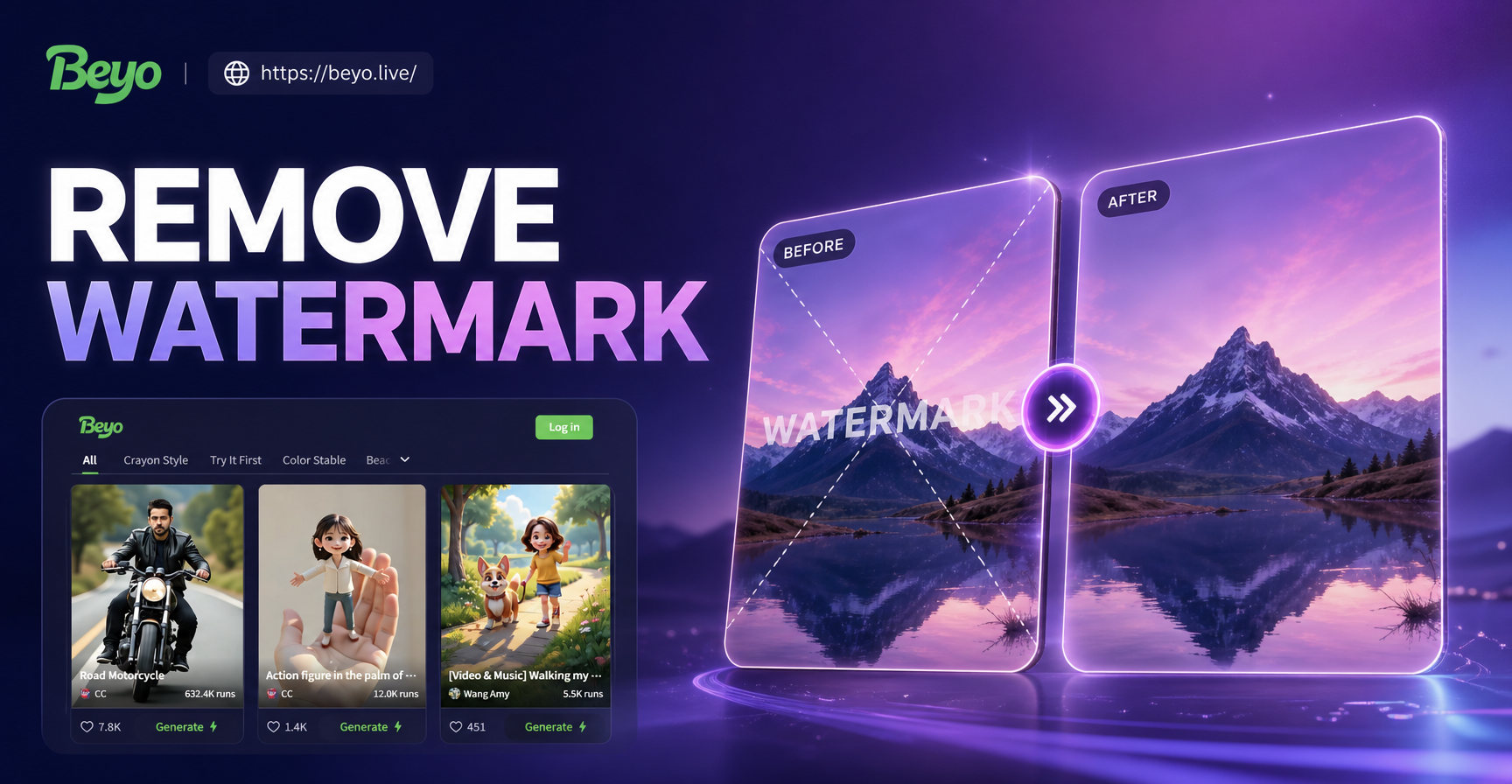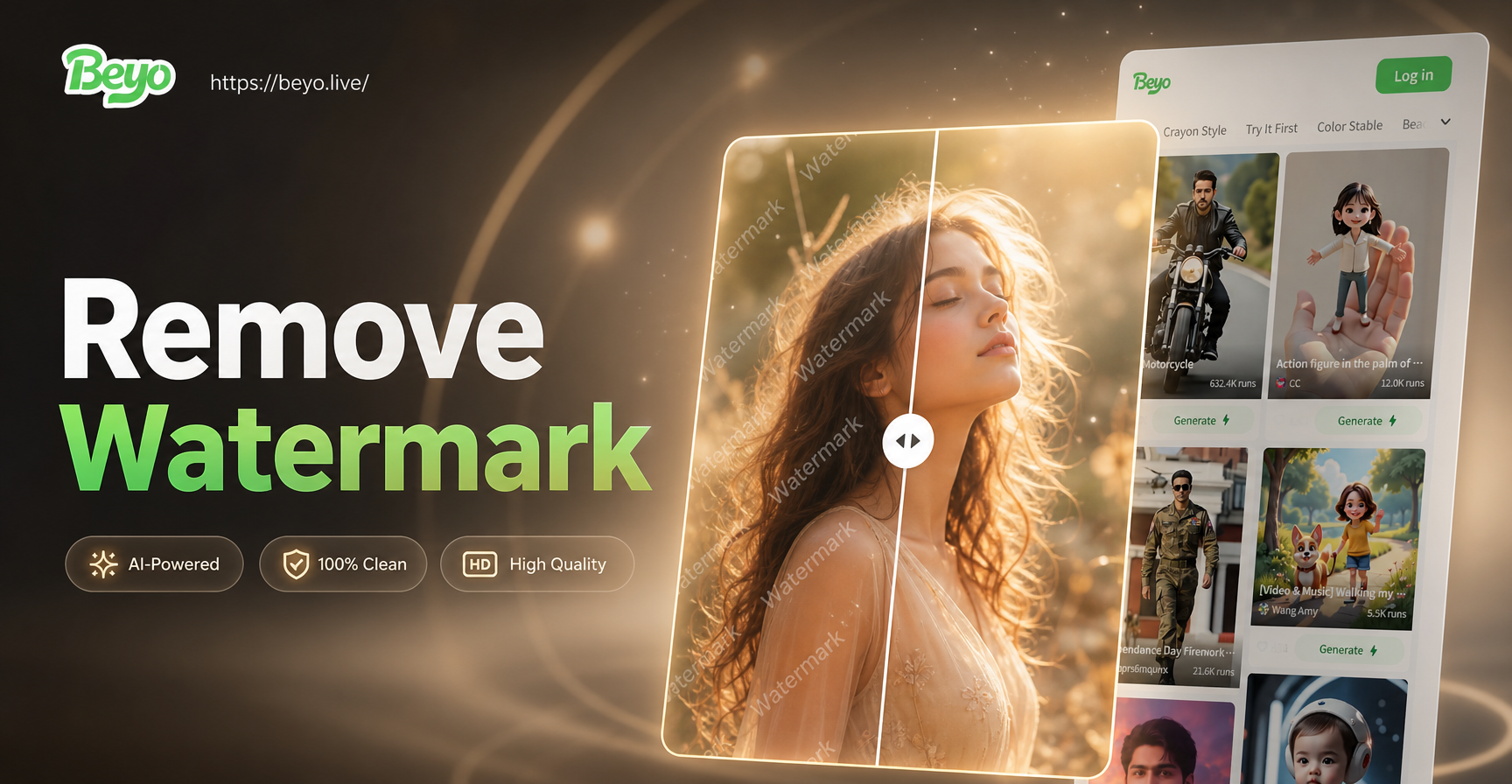
Watermark muncul pada gambar karena berbagai alasan. Fotografer dan platform stok menambahkannya untuk melindungi hak cipta, sementara beberapa aplikasi terkadang menempatkan logo kecil pada gambar yang diekspor. Jika Anda memiliki gambar tersebut atau memiliki izin eksplisit untuk mengeditnya, Anda mungkin perlu mengetahui cara menghapus watermark pada gambar. Metode yang tepat bergantung pada posisi watermark, seberapa rumit latar belakangnya, dan alat yang Anda miliki. Panduan ini membahas lima teknik andal, mulai dari pemotongan cepat hingga inpaining berbantuan AI, sehingga Anda bisa mendapatkan hasil yang bersih tanpa merusak foto asli.
1. Pangkas Watermark
Memangkas adalah pendekatan paling sederhana ketika watermark berada di dekat tepi gambar. Sebagian besar editor foto, termasuk aplikasi seluler gratis, memiliki alat pangkas. Anda cukup menyeret batas pangkas ke dalam hingga watermark berada di luar bingkai yang terlihat. Metode ini mempertahankan kualitas gambar karena Anda tidak mengkloning atau melukis di atas piksel mana pun. Namun, ini hanya berfungsi jika menghapus watermark tidak merusak komposisi. Jika watermark muncul di sudut dan subjek utama tetap terpusat dengan baik, memangkas bisa menjadi solusi cepat. Selalu simpan salinan file asli sebelum memangkas sehingga Anda dapat mengembalikannya jika bingkai baru terlihat terlalu sempit.
2. Gunakan Clone Stamp dan Healing Brush
Alat clone stamp dan healing brush menyalin piksel dari satu bagian gambar dan melukisnya di atas area lain. Alat-alat ini tersedia di Photoshop, GIMP, Photopea, dan banyak editor seluler tingkat lanjut. Alat ini bekerja dengan baik untuk watermark yang ditempatkan di atas latar belakang bertekstur seperti rumput, langit, kain, atau kulit. Clone stamp menyalin piksel sumber secara persis, sementara healing brush memadukan tekstur yang disalin dengan pencahayaan dan warna di sekitarnya. Untuk hasil yang bersih, ambil sampel dari area yang sedekat mungkin dengan watermark.
Langkah demi langkah dengan clone stamp
- Buka gambar di editor Anda dan perbesar hingga setidaknya 200 persen.
- Pilih alat clone stamp dan atur kuas lembut yang sedikit lebih besar dari goresan watermark.
- Tahan tombol Alt (atau Option di Mac) dan klik area bersih di dekat watermark untuk mengatur titik sumber.
- Lepaskan Alt dan lukis dengan hati-hati di atas watermark. Bekerjalah dengan goresan kecil dan ambil sampel ulang sesering mungkin.
- Perkecil untuk memeriksa hasilnya. Perbaiki pola berulang dengan mengambil sampel dari area yang berbeda.
Untuk latar belakang dengan gradien lembut, healing brush sering kali menghasilkan hasil yang lebih halus daripada clone stamp. Gunakan beberapa sapuan kecil alih-alih satu sapuan panjang untuk menghindari noda yang jelas.
3. Gunakan AI Inpainting untuk Membangun Kembali Area
AI inpainting kini menjadi opsi tercepat untuk banyak latar belakang yang rumit. Alat inpainting menganalisis piksel di sekitarnya dan menghasilkan konten baru yang cocok dengan tekstur, pencahayaan, dan perspektif. Beberapa editor desktop, layanan online, dan aplikasi seluler menyertakan fitur ini. Jika Anda sudah menggunakan aplikasi desain AI seperti beyo, Anda mungkin sudah familiar dengan pengeditan image-to-image dan filter gaya. Meskipun beyo berfokus pada pembuatan gambar kreatif dan transfer gaya daripada penghapusan watermark khusus, Anda tetap dapat menggunakan alur kerja image-to-image untuk bereksperimen dengan membangun kembali area kecil yang rusak. Untuk penghapusan watermark langsung, cari editor dengan alat inpaint atau penghapusan objek khusus.
Langkah demi langkah dengan alat AI inpainting
- Unggah gambar dan pilih opsi inpainting atau penghapusan objek.
- Gunakan kuas untuk melukis di atas watermark. Buat topeng sedikit lebih besar dari watermark.
- Jalankan pengisian AI dan tunggu alat menghasilkan tekstur pengganti.
- Tinjau hasilnya pada zoom penuh. Jika area terlihat lembut atau buram, batalkan dan coba topeng yang lebih kecil.
- Ekspor gambar dalam resolusi aslinya untuk menghindari penurunan kualitas.
AI inpainting bekerja paling baik pada tekstur alami seperti kayu, batu, air, dan dedaunan. Ini bisa kesulitan dengan teks, logo, atau garis halus, jadi Anda mungkin perlu menggabungkan inpainting dengan clone stamp untuk hasil akhir yang sempurna.
4. Gunakan Content-Aware Fill di Photoshop
Content-Aware Fill Photoshop adalah versi inpainting yang lebih canggih. Ini memungkinkan Anda memilih watermark dengan alat lasso atau marquee, lalu secara otomatis mengisi pilihan menggunakan piksel di sekitarnya. Untuk menggunakannya, pilih watermark, buka Edit, dan pilih Content-Aware Fill. Jendela pratinjau menunjukkan bagaimana hasil pengisian akan terlihat. Anda dapat menyesuaikan area pengambilan sampel untuk mengecualikan objek yang tidak diinginkan dan meningkatkan kecocokan. Content-aware fill efektif untuk watermark pada gradien, langit, dan pola sederhana. Untuk hasil terbaik, perluas pilihan beberapa piksel sebelum menjalankan fill. Ini mencegah garis luar yang terlihat di sekitar area yang diperbaiki.
5. Coba Penghapus Watermark Online Gratis
Beberapa alat berbasis browser dapat menghapus watermark secara otomatis. Ini nyaman saat Anda membutuhkan hasil cepat dan tidak ingin menginstal perangkat lunak. Sebagian besar bekerja dengan membiarkan Anda mengunggah gambar, menyorot watermark dengan kuas, dan mengunduh versi yang sudah dibersihkan. Kelemahan utamanya adalah privasi. Anda tidak boleh mengunggah gambar sensitif, pribadi, atau berhak cipta ke layanan online yang tidak Anda percaya. Periksa kebijakan data layanan dan hapus unggahan Anda setelah diproses. Untuk kualitas yang lebih tinggi dan kontrol yang lebih baik, gunakan editor desktop atau aplikasi seluler tepercaya.
Tips untuk Hasil yang Bersih dan Alami
- Bekerjalah pada lapisan duplikat atau salinan file sehingga Anda selalu dapat membatalkan kesalahan.
- Perbesar hingga setidaknya 200 persen saat memperbaiki, tetapi sering-seringlah memeriksa gambar penuh.
- Gunakan kuas lembut dengan opasitas rendah untuk pencampuran bertahap.
- Ambil sampel dari beberapa area terdekat untuk menghindari pengulangan yang terlihat.
- Bandingkan sebelum dan sesudah secara berdampingan untuk melihat ketidakcocokan warna atau bagian buram.
- Simpan dalam format lossless seperti PNG atau TIFF saat mengedit, lalu ekspor sebagai JPEG untuk dibagikan.
Pertimbangan Hukum dan Etika
Menghapus watermark dari gambar yang tidak Anda miliki atau tidak memiliki izin untuk mengeditnya biasanya merupakan pelanggaran hak cipta. Watermark ada untuk melindungi karya kreator. Sebelum menggunakan salah satu metode ini, pastikan Anda memiliki hak untuk memodifikasi gambar tersebut. Ini bisa berarti Anda yang mengambil foto, membeli lisensi, atau menerima izin tertulis dari pemiliknya. Jangan gunakan penghapusan watermark untuk menerbitkan ulang karya orang lain sebagai milik Anda atau untuk menghindari persyaratan lisensi. Pengeditan yang etis menghormati kreator asli dan ketentuan penggunaan.
Pertanyaan Umum Tentang Menghapus Watermark
Bisakah saya menghapus watermark tanpa kehilangan kualitas gambar?
Ya, tetapi hanya jika Anda menggunakan metode non-destruktif seperti memangkas pada salinan atau bekerja dengan bahan sumber resolusi tinggi. Clone stamp, healing brush, dan inpainting dapat mempertahankan kualitas jika diterapkan dengan hati-hati dan diekspor pada ukuran aslinya.
Apakah AI akan selalu menghapus watermark dengan sempurna?
Tidak. AI inpainting kuat tetapi tidak sempurna. Ini dapat meninggalkan artefak, area buram, atau tekstur yang tidak cocok pada latar belakang yang rumit. Anda mungkin perlu menggabungkan AI fill dengan clone stamp manual untuk hasil terbaik.
Apakah legal menghapus watermark dari foto stok?
Tidak, kecuali Anda telah membeli lisensi yang memberi Anda hak untuk mengedit dan menggunakan gambar tanpa watermark. Menghapus watermark foto stok tanpa izin merupakan pelanggaran hak cipta.
Kesimpulan
Mempelajari cara menghapus watermark pada gambar memberi Anda lebih banyak kendali atas gambar Anda sendiri dan aset berlisensi. Mulailah dengan memangkas jika watermark berada di dekat tepi. Gunakan clone stamp atau healing brush untuk latar belakang bertekstur. Pilih AI inpainting atau content-aware fill untuk area kompleks yang perlu dibangun kembali. Selalu simpan file asli, bekerjalah dalam langkah-langkah kecil, dan hormati hak cipta. Jika Anda menginginkan alur kerja kreatif yang lebih cepat di ponsel Anda, unduh beyo dan jelajahi alat gambar dan video AI-nya untuk proyek Anda berikutnya.