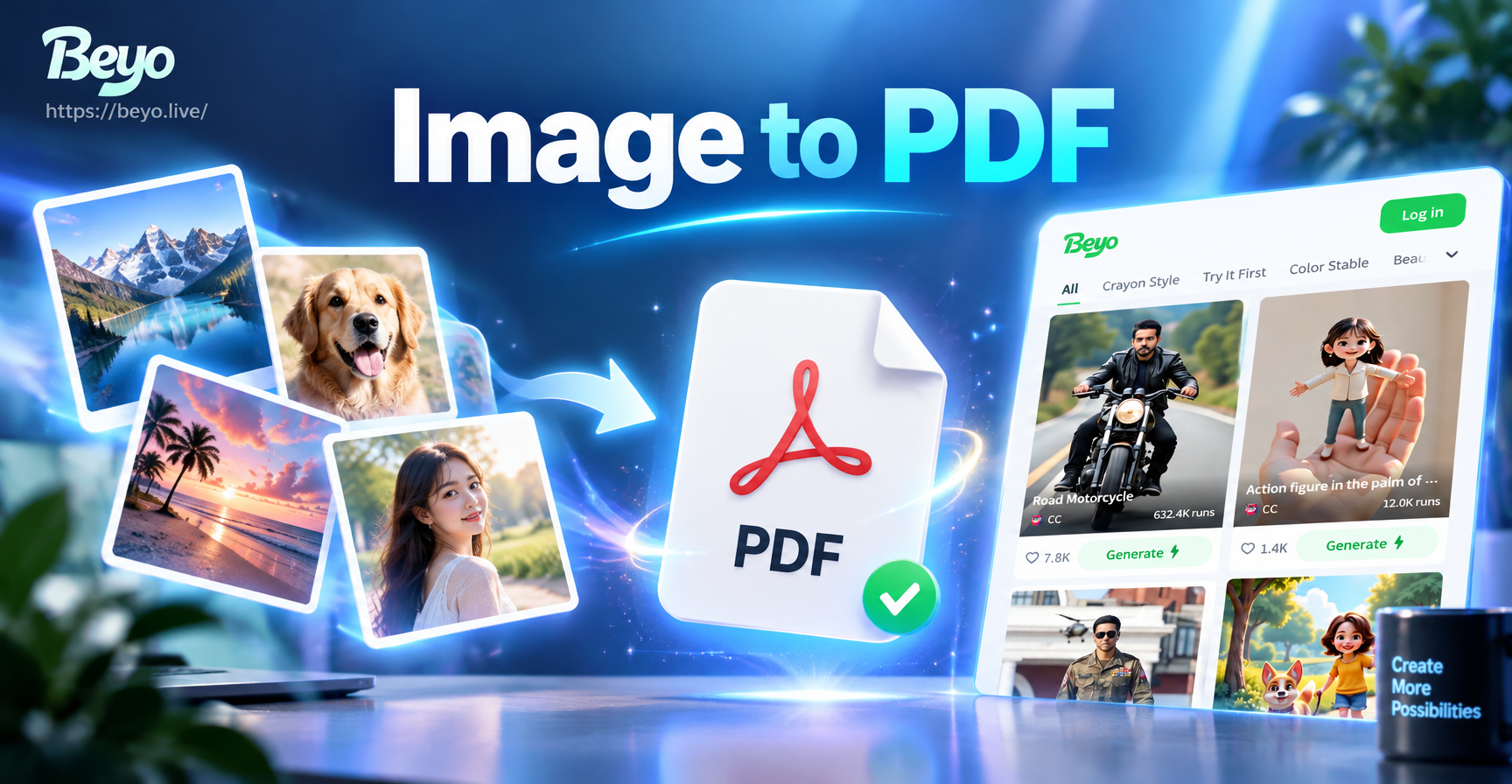
写真がたくさん入ったフォルダがあり、それを1つの整理されたドキュメントとして送信する必要がある場合、画像をPDFに変換する方法を学ぶのが最も早い解決策です。PDFは画像の順序を保持し、ファイルサイズを予測可能に保ち、Android、iPhone、Windows、Macで確実に開くことができます。このガイドでは、すでに所有しているネイティブツールや、さらに制御が必要な場合の無料オプションなど、いくつかの実用的な方法を説明します。
画像をPDFに変換する理由
PDFは単なる画像の入れ物ではありません。複数の写真を1つのファイルにまとめ、誤って編集されるのを防ぎ、印刷や共有をより簡単にします。画像をPDFに変換することは、プラットフォームが添付ファイルを1つしか受け付けない場合、パスワードを追加したい場合、または一貫したページサイズで視覚的な記録を保持する必要がある場合にも役立ちます。
方法1:iPhoneの内蔵写真アプリを使用する
iPhoneユーザーは、何もダウンロードせずに1枚または複数の画像をPDFに変換できます。この機能はプリントメニューの中に隠されています。
- 写真アプリを開き、「選択」をタップします。
- PDFに入れたい画像を選択します。
- 共有アイコンをタップし、「プリント」を選択します。
- 印刷プレビューで、任意の写真サムネイルを2本の指で外側にピンチします。これにより、プレビューが全画面PDFに変わります。
- 共有アイコンをもう一度タップして、PDFを保存、「ファイル」に保存、または送信します。
この方法は、写真セット、旅行記録、領収書、簡単なレポートに適しています。
方法2:Androidで画像をPDFに変換する
ほとんどのAndroidスマートフォンには、印刷メニューに「PDFとして保存」オプションが含まれていますが、手順はブランドによって異なる場合があります。お使いのスマートフォンに表示されない場合は、Google Driveが信頼できる代替手段となります。
印刷メニューを使用する
- Googleフォトまたはファイルアプリを開き、画像を選択します。
- 共有または3点メニューをタップし、「プリント」を選択します。
- 「プリンタを選択」をタップし、「PDFとして保存」を選択します。
- 用紙サイズと向きを調整し、「保存」をタップします。
Google Driveを使用する
- Driveアプリを開き、プラスアイコンをタップします。
- 「アップロード」をタップし、画像を選択します。
- アップロードした画像を1枚開き、3点メニューをタップして「プリント」を選択します。
- 「PDFとして保存」を選択し、PDFアイコンをタップします。
方法3:Windowsで画像をPDFに変換する
Windowsには、「Microsoft Print to PDF」と呼ばれる隠れたPDFプリンターがあります。ファイルエクスプローラーから直接使用できます。
- 必要なすべての画像を1つのフォルダーに入れます。
- CtrlまたはShiftキーで画像を選択します。
- 選択した画像の1つを右クリックし、「印刷」を選択します。
- プリンターで「Microsoft Print to PDF」を選択します。
- レイアウト、品質、ページに合わせるか塗りつぶすかを選択します。
- 「印刷」をクリックし、ファイル名を付けて保存します。
単一の画像の場合は、ファイルを右クリックして「印刷」を選択します。複数画像のPDFの場合は、最初にすべてを選択します。
方法4:Macで画像をPDFに変換する
Macユーザーは、「プレビュー」または標準の印刷ダイアログを使用できます。
- Finderですべての画像を選択します。
- 右クリックして「このアプリケーションで開く」→「プレビュー」を選択します。
- プレビューで「ファイル」→「プリント」を選択します。
- 左下隅にある「PDF」ボタンをクリックし、「PDFとして保存」を選択します。
- ファイル名を付け、保存場所を選択します。
ページを並べ替えるには、印刷する前にプレビューのサイドバーでサムネイル画像をドラッグします。
方法5:iPadおよびタブレットで画像をPDFに変換する
iPadユーザーはiPhoneと同様の手順を踏みます。写真アプリを開き、画像を選択し、共有をタップして、「プリント」を選択します。印刷プレビューで、同じ2本指のピンチジェスチャを使用して画像をPDFに拡大し、共有または保存します。Androidタブレットも、上記と同じ印刷メニューまたはGoogle Driveの方法を使用できます。
方法6:ソフトウェアをインストールせずに無料のオンラインコンバーターを使用する
共有コンピューターを使用している場合や、ブラウザですばやく変換したい場合は、Google Drive、Adobe Acrobatオンライン、Smallpdfなどの無料ツールが役立ちます。画像をアップロードし、ページ順序を調整して、出来上がったPDFをダウンロードします。
プライバシーに関する注意:機密性の高い身分証明書の写真、領収書、プライベートな家族の写真を未知のオンラインコンバーターにアップロードすることは避けてください。個人の書類には、スマートフォンやパソコンに内蔵されているツールの方が安全です。
方法7:多数の写真を1つのPDFにまとめる
複数ページのカタログ、ポートフォリオ、プロジェクト記録が必要な場合、変換前に整理することが重要です。
- 表示させたい順序で画像の名前を変更します(例:01、02、03)。
- 一度にすべて選択できるように、それらを1つのフォルダーに移動します。
- 上記のWindowsまたはMacの方法を使用してPDFとして印刷します。
- 最終保存の前に、ページ順序を確認し、横向きのページを回転させます。
PDF変換に最適な画像形式
JPGとPNGが最も信頼性の高い形式です。iPhoneからのHEICファイルは、古いWindowsマシンでは変換が必要になる場合がありますが、通常はスマートフォン自体で機能します。PDFを印刷する予定がある場合は、可能な限り最高の解像度を使用してください。メールやWebアップロードの場合は、中程度の品質のJPGを使用すると、細部をあまり失うことなくPDFを小さく保つことができます。
スクリーンショットをPDFに変換する方法
スクリーンショットは通常の写真と同じワークフローに従います。Androidでは、ファイルアプリでスクリーンショットを開き、共有をタップして「プリント」を選択します。iPhoneでは、写真でスクリーンショットを選択し、印刷して、ピンチしてPDFとして保存します。WindowsとMacでも、スクリーンショットを右クリックして「印刷」または「PDFとして書き出す」を選択できます。
スキャンした写真と変換した写真の比較
通常の変換された写真には、選択可能なテキストは含まれていません。PDF内のテキストを検索、コピー、または編集する必要がある場合は、Google Driveスキャンや専用のPDFスキャナーなど、OCRをサポートするスキャンアプリを使用してください。スキャンアプリは多くの場合、PDFを直接作成し、検索可能なテキストを追加します。
公式文書用に画像をPDFに変換する方法
身分証明書のコピー、署名済みフォーム、領収書の場合は、鮮明で明るい写真から始めます。変換前に背景の乱雑なものを切り取り、画像を回転させます。スマートフォンやパソコンに内蔵された印刷方法を使用して、プライベートな文書を不明なオンラインサービスにアップロードしないようにします。特定のファイルサイズが必要な場合は、変換前に提出ガイドラインを確認し、それに応じてレイアウトや圧縮を調整します。
変換前にbeyoで画像を準備する
写真をPDFに変換する前に、一貫した外観やよりクリーンなビジュアルが必要になる場合があります。beyoアプリは、スマートフォンで画像を生成および編集できるAIデザインツールです。スタイルフィルターを適用したり、ポートレートをクリーンアップしたり、テキストプロンプトから新しい画像を作成したりして、最終バージョンをギャラリーに保存できます。その後、このガイドの任意の方法を使用して、磨き上げられた画像をPDFに変換します。
この手順は任意ですが、画質が重要となるポートフォリオ、製品カタログ、またはクリエイティブなムードボードを作成する場合に役立ちます。
変換後にページを並べ替えて回転する方法
PDFページの順序がバラバラだったり、写真が横向きに表示されたりする場合は、無料のPDFビューアまたはエディターで修正できます。Macのプレビュー、Adobe Acrobat Reader、または無料のモバイルPDFエディターでファイルを開き、ページを正しい順序にドラッグし、必要に応じて回転させます。元の画像をそのまま残すために、変更後は必ず新しいバージョンを保存してください。
変換後にPDFを圧縮する方法
大きなPDFはメールやアップロードが難しい場合があります。ファイルサイズを小さくするには、保存前に印刷ダイアログで低品質設定を選択するか、完成したPDFを無料の圧縮ツールにかけます。Windowsでは、用紙サイズを小さくすることも有効です。AndroidとiPhoneでは、Google Driveなどのアプリが保存時や共有時に圧縮オプションを提供する場合があります。
よくある問題のトラブルシューティング
PDFが白紙になる場合は、画像が完全に読み込まれており、サポートされていないファイルではないことを確認してください。PDFに意図しない余白がある場合は、印刷ダイアログで「ページを塗りつぶす」オプションを選択します。Androidで「PDFとして保存」が見つからない場合は、Google Driveをインストールまたは有効にして、もう一度お試しください。非常に多くの写真コレクションの場合は、メモリの問題を避けるために小さなグループに分割してください。
画像をPDFに変換することに関するよくある質問
複数の画像を1つのPDFに変換できますか?
はい。印刷ダイアログを開く前、またはアップロードする前に、すべての画像を選択してください。ほとんどの場合、PDFには1ページに1つの画像が含まれます。
画像をPDFに変換するには有料アプリが必要ですか?
いいえ。iPhone、Android、Windows、Macにはすべて、画像をPDFとして保存するための組み込みツールが含まれています。無料アプリやオンラインツールは、圧縮やページ結合などの機能を追加します。
PDFのサイズを小さくするにはどうすればよいですか?
低解像度の印刷設定を使用するか、JPG圧縮を選択するか、変換後に無料のPDF圧縮ツールを使用します。WindowsとMacでは、印刷ダイアログで用紙サイズを小さくするか、品質を下げることもできます。
変換後にPDFにパスワードを追加できますか?
はい。多くのPDFリーダーやオンラインツールで、ファイルを保護するためのパスワードを追加できます。スマートフォンに内蔵された方法には通常パスワード保護は含まれていないため、別のアプリまたはデスクトップツールが必要になります。
PDFで写真が横向きに表示されるのはなぜですか?
画像は、印刷ダイアログが無視した回転メタデータとともに保存されている可能性があります。最初にギャラリーまたはファイルマネージャーで画像を回転させてから、再度変換してください。
きれいなPDF出力のためのヒント
可能な限り高解像度の画像を使用しますが、PDFをメールで送信する予定がある場合は巨大なファイルは避けてください。ページの向きを一貫させ、変換前に重複した写真やぼやけた写真を削除し、共有する前にページ順序を再確認します。少しの準備で時間を節約し、よりプロフェッショナルな結果を生み出すことができます。
画像をPDFに変換する方法がわかったので、お使いのデバイスに合った方法を選んでください。最初に写真を改善したい場合は、Google Playからbeyoをインストールし、画像を作成または編集してから、上記の手順に従ってクリーンなPDFを作成してください。