Por que remover adesivos de emoji de fotos é mais difícil do que parece
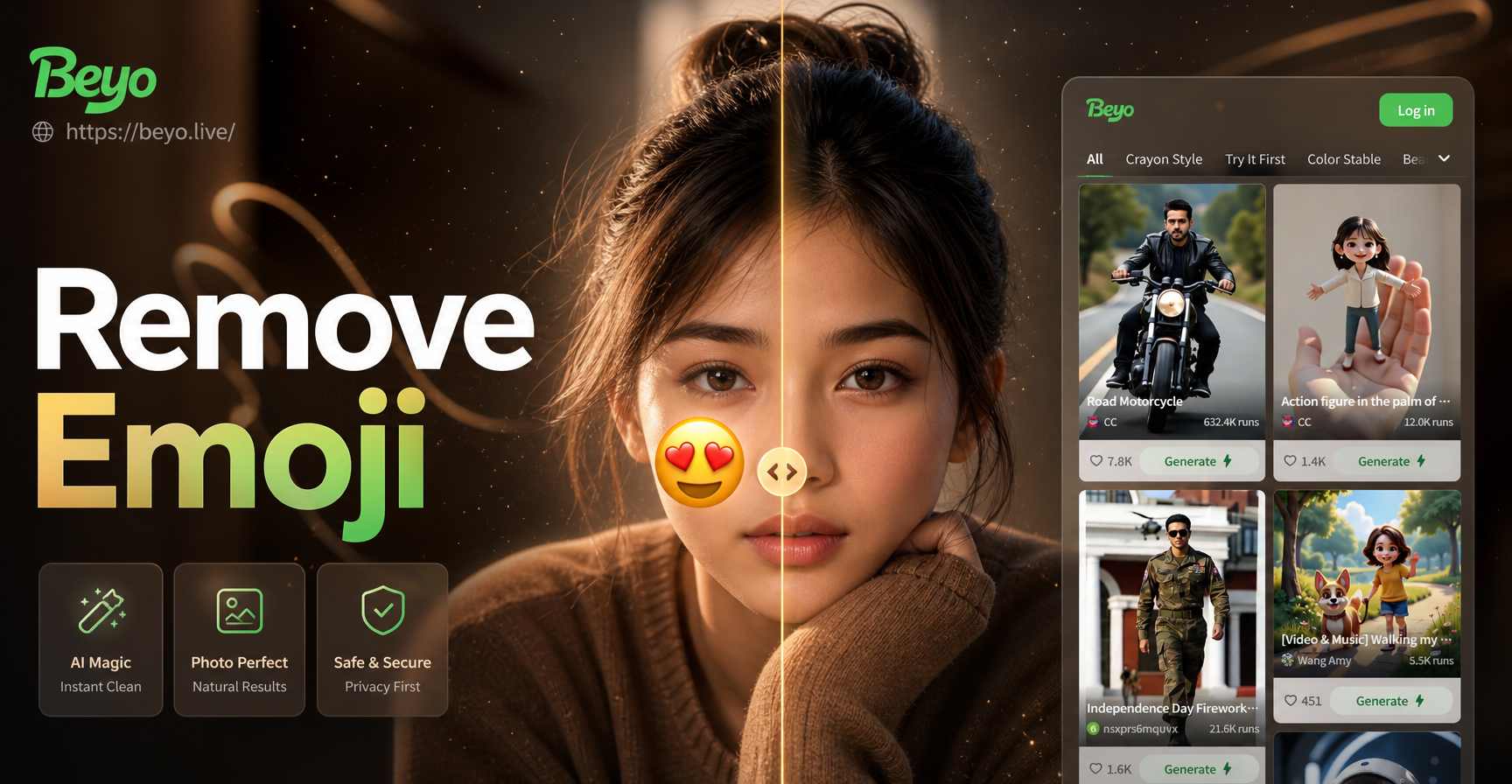
Quando você adiciona um emoji a uma foto, ele cobre uma região de pixels. A informação original da imagem sob o emoji é frequentemente perdida, especialmente após exportar ou compartilhar. A maioria dos celulares e aplicativos sociais salva uma cópia achatada, então o emoji se torna parte da imagem. Removê-lo não é tão simples quanto deletar uma camada. Você precisa reconstruir a área oculta, e é por isso que borrachas simples geralmente deixam uma mancha em branco ou desfocada.
A boa notícia é que várias ferramentas gratuitas e pagas podem fazer um trabalho convincente. O melhor método depende de onde o emoji está, quão grande ele é e o que está escondido atrás dele. Abaixo estão as maneiras mais confiáveis de remover emojis de fotos e obter um resultado limpo.
Método 1: Use o Magic Eraser do Google Fotos
O Google Fotos inclui um recurso chamado Magic Eraser, projetado para remover objetos indesejados como pessoas, lixo e, sim, adesivos de emoji. Se você usa um celular Android ou tem o Google Fotos instalado no iPhone, esta é geralmente a opção mais rápida.
Passos para remover um emoji com o Magic Eraser
- Abra o Google Fotos e selecione a foto com o emoji.
- Toque em Editar, depois em Ferramentas e em Magic Eraser.
- Circule ou pinte sobre o emoji. O Google Fotos analisará os pixels ao redor e tentará preencher a área naturalmente.
- Se o primeiro resultado não parecer bom, desfaça e tente um pincel menor. Você também pode tocar na borracha várias vezes para refinar.
- Toque em Concluído e depois em Salvar cópia para manter sua foto original.
O Magic Eraser funciona melhor em emojis pequenos colocados sobre fundos simples como céu, grama ou paredes. Em áreas detalhadas como rostos ou roupas com estampas, o resultado pode parecer borrado. Para essas situações, tente um dos métodos de IA abaixo.
Método 2: Use um aplicativo dedicado à remoção de objetos
Aplicativos como TouchRetouch, Snapseed e Cleanup.pictures são especializados em remover elementos indesejados de fotos. Eles usam algoritmos de preenchimento sensível ao conteúdo que amostram pixels próximos e os misturam na região removida.
TouchRetouch
O TouchRetouch está disponível para Android e iPhone. Ele tem uma ferramenta de pincel rápido, uma ferramenta de laço para seleção precisa e uma ferramenta de remoção de linha. Após selecionar o emoji, o aplicativo preenche automaticamente a área com um fundo correspondente. Você pode ajustar o resultado com o carimbo de clonagem ou refinar as bordas.
Snapseed Healing
O Snapseed, um aplicativo gratuito do Google, tem uma ferramenta de Cura. Abra a foto, toque em Ferramentas e depois em Cura. Use o dedo para pintar sobre o emoji. O Snapseed mesclará a área com os pixels ao redor. A ferramenta de Cura é eficaz para emojis pequenos e médios, mas pode ter dificuldades com adesivos grandes que cobrem detalhes importantes.
Método 3: Recrie a foto limpa com um gerador de imagens de IA
Quando um emoji cobre uma parte grande ou importante da foto, como um rosto ou um padrão de fundo único, as ferramentas de cura tradicionais podem não produzir um resultado realista. Nesses casos, você pode usar um gerador de imagens de IA como o beyo para recriar uma versão limpa da foto. O beyo é um aplicativo móvel que transforma prompts de texto e imagens de referência em novas imagens visuais. Você pode enviar sua foto como referência e descrever a cena sem o emoji. A IA gerará uma nova imagem que preserva o assunto e o estilo geral, removendo a sobreposição indesejada.
Como usar o beyo para contornar a remoção de emoji
- Baixe o beyo no Google Play.
- Abra o aplicativo e escolha a opção de imagem para imagem.
- Envie a foto que contém o emoji.
- No prompt, descreva a cena, por exemplo, um retrato de uma mulher sorrindo em um parque durante a hora dourada, sem emoji, sem adesivo, fundo limpo.
- Selecione um modelo de estilo que corresponda à foto original, como realista ou luz suave.
- Gere a imagem e escolha a versão que mais se parece com a original, mas sem o emoji.
Este método não é uma remoção pixel-perfeita, mas é muito útil quando o emoji cobre uma grande área ou os pixels originais se foram. Como o beyo usa a foto como referência, ele mantém o assunto e a composição reconhecíveis enquanto cria um resultado limpo. Você também pode tentar diferentes prompts ou modelos para melhorar o resultado.
Método 4: Clonagem manual em editores de desktop
Se você tem acesso ao Photoshop, GIMP ou Affinity Photo, pode remover o emoji manualmente com o Carimbo ou o Pincel de Recuperação. Isso lhe dá controle total sobre o resultado.
Photoshop Clone Stamp
- Abra a imagem e duplique a camada de fundo.
- Selecione a ferramenta Carimbo e defina a dureza do pincel para 0 para uma mistura suave.
- Segure Alt (Option no Mac) e clique em uma área limpa perto do emoji para amostrá-la.
- Pinte sobre o emoji com pinceladas pequenas. Reamostre frequentemente para evitar padrões repetidos.
- Use o Pincel de Recuperação para quaisquer emendas restantes ou incompatibilidades de cor.
A clonagem manual exige prática, mas pode produzir os resultados mais precisos, especialmente em texturas detalhadas como cabelo, tecido e pele. Para emojis grandes, trabalhe em seções e use um pincel de baixa opacidade para construir gradualmente a área.
Método 5: Cortar ou cobrir o emoji
Às vezes, a solução mais fácil é não remover o emoji. Se o emoji estiver perto da borda da foto, cortá-lo pode funcionar. Por exemplo, se o emoji estiver no canto superior acima da cabeça de uma pessoa, um simples corte pode eliminá-lo sem perder conteúdo importante. Se cortar não for possível, você pode cobrir o emoji com outro elemento, como uma caixa de legenda, uma borda decorativa ou uma forma sólida que combine com a imagem. Isso não é uma remoção real, mas pode tornar a foto utilizável para redes sociais ou cartões impressos.
Como escolher o melhor método de remoção de emoji
- Emoji pequeno em fundo simples: Use o Magic Eraser do Google Fotos ou a Cura do Snapseed.
- Emoji médio com detalhes moderados: Use o TouchRetouch ou um pincel de recuperação de desktop.
- Emoji grande cobrindo um rosto ou cena complexa: Recrie a foto com o beyo ou use clonagem manual.
- Emoji perto da borda: Corte-o.
- Sem habilidades de edição: Use um limpador online com tecnologia de IA como o Cleanup.pictures.
Problemas comuns e como resolvê-los
Mancha borrada ou manchada
Isso geralmente acontece quando a ferramenta de cura amostra de uma área muito ampla. Reduza o tamanho do pincel e trabalhe com pinceladas menores. No Photoshop, reduza a opacidade do carimbo e reamostre com frequência.
Textura ou padrão repetido
Se você vir um padrão duplicado óbvio, mude para um ponto de amostragem diferente ou use um pincel menor. No Magic Eraser, desfaça e tente selecionar apenas parte do emoji de cada vez.
Incompatibilidade de cor na área reparada
Use uma ferramenta de ajuste de cor ou um pincel macio para pintar sobre a mancha com o tom correto. No Snapseed, você pode usar a ferramenta Seletiva para ajustar brilho, contraste e saturação localmente.
A geração por IA parece diferente do original
Ao usar o beyo, certifique-se de que seu prompt inclua detalhes específicos sobre a cena, iluminação e assunto. Quanto mais contexto você fornecer, mais próxima a imagem gerada corresponderá à original. Você também pode executar a geração várias vezes e escolher o melhor resultado.
Dicas finais para fotos limpas e sem emojis
Trabalhe sempre em uma cópia da foto original, não no único arquivo. Antes de exportar, amplie para verificar a área reparada em resolução total. Pequenas imperfeições são menos visíveis em telas de celular ou redes sociais, mas podem aparecer em impressões ou imagens ampliadas. Se você planeja compartilhar a foto online, uma regeneração de IA de alta qualidade do beyo geralmente parece mais natural do que uma área muito editada. Para correções rápidas, ferramentas nativas como o Magic Eraser são imbatíveis.