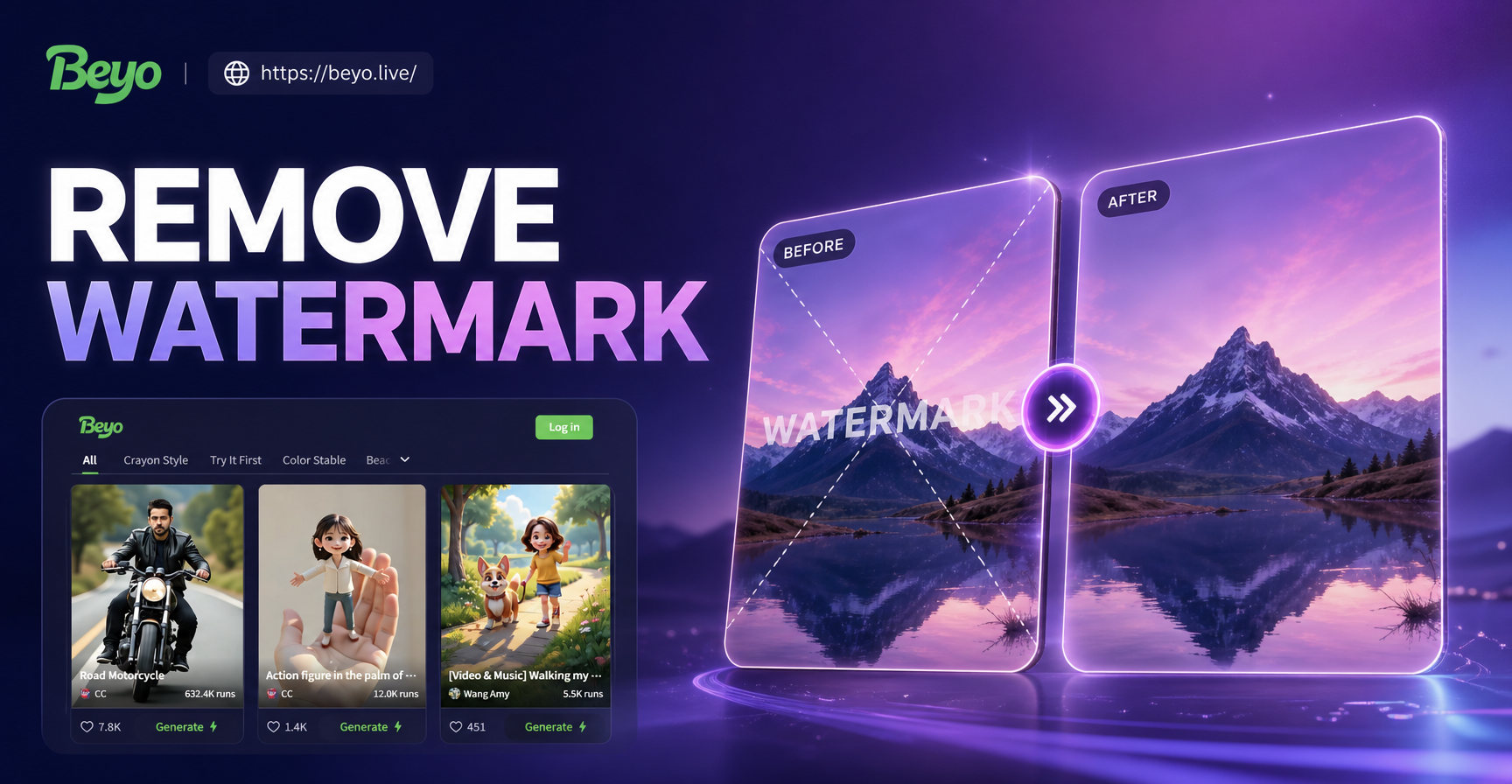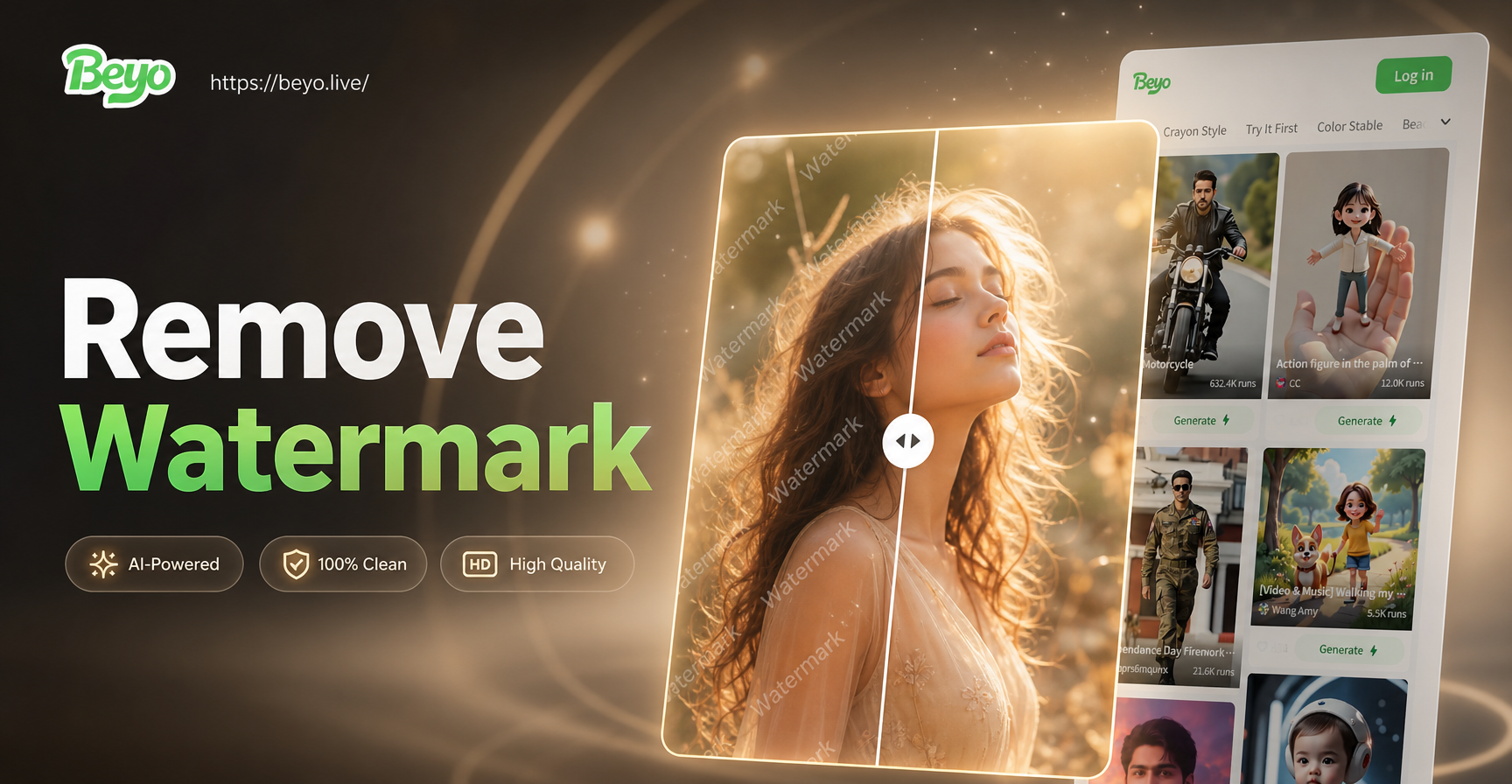
Marcas d'água aparecem em imagens por vários motivos. Fotógrafos e plataformas de banco de imagens as adicionam para proteger direitos autorais, enquanto alguns aplicativos colocam um pequeno logotipo nas imagens exportadas. Se você possui a imagem ou tem permissão explícita para editá-la, pode ser necessário saber como remover marca d'água de imagem. O método certo depende de onde a marca d'água está localizada, quão complexo é o fundo e quais ferramentas você tem disponíveis. Este guia aborda cinco técnicas confiáveis, desde o corte rápido até a reconstrução assistida por IA, para que você obtenha um resultado limpo sem danificar a foto original.
1. Cortar a Marca D'água
Cortar é a abordagem mais simples quando a marca d'água está perto da borda de uma imagem. A maioria dos editores de foto, incluindo aplicativos móveis gratuitos, tem uma ferramenta de corte. Basta arrastar o limite de corte para dentro até que a marca d'água fique fora do quadro visível. Este método preserva a qualidade da imagem, pois você não está clonando ou pintando sobre pixels. No entanto, só funciona quando a remoção da marca d'água não prejudica a composição. Se a marca d'água aparecer em um canto e o assunto principal permanecer bem centralizado, o corte pode ser uma solução rápida. Sempre mantenha uma cópia do arquivo original antes de cortar para poder reverter se o novo enquadramento parecer muito apertado.
2. Usar Carimbo e Pincel de Recuperação
As ferramentas de carimbo e pincel de recuperação copiam pixels de uma parte da imagem e os pintam sobre outra área. Elas estão disponíveis no Photoshop, GIMP, Photopea e muitos editores móveis avançados. Essas ferramentas funcionam bem para marcas d'água colocadas sobre fundos texturizados, como grama, céu, tecido ou pele. O carimbo copia os pixels de origem exatamente, enquanto o pincel de recuperação mistura a textura copiada com a iluminação e a cor ao redor. Para resultados limpos, selecione uma área de amostra o mais próximo possível da marca d'água.
Passo a passo com o carimbo
- Abra a imagem no seu editor e amplie para pelo menos 200 por cento.
- Selecione a ferramenta carimbo e defina um pincel suave ligeiramente maior que o traço da marca d'água.
- Mantenha pressionada a tecla Alt (ou Option no Mac) e clique em uma área limpa perto da marca d'água para definir o ponto de origem.
- Solte Alt e pinte cuidadosamente sobre a marca d'água. Trabalhe em traços pequenos e redefina a amostra com frequência.
- Reduza o zoom para verificar o resultado. Corrija padrões repetidos selecionando de uma área diferente.
Para fundos com gradientes suaves, o pincel de recuperação geralmente produz resultados mais suaves que o carimbo. Use várias passadas pequenas em vez de um traço longo para evitar borrões óbvios.
3. Usar Preenchimento com IA para Reconstruir a Área
O preenchimento com IA é agora a opção mais rápida para muitos fundos complexos. As ferramentas de preenchimento analisam os pixels ao redor e geram novo conteúdo que corresponde à textura, iluminação e perspectiva. Alguns editores de desktop, serviços online e aplicativos móveis incluem esse recurso. Se você já usa um aplicativo de design com IA como o beyo, pode estar familiarizado com a edição de imagem para imagem e filtros de estilo. Embora o beyo se concentre em geração criativa de imagens e transferência de estilo em vez de remoção dedicada de marcas d'água, você ainda pode usar seus fluxos de trabalho de imagem para imagem para experimentar a reconstrução de pequenas áreas danificadas. Para remoção direta de marca d'água, procure um editor com uma ferramenta dedicada de preenchimento ou remoção de objetos.
Passo a passo com uma ferramenta de preenchimento com IA
- Carregue a imagem e selecione a opção de preenchimento ou remoção de objetos.
- Use o pincel para pintar sobre a marca d'água. Faça a máscara ligeiramente maior que a marca d'água.
- Execute o preenchimento com IA e aguarde a ferramenta gerar uma textura substituta.
- Revise o resultado com zoom máximo. Se a área parecer suave ou desfocada, desfaça e tente uma máscara menor.
- Exporte a imagem em sua resolução original para evitar perda de qualidade.
O preenchimento com IA funciona melhor em texturas naturais como madeira, pedra, água e folhagem. Pode ter dificuldades com texto, logotipos ou linhas finas, então talvez seja necessário combinar o preenchimento com o carimbo para um acabamento perfeito.
4. Usar Preenchimento Sensível a Conteúdo no Photoshop
O preenchimento sensível a conteúdo do Photoshop é uma versão mais avançada do preenchimento. Ele permite selecionar a marca d'água com a ferramenta laço ou letreiro e, em seguida, preenche automaticamente a seleção usando os pixels ao redor. Para usá-lo, selecione a marca d'água, vá em Editar e escolha Preenchimento Sensível a Conteúdo. Uma janela de visualização mostra como o preenchimento ficará. Você pode ajustar a área de amostragem para excluir objetos indesejados e melhorar a correspondência. O preenchimento sensível a conteúdo é eficaz para marcas d'água em gradientes, céus e padrões simples. Para melhores resultados, expanda a seleção em alguns pixels antes de executar o preenchimento. Isso evita um contorno visível ao redor da área reparada.
5. Experimentar um Removedor de Marca D'água Online Grátis
Várias ferramentas baseadas em navegador podem remover marcas d'água automaticamente. Elas são convenientes quando você precisa de um resultado rápido e não quer instalar software. A maioria funciona permitindo que você carregue uma imagem, destaque a marca d'água com um pincel e baixe a versão limpa. A principal desvantagem é a privacidade. Você nunca deve enviar imagens sensíveis, pessoais ou protegidas por direitos autorais para um serviço online em que não confia. Verifique a política de dados do serviço e exclua seus uploads após o processamento. Para maior qualidade e melhor controle, use um editor de desktop ou um aplicativo móvel confiável.
Dicas para Resultados Limpos e Naturais
- Trabalhe em uma camada duplicada ou em uma cópia do arquivo para poder sempre desfazer erros.
- Amplie para pelo menos 200 por cento durante o reparo, mas verifique a imagem completa com frequência.
- Use um pincel macio com baixa opacidade para uma mistura gradual.
- Selecione amostras de várias áreas próximas para evitar repetição visível.
- Compare o antes e o depois lado a lado para identificar incompatibilidades de cor ou manchas desfocadas.
- Salve em um formato sem perdas como PNG ou TIFF durante a edição e depois exporte como JPEG para compartilhar.
Considerações Legais e Éticas
Remover uma marca d'água de uma imagem que você não possui ou para a qual não tem permissão de edição geralmente é uma violação de direitos autorais. As marcas d'água existem para proteger o trabalho do criador. Antes de usar qualquer um desses métodos, confirme que você tem os direitos para modificar a imagem. Isso pode significar que você tirou a foto, comprou uma licença ou recebeu permissão por escrito do proprietário. Não use a remoção de marca d'água para republicar o trabalho de outra pessoa como seu ou para contornar requisitos de licenciamento. A edição ética respeita o criador original e os termos de uso.
Perguntas Comuns Sobre Remoção de Marcas D'água
Posso remover uma marca d'água sem perder qualidade de imagem?
Sim, mas somente se você usar um método não destrutivo, como cortar em uma cópia ou trabalhar com material de origem de alta resolução. O carimbo, o pincel de recuperação e o preenchimento podem preservar a qualidade quando aplicados com cuidado e exportados no tamanho original.
A IA sempre removerá uma marca d'água perfeitamente?
Não. O preenchimento com IA é poderoso, mas não perfeito. Pode deixar artefatos, áreas desfocadas ou texturas incompatíveis em fundos complexos. Pode ser necessário combinar o preenchimento com IA com o carimbo manual para obter o melhor resultado.
É legal remover marcas d'água de fotos de banco de imagens?
Não, a menos que você tenha comprado uma licença que lhe conceda o direito de editar e usar a imagem sem a marca d'água. Remover uma marca d'água de uma foto de banco de imagens sem permissão é uma violação de direitos autorais.
Conclusão
Aprender como remover marca d'água de imagem lhe dá mais controle sobre suas próprias imagens e ativos licenciados. Comece cortando se a marca d'água estiver perto de uma borda. Use o carimbo ou o pincel de recuperação para fundos texturizados. Escolha o preenchimento com IA ou o preenchimento sensível a conteúdo para áreas complexas que precisam ser reconstruídas. Sempre mantenha o arquivo original, trabalhe em pequenas etapas e respeite os direitos autorais. Se você quer um fluxo de trabalho criativo mais rápido no seu celular, baixe o beyo e explore suas ferramentas de imagem e vídeo com IA para o seu próximo projeto.