Что значит добавить человека на фото?
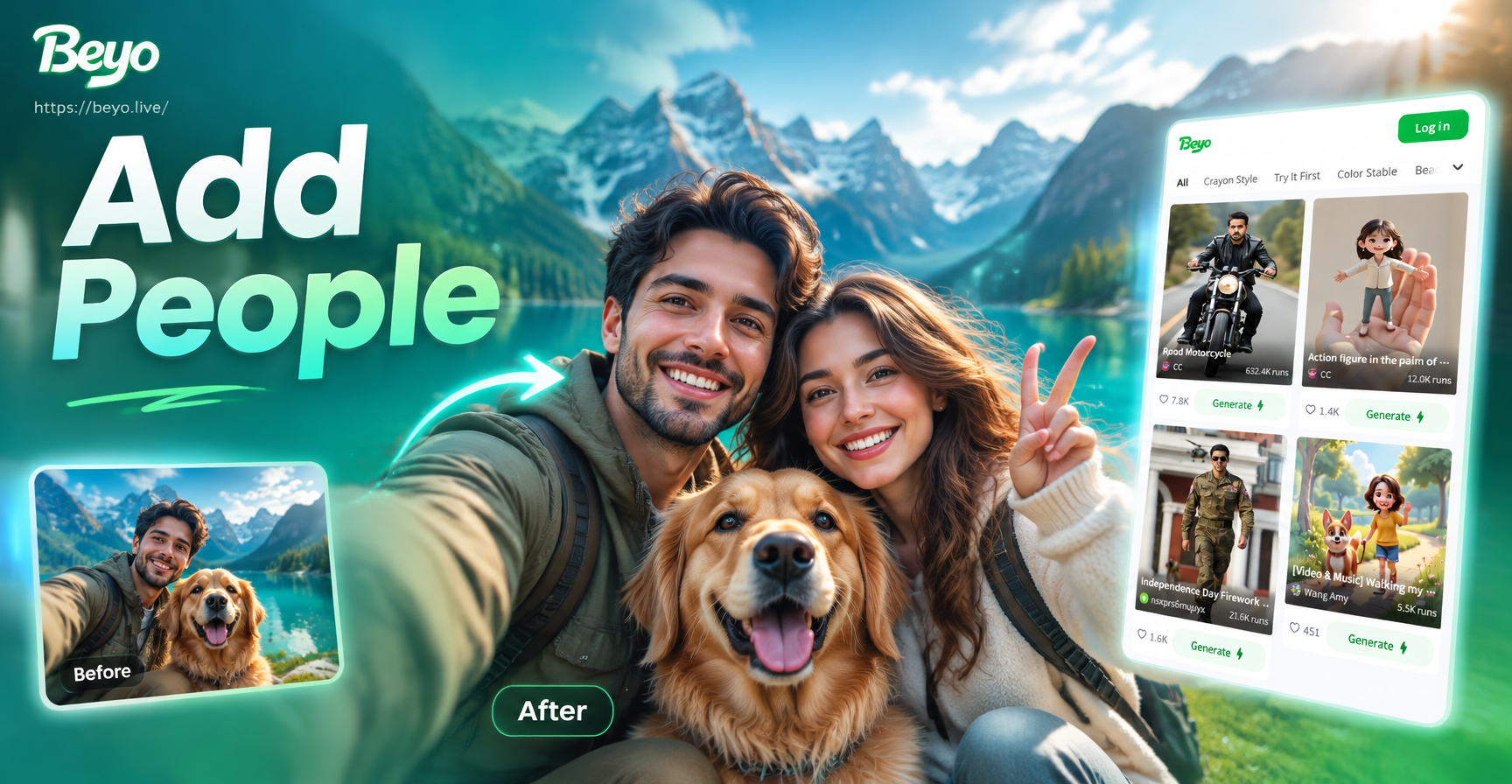
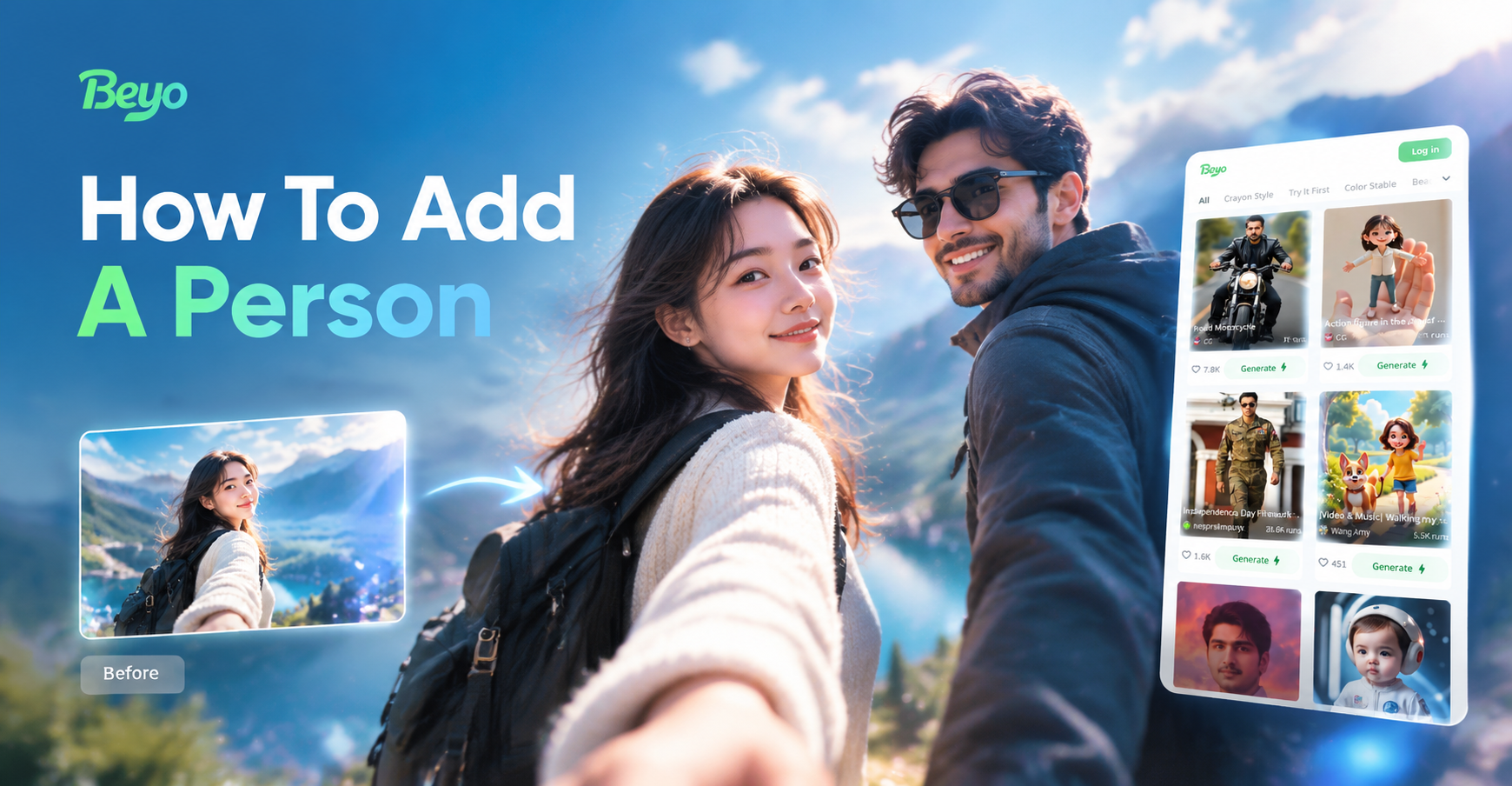
Добавить человека на фото — значит поместить нового персонажа в существующее изображение так, чтобы итоговый результат выглядел естественно. Возможно, вы хотите добавить друга, который не попал в групповой снимок, объединить членов семьи с разных фотографий или создать креативный коллаж для соцсетей. Традиционное редактирование требует точной вырезки, подбора цветов и ручной проработки теней. ИИ-инструменты упрощают процесс: они анализируют исходное фото, учитывают освещение и перспективу и автоматически вписывают нового человека в сцену.
С beyo это можно сделать прямо на телефоне. Функции «изображение в изображение» и «групповое фото» позволяют загрузить фоновое изображение и фотографию человека, которого нужно добавить. ИИ сопоставляет стиль, масштаб и освещение, чтобы человек выглядел естественной частью сцены.
Зачем использовать ИИ для добавления человека?
Ручной фотомонтаж в десктопных программах может занимать часы. Нужно удалять фон, настраивать цветовую температуру, подбирать зернистость и прорисовывать тени. ИИ значительно ускоряет этот процесс. Вместо изучения сложных инструментов маскирования вы описываете, что хотите получить, или позволяете приложению предложить вариант совмещения. Результат часто выглядит достаточно реалистично для социальных сетей, семейных архивов и повседневных правок.
beyo предлагает несколько подходов. Можно использовать текстовый запрос, чтобы сгенерировать человека в сцене, загрузить эталонное фото для точного контроля или работать с групповым снимком, чтобы ИИ распознал несколько лиц. Благодаря большому набору стилевых фильтров можно также подобрать художественный стиль исходного фото — от реалистичной фотографии до иллюстрации.
Три способа добавить человека на фотографию
beyo предлагает несколько способов добавления человека в зависимости от исходных материалов.
Использовать текстовое описание
Если у вас нет отдельной фотографии человека, можно ввести подробное описание. ИИ сгенерирует новое лицо и тело на основе вашего запроса, а затем поместит человека в сцену. Этот способ хорошо подходит для творческих или вымышленных персонажей.
Использовать эталонное фото
Если нужен конкретный реальный человек, загрузите его чёткую фотографию. ИИ сохранит черты лица и телосложение, вписывая человека в исходное изображение. Это лучший метод, чтобы добавить друга или члена семьи на групповое фото.
Использовать функцию «Групповое фото»
Для групповых снимков режим группового фото распознаёт разные лица и позволяет добавить или заменить человека, не затрагивая остальную часть изображения. Это удобно, если кто-то моргнул или отсутствовал во время съёмки.
Что нужно перед началом работы
Хороший результат начинается с качественных исходных изображений. Выбирайте фоновое фото с чётким освещением и достаточным разрешением. По возможности подбирайте фото человека, снятое с похожего ракурса и при похожем освещении. Лучше всего подходят фронтальный ракурс или вид в три четверти. Избегайте сильных теней, скрывающих черты лица. ИИ справляется со многими несоответствиями, но чем ближе исходники, тем качественнее результат.
Также продумайте, где должен стоять или сидеть новый человек. Если на фоновом фото есть заметное пустое пространство, размещение будет выглядеть естественнее. Если пространство занято, возможно, потребуется точнее описать расположение или использовать более крупный кадр.
Как добавить человека на фото с помощью beyo
Выполните эти шаги внутри приложения beyo. Интерфейс рассчитан на новичков, поэтому продвинутые навыки дизайна не понадобятся.
Шаг 1. Скачайте и откройте beyo
Скачайте beyo из Google Play и установите его на свой Android-телефон. Приложение доступно только на мобильных устройствах, поэтому всё редактирование выполняется прямо на телефоне. Откройте приложение и при необходимости создайте аккаунт.
Шаг 2. Выберите подходящий режим
Чтобы добавить человека на существующее фото, выберите режим редактирования «изображение в изображение». Если вы добавляете кого-то на групповой снимок, найдите функцию группового фото. Оба варианта позволяют загрузить исходное изображение и направить ИИ.
Шаг 3. Загрузите фоновое фото
Выберите фотографию, которая будет служить фоновой сценой. Убедитесь, что изображение чёткое и хорошо освещено. На следующем шаге приложение проанализирует сцену.
Шаг 4. Добавьте фото человека или описание
Можно загрузить отдельную фотографию человека, которого нужно добавить. Если эталонного изображения нет, опишите человека текстовым запросом. Например, напишите: «Добавь улыбающуюся женщину с тёмными волосами слева на семейном фото, мягкий дневной свет, повседневная одежда».
Шаг 5. Сгенерируйте и проверьте результат
Нажмите кнопку генерации и подождите несколько секунд. ИИ создаст совмещённое изображение. Проверьте результат на соответствие масштаба, освещения и черт лица. Если что-то выглядит неправильно, скорректируйте запрос или загрузите более чёткое фото человека и сгенерируйте снова.
Шаг 6. Сохраните и поделитесь
Когда результат вас устраивает, сохраните его на телефон. Можно сразу поделиться им в соцсетях или отправить друзьям и близким.
Практические идеи для добавления человека
Вот несколько сценариев, в которых этот приём работает особенно хорошо. Для каждой идеи приведён простой запрос, который можно адаптировать в beyo.
- Отсутствующий друг на групповом фото: «Добавь молодого человека с короткими чёрными волосами справа на групповом фото, подбери тёплый комнатный свет и повседневный стиль».
- Семейный коллаж со встречи: «Помести пожилую женщину в синем свитере рядом с семьёй на диване, мягкий естественный свет из окна».
- Креативный портрет: «Добавь человека, стоящего в пустом поле, свет золотого часа, кинематографичный стиль фото».
- Замена закрытых глаз или размытого лица: «Используй эталонное фото, чтобы заменить размытое лицо мальчика в полосатой рубашке, сохрани тот же ракурс и выражение лица».
- Добавление хозяина питомца: «Добавь улыбающегося мужчину позади золотистого ретривера в парке, малая глубина резкости, реалистичное фото».
Советы для реалистичного результата
- Совмещайте направление света. Если на фоновом фото свет падает слева, выбирайте фото человека с похожим боковым освещением.
- Совмещайте ракурс съёмки. Человек, снятый снизу, будет выглядеть странно, если фоновое фото сделано на уровне глаз.
- Используйте изображения высокого разрешения. Низкое качество исходников делает итоговый коллаж мягким или размытым.
- Следите за соответствием одежды. Официальная одежда лучше подходит для формальных сцен. Повседневная — для непринуждённой обстановки.
- Не перегружайте кадр. Оставьте немного пространства вокруг нового человека, чтобы ИИ мог естественно обработать края.
Частые проблемы и способы их решения
Иногда первый результат не идеален. Вот самые распространённые проблемы и быстрые решения.
Лицо выглядит искажённым
Обычно это происходит, когда фото человека очень маленькое или снято под необычным углом. Загрузите более крупное фронтальное фото и сгенерируйте снова.
Освещение не совпадает
Выберите эталонное фото с похожей яркостью. Можно также добавить в запрос фразу вроде «подбери тёплое комнатное освещение».
Человек слишком большой или слишком маленький
Опишите расположение в запросе. Например, укажите: «стоит рядом с дверью, того же роста, что женщина в зелёном платье». Если позволяет приложение, обрежьте фоновое фото, чтобы сосредоточиться на области, где должен появиться человек.
Края выглядят неестественно
Используйте фоновое фото с простым фоном. Занятый фон усложняет совмещение. Если результат всё равно не устраивает, попробуйте функцию «изображение в изображение» со стилевым фильтром, дополняющим фотографию.
Безопасно ли так редактировать фотографии?
Да, для личного использования и творческих проектов ИИ-редактирование фото безопасно. Однако не следует создавать вводящие в заблуждение изображения, которые могут навредить кому-то или распространить ложную информацию. Всегда получайте разрешение от человека, которого добавляете, особенно если фото будет опубликовано публично. Уважайте частную жизнь и местные законы.
Часто задаваемые вопросы
Можно ли добавить человека на фото с телефона?
Да. beyo — это мобильное приложение для Android, поэтому вы можете добавить человека на фотографию прямо на телефоне без компьютера.
Нужны ли навыки дизайна, чтобы добавить человека на фото?
Нет. Приложение использует ИИ для сложного совмещения, освещения и масштабирования. Достаточно загрузить фотографии и при желании ввести короткое описание.
Какие фотографии подходят лучше всего?
Чёткие, хорошо освещённые фотографии с видимыми лицами и простым фоном дают наиболее реалистичный результат. Групповые снимки с небольшим свободным пространством редактировать проще, чем слишком плотные кадры.
Можно ли добавить несколько человек одновременно?
Да, можно описать нескольких человек в запросе или использовать функцию группового фото. Для лучшего результата добавляйте по одному человеку и создавайте отдельные варианты, а затем при необходимости объединяйте.
Бесплатно ли использовать beyo?
beyo предлагает бесплатный доступ к основным функциям с дополнительными премиум-фильтрами. Вы можете начать редактирование сразу после загрузки приложения.
Начните добавлять людей на свои фотографии уже сегодня
Добавление человека на фото больше не требует многочасового редактирования на компьютере. С beyo процесс занимает несколько минут на телефоне. Скачайте приложение, выберите режим, и пусть ИИ позаботится о выравнивании, освещении и совмещении. Хотите ли вы исправить групповое фото, создать креативный портрет или просто добавить отсутствующего друга — все инструменты уже у вас под рукой.