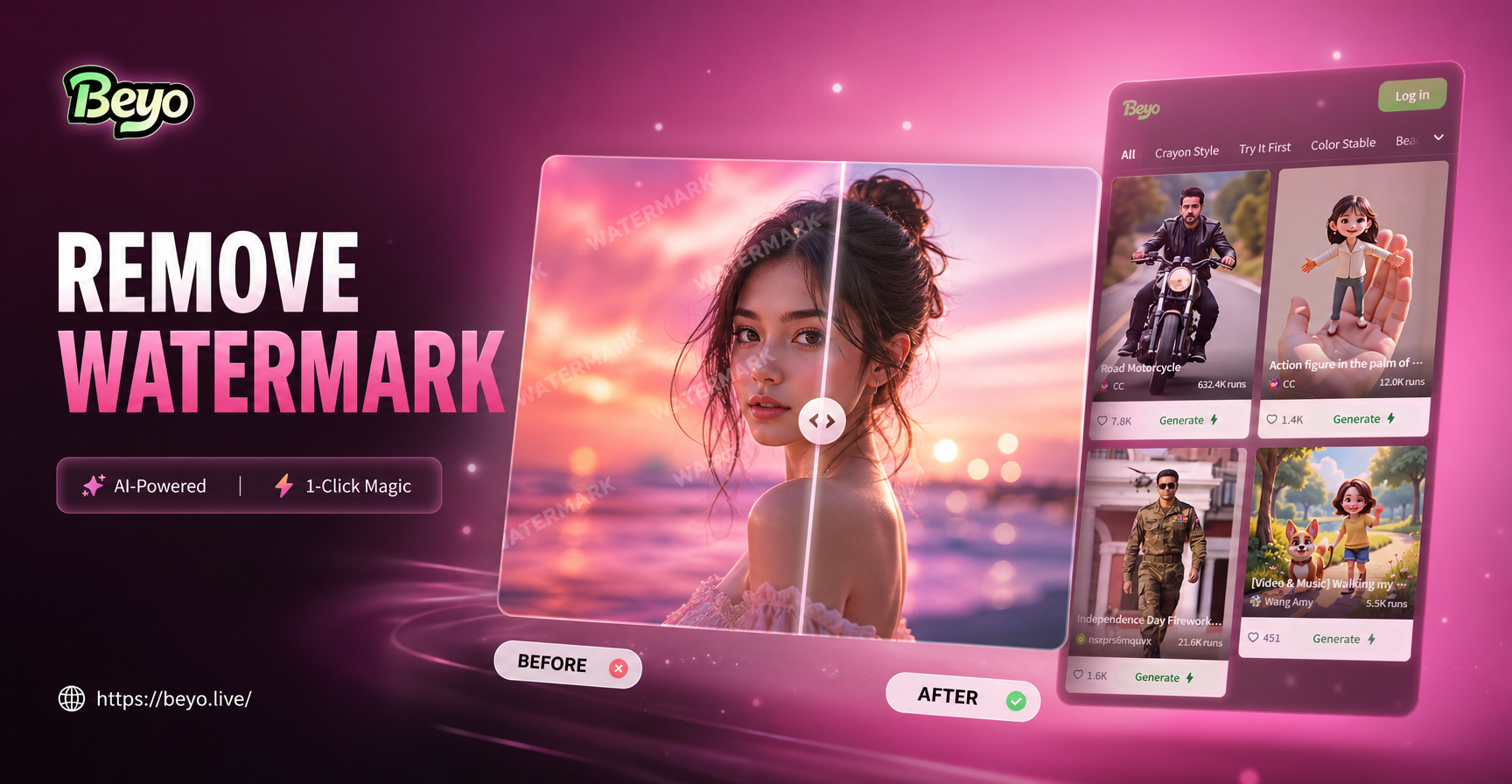
Удаление водяного знака с фотографии может показаться простой задачей, но результат будет хорошим только тогда, когда область сливается естественно. Видимый смазанный след, повторяющаяся текстура или оставшийся край делают редактирование очевидным. Это руководство охватывает практические способы убрать водяной знак с фотографии: от простого кадрирования до ручной ретуши и ИИ-заполнения. Вы также узнаете, какой метод лучше всего подходит для разных фонов и что делать после удаления знака.
Проверьте свои права перед началом работы
Водяные знаки существуют для защиты авторских прав создателя. Вы можете удалять водяной знак только с фотографии, которая принадлежит вам, с фотографии, на редактирование которой у вас есть явное разрешение, или с клиентского файла, где оригинальная чистая версия недоступна. Удаление водяного знака для использования чужого изображения без разрешения может нарушать закон об авторском праве. Всегда дублируйте исходный файл перед редактированием, чтобы можно было сравнить результат и отменить ошибки.
Определите тип водяного знака
Посмотрите на знак, прежде чем выбирать инструмент. Небольшой угловой логотип занимает ограниченную область, и его часто легче всего удалить. Текстовый водяной знак по центру закрывает основной объект и требует большего внимания. Мозаичный или заливочный водяной знак повторяется по всему изображению, и его удалять сложнее всего, поскольку приходится восстанавливать множество областей, не повреждая детали.
Метод 1: Кадрирование водяного знака
Кадрирование работает, когда водяной знак находится у края и не перекрывает объект. Откройте изображение в любом редакторе, выберите инструмент «Кадрирование» и переместите рамку внутрь за водяной знак. Держите основной объект по центру и сохраняйте стандартное соотношение сторон, если планируете публиковать фото в социальных сетях. Этот метод быстрый и не ухудшает качество, но меняет композицию. Если водяной знак пересекает лицо или ключевой объект, используйте другой метод.
Метод 2: «Штамп» и «Восстанавливающая кисть»
Инструмент «Штамп» доступен в Photoshop, GIMP и бесплатных браузерных инструментах. Он берет образцы чистых пикселей из одной области и закрашивает ими водяной знак. «Восстанавливающая кисть» смешивает скопированные пиксели с окружающим тоном, что делает результат более естественным.
Шаги для ручной ретуши
- Дублируйте фоновый слой.
- Выберите инструмент «Штамп» и используйте мягкую кисть.
- Удерживая Alt или Option, щелкните по чистой области рядом с водяным знаком.
- Закрасьте знак короткими мазками.
- Берите образцы из разных близлежащих областей, чтобы избежать повторяющегося узора.
- Переключитесь на «Восстанавливающую кисть» для краев или текстурированных областей.
Ручная ретушь лучше всего работает на простых фонах, таких как небо, стены, ткань или кожа. Чаще приближайте и отдаляйте изображение. Если область выглядит размытой, отмените последние штрихи и возьмите образец из другого места.
Метод 3: Заливка с учетом содержимого в Photoshop
Заливка с учетом содержимого — это более интеллектуальный вариант ретуши. Она анализирует пиксели вокруг выделения и автоматически генерирует область замены.
Как использовать заливку с учетом содержимого
- Выделите водяной знак с помощью инструмента «Лассо» или «Перо».
- Перейдите в меню «Редактирование» и выберите «Заливка с учетом содержимого».
- В предпросмотре проверьте область выборки и закрасьте все области, которые инструмент не должен использовать, например лицо объекта.
- Примените заливку и просмотрите результат.
- Очистите несовершенные края с помощью «Восстанавливающей кисти».
Этот метод работает с нерегулярными фонами лучше, чем «Штамп», но все равно может смазывать сложные узоры. Используйте его на отдельном слое, чтобы при необходимости можно было уменьшить непрозрачность или замаскировать части.
Метод 4: Инструменты ИИ-заполнения
Инструменты ИИ-заполнения сделали удаление водяных знаков быстрее. Вы загружаете фотографию, закрашиваете водяной знак кистью и позволяете ИИ реконструировать недостающую область. Алгоритм анализирует окружающую текстуру, освещение и цвет, чтобы заполнить пробел. Этот подход хорошо работает для водяных знаков на детализированных фонах, таких как одежда, листва или кожа.
Удаление с помощью ИИ не всегда идеально. Полупрозрачные логотипы на высококонтрастных участках, повторяющиеся водяные знаки или знаки, пересекающие тонкие линии, все еще могут оставлять артефакты. Сначала запустите инструмент на копии. После прохода ИИ приблизьте изображение и используйте ручную восстанавливающую кисть, чтобы исправить любые смазанные участки или оставшиеся края.
Не загружайте частные или лицензионные изображения в неизвестный онлайн-сервис. Ознакомьтесь с политикой конфиденциальности инструмента, если фотография содержит конфиденциальный контент.
Метод 5: Мобильные приложения для быстрых исправлений
Если у вас под рукой только телефон, выберите мобильный редактор с восстанавливающей кистью или кистью заполнения. Рабочий процесс аналогичен: импортируйте фотографию, приблизьте водяной знак, закрасьте его кистью и просмотрите заполненную область. Некоторые приложения также включают инструмент клонирования для ручного управления.
После удаления водяного знака вы можете продолжить творческую работу в специализированном ИИ-приложении. beyo — это мобильное приложение для ИИ-дизайна, преобразования изображений, генерации изображений и видео. Это не инструмент для удаления водяных знаков, поэтому не ожидайте, что стилевой фильтр сотрет знак. Сначала используйте приложение для ретуши, затем импортируйте чистое изображение в beyo, чтобы применить новые образы или сгенерировать дополняющий контент.
Как удалить водяной знак с кожи или лица
Лица и кожа требуют особого ухода. Слишком интенсивное использование штампа может сгладить поры или оставить пластиковую текстуру. Используйте восстанавливающую кисть небольшого размера и берите образцы с близлежащей кожи с совпадающим тоном и направлением света. Работайте на новом слое и уменьшите непрозрачность, если восстановление выглядит слишком гладким. Избегайте обширных ИИ-улучшений, которые смягчают все лицо, если только это не тот вид, который вам нужен.
Распространенные ошибки, которые делают удаление очевидным
- Повторяющиеся узоры из-за многократного использования одного источника клонирования.
- Размытые участки, где чрезмерное сглаживание удалило текстуру.
- Сдвиги цвета, вызванные взятием образца из неправильной области.
- Оставшиеся края вокруг исходной формы водяного знака.
- Смещенные линии на тканях, стенах или тексте.
Чтобы обнаружить эти проблемы, отразите изображение по горизонтали, уменьшите масштаб и сравните отредактированную область с окружающими пикселями. Сделайте небольшой перерыв и проверьте снова свежим взглядом.
Что делать после удаления водяного знака
После исчезновения знака осмотрите изображение при 100-процентном увеличении. Исправьте оставшиеся проблемы с текстурой с помощью небольшой восстанавливающей кисти. Отрегулируйте экспозицию, баланс белого и резкость, если удаление изменило локальный контраст. Если фотография предназначена для социальных сетей, рассмотрите более плотное кадрирование для улучшения композиции. Вы также можете использовать ИИ-редактор изображений для применения творческих фильтров или генерации подходящего фона. Сначала следует завершить очистку, затем можно приступать к творческому редактированию.
Часто задаваемые вопросы об удалении водяных знаков
Можно ли удалить водяной знак с помощью бесплатного инструмента?
Да. GIMP и Photopea — это бесплатные варианты для настольных компьютеров или браузеров, а многие онлайн-ИИ-инструменты предлагают бесплатную пробную версию. Прежде чем полагаться на бесплатный тариф, проверьте ограничения на разрешение и экспорт.
Удалит ли ИИ любой водяной знак автоматически?
Не всегда. ИИ хорошо работает на текстурированных фонах, но может испытывать трудности с полупрозрачными логотипами на высококонтрастных участках. Часто все равно требуется ручная очистка.
Законно ли удалять водяной знак?
Только если вы владеете фотографией или имеете разрешение от правообладателя. Удаление водяного знака для использования изображения без разрешения может нарушать закон об авторском праве во многих регионах.
Удаляет ли beyo водяные знаки?
beyo — это творческое ИИ-приложение для преобразования изображений, генерации изображений и видео. Это не специальный инструмент для удаления водяных знаков. Сначала используйте инструмент для ретуши, затем импортируйте чистое изображение в beyo для творческих улучшений.
Какой метод лучше всего подходит для небольшого углового логотипа?
Обрежьте логотип, если это не вредит композиции. Если кадрирование невозможно, используйте восстанавливающую кисть или инструмент ИИ-заполнения для чистой заливки.