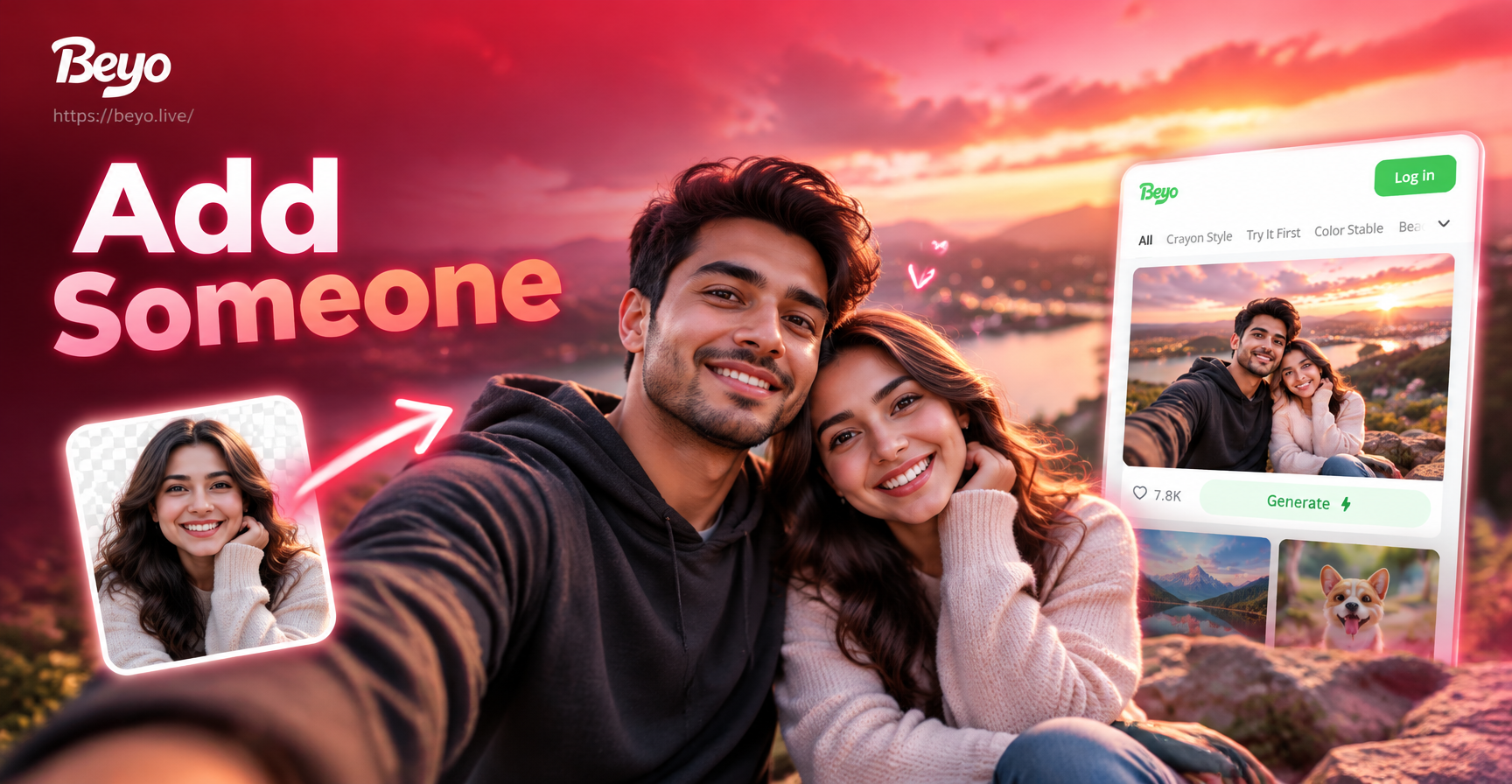
Haben Sie sich schon einmal ein Gruppenfoto angesehen und sich gewünscht, jemand, der die Aufnahme verpasst hat, könnte trotzdem dabei sein? Oder möchten Sie einen Freund in eine malerische Kulisse versetzen, die er nie besucht hat? Zu lernen, wie man eine Person in ein Bild einfügt, ist mit modernen KI-Fotobearbeitungstools einfacher als je zuvor. Dieser Leitfaden behandelt sowohl traditionelle als auch KI-basierte Methoden, mit einem Fokus auf einen einfachen mobilen App-Ansatz, der in Minuten realistische Ergebnisse liefert.
Warum eine Person zu einem Bild hinzufügen?
Es gibt viele praktische und kreative Gründe, eine Person zu einem bestehenden Bild hinzuzufügen. Häufige Situationen sind das Vervollständigen eines unvollständigen Familienporträts, das Hinzufügen eines Freundes, der nicht an einer Veranstaltung teilnehmen konnte, das Erstellen von Fotomontagen für soziale Medien oder einfach der Spaß, jemanden an einen berühmten Ort oder in eine Fantasieszene zu versetzen. Was auch immer Ihr Grund ist, das Ziel ist immer dasselbe: Die hinzugefügte Person soll so aussehen, als wäre sie ursprünglich Teil des Fotos gewesen.
Traditionelle Methoden vs. KI-Fotobearbeitung
Bevor KI-Tools populär wurden, bedeutete das Hinzufügen einer Person zu einem Bild die Verwendung professioneller Software wie Photoshop. Man musste die Person aus einem Foto ausschneiden, in ein anderes einfügen, Licht und Schatten anpassen, Farbtöne angleichen und Kanten sorgfältig weichzeichnen. Dieser Prozess konnte Stunden dauern und erforderte fortgeschrittene Kenntnisse. Die KI-Fotobearbeitung ändert das. KI kann automatisch Gesichter erkennen, Licht und Perspektive verstehen und eine neue Person mit nur wenigen Fingertipps nahtlos in ein bestehendes Foto einfügen. Dies macht den Prozess für jeden mit einem Smartphone zugänglich.
Wie man mit beyo eine Person in ein Bild einfügt
Die beyo-App ist ein All-in-One-KI-Designtool, das auf Google Play erhältlich ist. Es bietet Image-to-Image-Generierung und Multi-Personen-Fotobearbeitung, was es perfekt macht, um jemanden zu einem Bild hinzuzufügen. Hier ist eine Schritt-für-Schritt-Anleitung.
Schritt 1: Laden Sie die beyo-App herunter
Gehen Sie zu Google Play und installieren Sie beyo auf Ihrem Android-Gerät. Die App ist kostenlos herunterladbar und bietet eine Reihe von KI-gestützten Fotobearbeitungsfunktionen. Öffnen Sie nach der Installation die App und erlauben Sie die notwendigen Berechtigungen für den Zugriff auf Ihre Fotobibliothek.
Schritt 2: Laden Sie Ihr Basisfoto hoch
Wählen Sie das Bild, in das Sie jemanden einfügen möchten. Dies ist Ihr Basisfoto. Es könnte ein Familienporträt, eine Reiseaufnahme oder ein beliebiges Bild sein, in das Sie eine zusätzliche Person einfügen möchten. Stellen Sie sicher, dass das Basisfoto klar ist und genügend Platz hat, wo die neue Person platziert werden soll. Gute Beleuchtung und ein einfacher Hintergrund erleichtern das Einfügen.
Schritt 3: Wählen Sie die Person aus, die Sie hinzufügen möchten
Laden Sie als Nächstes ein Foto der Person hoch, die Sie hinzufügen möchten. Dieses Foto sollte idealerweise einen einfarbigen Hintergrund haben und die Person deutlich von vorne zeigen. Die KI verwendet dieses Bild, um die Person zu extrahieren. In beyo können Sie die Image-to-Image-Funktion verwenden, um die beiden Fotos zu kombinieren. Die App identifiziert die Person auf dem zweiten Foto und bereitet sie für die Zusammenführung vor.
Schritt 4: Positionieren und Einfügen der neuen Person
Nachdem beide Fotos geladen sind, können Sie wählen, wo die neue Person im Basisfoto platziert werden soll. Die KI gleicht Beleuchtung, Farbe und Perspektive so weit wie möglich automatisch an. Wenn die Platzierung nicht perfekt aussieht, können Sie Größe und Position anpassen, bevor Sie das endgültige Bild generieren. Einige Prompts oder Stilfilter können auch helfen, die Person natürlicher einzufügen.
Schritt 5: Generieren und Verfeinern
Tippen Sie auf die Schaltfläche „Generieren“ und lassen Sie die KI das Bild verarbeiten. In Sekunden erhalten Sie ein zusammengesetztes Foto mit der hinzugefügten Person. Wenn das Ergebnis nicht perfekt ist, versuchen Sie es erneut mit einer anderen Position oder einem besseren Quellfoto der Person. Sie können auch die Bearbeitungswerkzeuge der App verwenden, um das Ergebnis zu verfeinern. Sobald Sie zufrieden sind, laden Sie das Bild auf Ihr Handy herunter oder teilen Sie es direkt in den sozialen Medien.
Tipps, damit die hinzugefügte Person natürlich aussieht
Um die besten Ergebnisse beim Hinzufügen einer Person zu einem Bild zu erzielen, beachten Sie diese Tipps. Verwenden Sie zunächst ein Quellfoto der Person mit ähnlicher Beleuchtung wie das Basisfoto. Wenn das Basisfoto bei Tageslicht im Freien aufgenommen wurde, verwenden Sie ein Quellfoto, das unter ähnlichen Bedingungen aufgenommen wurde. Zweitens: Passen Sie Winkel und Pose an. Wenn das Basisfoto Personen zeigt, die gerade stehen, sollte auch die hinzugefügte Person gerade stehen. Drittens: Achten Sie auf den Maßstab. Die hinzugefügte Person sollte ungefähr die gleiche Größe wie andere Personen auf dem Foto haben. Viertens: Wählen Sie ein Basisfoto mit einem aufgeräumten Hintergrund, wo die neue Person platziert werden soll. Dies erleichtert es der KI, Kanten nahtlos zu verschmelzen.
Häufige Fehler, die Sie vermeiden sollten
Ein häufiger Fehler ist die Verwendung eines Quellfotos der Person mit niedriger Auflösung. Die KI benötigt klare Gesichtszüge, um ein realistisches Ergebnis zu erzielen. Ein weiterer Fehler ist das Ignorieren von Schatten. Wenn das Basisfoto starke Schatten hat, sollte die hinzugefügte Person eine ähnliche Schattenrichtung haben. Ohne richtige Schattenanpassung sieht das Ergebnis unecht aus. Vermeiden Sie es auch, die neue Person zu nah an den Rand zu platzieren oder andere Personen auf eine Weise zu überlappen, die unnatürlich aussieht. Erwarten Sie schließlich keine perfekten Ergebnisse beim ersten Versuch. KI-Fotobearbeitung ist leistungsstark, erfordert aber möglicherweise einige Versuche, um die Positionierung richtig hinzubekommen.
Kreative Anwendungsfälle für das Hinzufügen einer Person zu einem Foto
Über das Ergänzen fehlender Familienmitglieder hinaus können Sie diese Technik für viele kreative Projekte nutzen. Erstellen Sie eine lustige Geburtstagskarte, indem Sie einen Freund zu einem Partyfoto hinzufügen, das er verpasst hat. Erstellen Sie ein Erinnerungsfoto, indem Sie einen geliebten Menschen in ein aktuelles Familienbild einfügen. Entwerfen Sie einen Reise-Mockup, der Sie vor dem Eiffelturm zeigt, auch wenn Sie noch nicht dort waren. Oder erstellen Sie eine Fantasieszene, indem Sie eine Person in einen KI-generierten Hintergrund einfügen. Die Möglichkeiten sind endlos.
Häufig gestellte Fragen
Kann ich auf meinem Handy eine Person zu einem Bild hinzufügen?
Ja, Sie können die beyo-App auf Android verwenden, um eine Person zu einem Bild hinzuzufügen. Die KI-gestützten Tools machen es einfach und schnell, ohne dass ein Computer oder professionelle Software erforderlich ist.
Brauche ich zwei Fotos, um jemanden hinzuzufügen?
Ja, Sie benötigen ein Basisfoto, in das Sie die Person einfügen möchten, und ein separates Foto der Person, die Sie hinzufügen möchten. Die KI kombiniert diese beiden Bilder zu einem.
Wird die hinzugefügte Person echt aussehen?
Das Ergebnis hängt von der Qualität der Quellfotos und davon ab, wie gut Sie die Person positionieren. Bei guter Beleuchtung, passenden Winkeln und einem klaren Quellbild kann die hinzugefügte Person sehr überzeugend aussehen.
Ist beyo kostenlos nutzbar?
Die beyo-App kann kostenlos von Google Play heruntergeladen werden. Einige erweiterte Funktionen oder Stilfilter erfordern möglicherweise In-App-Käufe, aber die grundlegende Image-to-Image-Bearbeitung funktioniert kostenlos.
Kann ich mehr als eine Person hinzufügen?
Ja, die App unterstützt die Verarbeitung von Fotos mit mehreren Personen. Sie können mehrere Personen zu einem Gruppenfoto hinzufügen, indem Sie den Vorgang für jede Person wiederholen. Die KI kann Gruppenfotos verarbeiten, ohne Details zu verlieren oder Gesichter zu verschmelzen.
Fazit
Zu lernen, wie man eine Person in ein Bild einfügt, ist eine wertvolle Fähigkeit für persönliche und kreative Projekte. Mit KI-Tools wie beyo ist der Prozess nicht länger auf Designprofis beschränkt. Sie können in nur wenigen Schritten auf Ihrem Handy natürlich aussehende Fotomontagen erstellen. Probieren Sie es noch heute aus und sehen Sie, wie einfach es ist, alle ins Bild zu holen.

