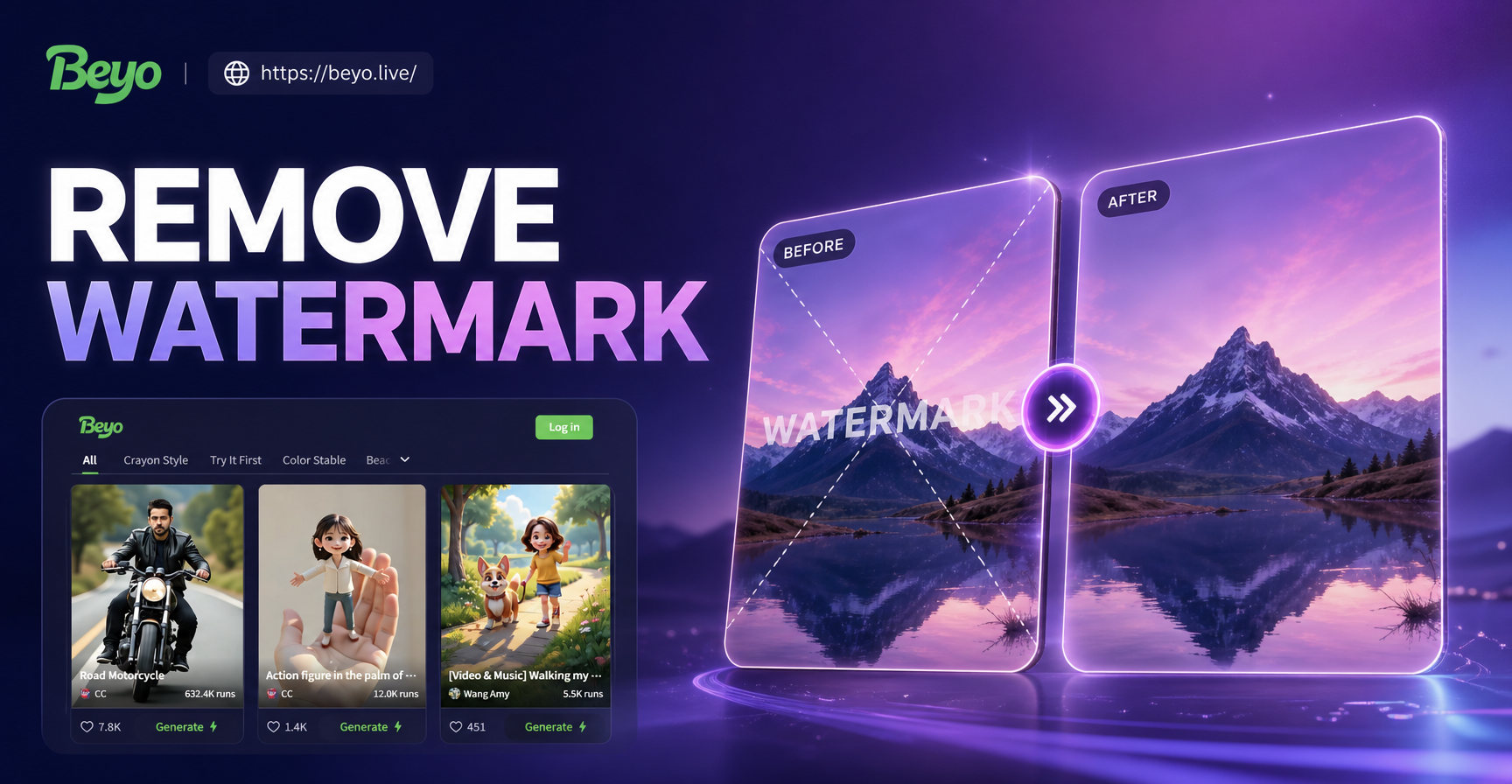
Wasserzeichen erscheinen aus vielen Gründen auf Bildern. Fotografen und Stockplattformen fügen sie hinzu, um Urheberrechte zu schützen, während Apps manchmal ein kleines Logo auf exportierte Bilder platzieren. Wenn Sie ein Bild besitzen oder die ausdrückliche Erlaubnis haben, es zu bearbeiten, müssen Sie möglicherweise wissen, wie Sie Wasserzeichen in Bildern entfernen. Die richtige Methode hängt davon ab, wo sich das Wasserzeichen befindet, wie komplex der Hintergrund ist und welche Werkzeuge Ihnen zur Verfügung stehen. Dieser Leitfaden behandelt fünf zuverlässige Techniken, vom schnellen Zuschneiden bis zum KI-gestützten Inpainting, damit Sie ein sauberes Ergebnis erzielen, ohne das Originalfoto zu beschädigen.
1. Wasserzeichen wegschneiden
Zuschneiden ist der einfachste Ansatz, wenn sich das Wasserzeichen in der Nähe des Bildrandes befindet. Die meisten Bildbearbeitungsprogramme, einschließlich kostenloser mobiler Apps, verfügen über ein Zuschneidewerkzeug. Sie ziehen einfach die Zuschneidegrenze nach innen, bis sich das Wasserzeichen außerhalb des sichtbaren Rahmens befindet. Diese Methode erhält die Bildqualität, da keine Pixel geklont oder übermalt werden. Sie funktioniert jedoch nur, wenn das Entfernen des Wasserzeichens die Komposition nicht beeinträchtigt. Wenn das Wasserzeichen in einer Ecke erscheint und das Hauptmotiv gut zentriert bleibt, kann das Zuschneiden eine schnelle Lösung sein. Bewahren Sie immer eine Kopie der Originaldatei auf, bevor Sie zuschneiden, damit Sie zurückkehren können, falls der neue Bildausschnitt zu eng wirkt.
2. Kopierstempel und Bereichsreparatur-Pinsel verwenden
Kopierstempel- und Bereichsreparatur-Pinsel-Werkzeuge kopieren Pixel aus einem Teil eines Bildes und malen sie über einen anderen Bereich. Sie sind in Photoshop, GIMP, Photopea und vielen fortgeschrittenen mobilen Editoren verfügbar. Diese Werkzeuge eignen sich gut für Wasserzeichen auf strukturierten Hintergründen wie Gras, Himmel, Stoff oder Haut. Der Kopierstempel kopiert die Quellpixel exakt, während der Bereichsreparatur-Pinsel die kopierte Textur mit der umgebenden Beleuchtung und Farbe vermischt. Für saubere Ergebnisse wählen Sie eine Quelle so nah wie möglich am Wasserzeichen.
Schritt für Schritt mit dem Kopierstempel
- Öffnen Sie das Bild in Ihrem Editor und zoomen Sie auf mindestens 200 Prozent.
- Wählen Sie das Kopierstempel-Werkzeug und stellen Sie einen weichen Pinsel ein, der etwas größer als der Wasserzeichenstrich ist.
- Halten Sie die Alt-Taste (oder Wahltaste auf dem Mac) gedrückt und klicken Sie auf eine saubere Stelle in der Nähe des Wasserzeichens, um den Quellpunkt festzulegen.
- Lassen Sie die Alt-Taste los und übermalen Sie das Wasserzeichen vorsichtig. Arbeiten Sie in kleinen Strichen und nehmen Sie häufig neue Proben.
- Zoomen Sie heraus, um das Ergebnis zu überprüfen. Beheben Sie wiederholte Muster, indem Sie Proben aus einem anderen Bereich entnehmen.
Bei Hintergründen mit weichen Verläufen liefert der Bereichsreparatur-Pinsel oft glattere Ergebnisse als der Kopierstempel. Verwenden Sie mehrere kleine Durchgänge anstelle eines langen Strichs, um offensichtliche Flecken zu vermeiden.
3. KI-Inpainting zur Rekonstruktion des Bereichs nutzen
KI-Inpainting ist heute die schnellste Option für viele komplexe Hintergründe. Inpainting-Werkzeuge analysieren die umgebenden Pixel und generieren neue Inhalte, die Textur, Beleuchtung und Perspektive entsprechen. Einige Desktop-Editoren, Online-Dienste und mobile Apps enthalten diese Funktion. Wenn Sie bereits eine KI-Design-App wie beyo verwenden, sind Sie möglicherweise mit der Bild-zu-Bild-Bearbeitung und Stilfiltern vertraut. Während beyo sich auf kreative Bildgenerierung und Stilübertragung konzentriert und nicht auf die dedizierte Wasserzeichenentfernung, können Sie die Bild-zu-Bild-Workflows dennoch nutzen, um mit der Rekonstruktion kleiner beschädigter Bereiche zu experimentieren. Für die direkte Wasserzeichenentfernung suchen Sie nach einem Editor mit einem dedizierten Inpaint- oder Objektentfernungswerkzeug.
Schritt für Schritt mit einem KI-Inpainting-Werkzeug
- Laden Sie das Bild hoch und wählen Sie die Option Inpainting oder Objektentfernung.
- Verwenden Sie den Pinsel, um das Wasserzeichen zu übermalen. Machen Sie die Maske etwas größer als das Wasserzeichen.
- Führen Sie die KI-Füllung aus und warten Sie, bis das Werkzeug eine Ersatztextur generiert hat.
- Überprüfen Sie das Ergebnis in voller Vergrößerung. Wenn der Bereich weich oder verschwommen aussieht, machen Sie es rückgängig und versuchen Sie eine kleinere Maske.
- Exportieren Sie das Bild in seiner ursprünglichen Auflösung, um Qualitätsverluste zu vermeiden.
KI-Inpainting funktioniert am besten bei natürlichen Texturen wie Holz, Stein, Wasser und Laub. Bei Text, Logos oder feinen Linien kann es schwierig sein, daher müssen Sie Inpainting möglicherweise mit dem Kopierstempel kombinieren, um ein perfektes Ergebnis zu erzielen.
4. Inhaltsbasiertes Füllen in Photoshop verwenden
Die inhaltsbasierte Füllfunktion von Photoshop ist eine fortschrittlichere Version des Inpaintings. Sie ermöglicht es Ihnen, das Wasserzeichen mit dem Lasso- oder Auswahlrechteck-Werkzeug auszuwählen und die Auswahl dann automatisch mit umgebenden Pixeln zu füllen. Wählen Sie dazu das Wasserzeichen aus, gehen Sie zu Bearbeiten und wählen Sie Inhaltsbasiertes Füllen. Ein Vorschaufenster zeigt, wie die Füllung aussehen wird. Sie können den Abtastbereich anpassen, um unerwünschte Objekte auszuschließen und die Übereinstimmung zu verbessern. Inhaltsbasiertes Füllen ist effektiv bei Wasserzeichen auf Verläufen, Himmeln und einfachen Mustern. Für beste Ergebnisse erweitern Sie die Auswahl um einige Pixel, bevor Sie die Füllung ausführen. Dies verhindert einen sichtbaren Umriss um den reparierten Bereich.
5. Kostenlosen Online-Wasserzeichenentferner ausprobieren
Mehrere browserbasierte Werkzeuge können Wasserzeichen automatisch entfernen. Sie sind praktisch, wenn Sie ein schnelles Ergebnis benötigen und keine Software installieren möchten. Die meisten funktionieren, indem Sie ein Bild hochladen, das Wasserzeichen mit einem Pinsel markieren und die bereinigte Version herunterladen. Der größte Kompromiss ist der Datenschutz. Sie sollten niemals vertrauliche, persönliche oder urheberrechtlich geschützte Bilder auf einen Online-Dienst hochladen, dem Sie nicht vertrauen. Überprüfen Sie die Datenrichtlinie des Dienstes und löschen Sie Ihre Uploads nach der Verarbeitung. Für höhere Qualität und bessere Kontrolle verwenden Sie einen Desktop-Editor oder eine vertrauenswürdige mobile App.
Tipps für saubere, natürliche Ergebnisse
- Arbeiten Sie auf einer duplizierten Ebene oder einer Kopie der Datei, damit Sie Fehler immer rückgängig machen können.
- Zoomen Sie beim Reparieren auf mindestens 200 Prozent, überprüfen Sie aber regelmäßig das gesamte Bild.
- Verwenden Sie einen weichen Pinsel mit niedriger Deckkraft für allmähliches Überblenden.
- Nehmen Sie Proben aus mehreren nahegelegenen Bereichen, um sichtbare Wiederholungen zu vermeiden.
- Vergleichen Sie Vorher und Nachher nebeneinander, um Farbabweichungen oder verschwommene Stellen zu erkennen.
- Speichern Sie während der Bearbeitung in einem verlustfreien Format wie PNG oder TIFF und exportieren Sie dann als JPEG zum Teilen.
Rechtliche und ethische Überlegungen
Das Entfernen eines Wasserzeichens von einem Bild, das Ihnen nicht gehört oder für das Sie keine Bearbeitungserlaubnis haben, ist in der Regel eine Urheberrechtsverletzung. Wasserzeichen dienen dem Schutz der Arbeit des Erstellers. Bevor Sie eine dieser Methoden anwenden, stellen Sie sicher, dass Sie die Rechte zur Änderung des Bildes haben. Dies kann bedeuten, dass Sie das Foto aufgenommen, eine Lizenz erworben oder eine schriftliche Genehmigung des Eigentümers erhalten haben. Verwenden Sie die Wasserzeichenentfernung nicht, um die Arbeit anderer als Ihre eigene zu veröffentlichen oder Lizenzanforderungen zu umgehen. Ethisches Bearbeiten respektiert den ursprünglichen Ersteller und die Nutzungsbedingungen.
Häufige Fragen zum Entfernen von Wasserzeichen
Kann ich ein Wasserzeichen entfernen, ohne die Bildqualität zu verlieren?
Ja, aber nur, wenn Sie eine zerstörungsfreie Methode wie das Zuschneiden einer Kopie verwenden oder mit hochauflösendem Quellmaterial arbeiten. Kopierstempel, Bereichsreparatur-Pinsel und Inpainting können die Qualität erhalten, wenn sie sorgfältig angewendet und in Originalgröße exportiert werden.
Wird KI ein Wasserzeichen immer perfekt entfernen?
Nein. KI-Inpainting ist leistungsstark, aber nicht perfekt. Es kann Artefakte, unscharfe Bereiche oder nicht passende Texturen auf komplexen Hintergründen hinterlassen. Möglicherweise müssen Sie KI-Füllung mit manuellem Kopierstempeln kombinieren, um das beste Ergebnis zu erzielen.
Ist es legal, Wasserzeichen von Stockfotos zu entfernen?
Nein, es sei denn, Sie haben eine Lizenz erworben, die Ihnen das Recht einräumt, das Bild ohne Wasserzeichen zu bearbeiten und zu verwenden. Das Entfernen eines Stockfoto-Wasserzeichens ohne Erlaubnis ist eine Urheberrechtsverletzung.
Fazit
Wenn Sie lernen, wie Sie Wasserzeichen in Bildern entfernen, erhalten Sie mehr Kontrolle über Ihre eigenen Bilder und lizenzierten Assets. Beginnen Sie mit dem Zuschneiden, wenn sich das Wasserzeichen in der Nähe eines Randes befindet. Verwenden Sie den Kopierstempel oder den Bereichsreparatur-Pinsel für strukturierte Hintergründe. Wählen Sie KI-Inpainting oder inhaltsbasiertes Füllen für komplexe Bereiche, die rekonstruiert werden müssen. Bewahren Sie immer die Originaldatei auf, arbeiten Sie in kleinen Schritten und respektieren Sie das Urheberrecht. Wenn Sie einen schnelleren kreativen Workflow auf Ihrem Telefon wünschen, laden Sie beyo herunter und entdecken Sie die KI-Bild- und Videowerkzeuge für Ihr nächstes Projekt.