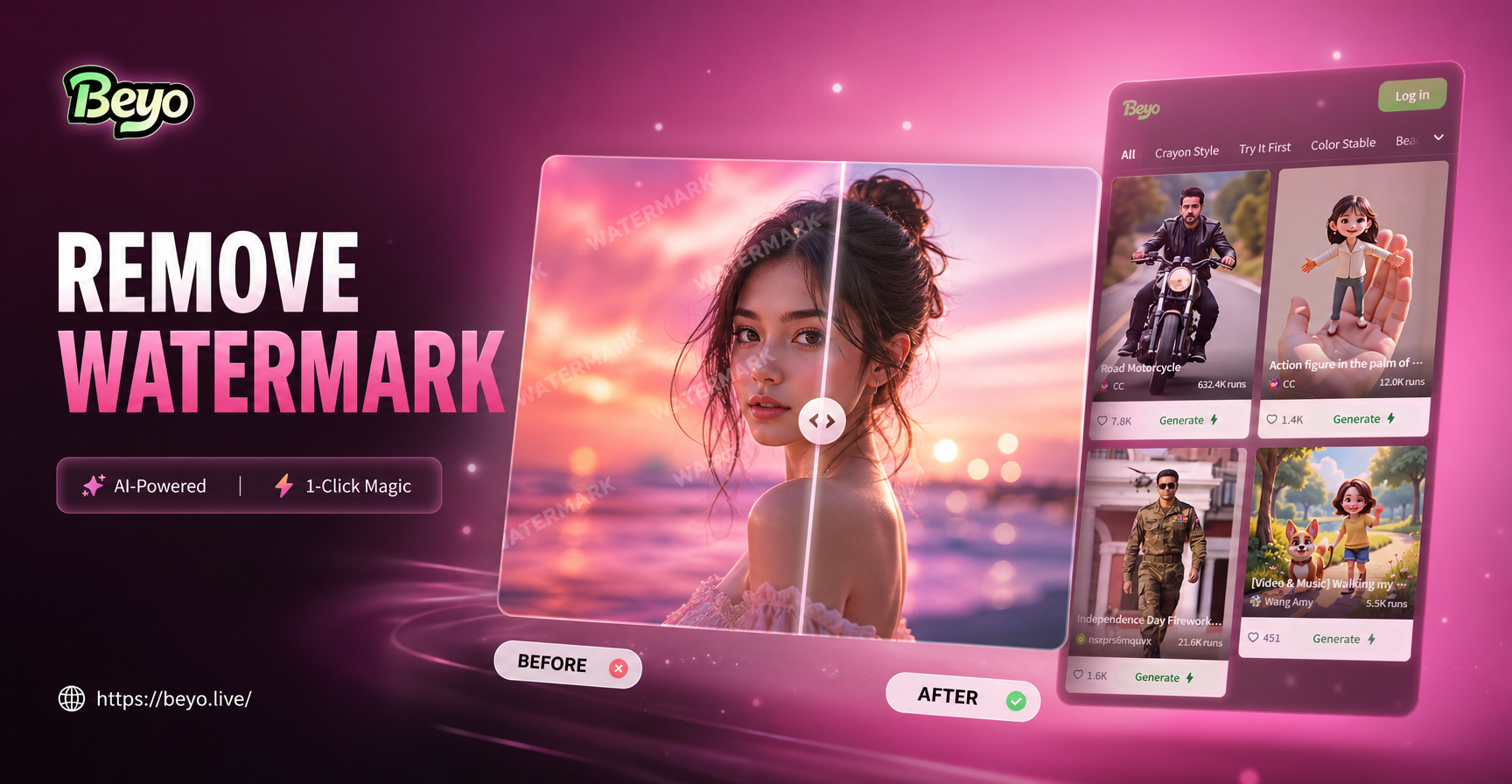
Eliminar una marca de agua de una foto puede parecer una tarea pequeña, pero el resultado solo es bueno cuando el área se integra de forma natural. Una mancha visible, una textura repetida o un borde residual hacen que la edición sea obvia. Esta guía cubre formas prácticas de eliminar una marca de agua de una foto, desde el simple recorte hasta el retoque manual y el relleno con IA. También aprenderás qué método funciona mejor para diferentes fondos y qué hacer después de que la marca haya desaparecido.
Comprueba tus Derechos Antes de Empezar
Las marcas de agua existen para proteger los derechos de autor del creador. Solo debes eliminar una marca de agua de una foto de tu propiedad, de una foto para la que tengas permiso explícito para editar, o de un archivo de cliente donde la versión limpia original no esté disponible. Eliminar una marca de agua para usar la imagen de otra persona sin permiso puede violar la ley de derechos de autor. Duplica siempre el archivo original antes de editar para poder comparar el resultado y deshacer errores.
Identifica el Tipo de Marca de Agua
Observa la marca antes de elegir una herramienta. Un logotipo pequeño en la esquina ocupa un área limitada y suele ser el más fácil de eliminar. Una marca de agua de texto en el centro cubre el sujeto principal y necesita más atención. Una marca de agua en mosaico o a sangre completa se repite por toda la imagen y es la más difícil, porque hay que reconstruir muchas áreas sin dañar el detalle.
Método 1: Recortar la Marca de Agua
El recorte funciona cuando la marca de agua está cerca de un borde y no se superpone al sujeto. Abre la imagen en cualquier editor, selecciona la herramienta de recorte y arrastra el marco dentro de la marca de agua. Mantén el sujeto principal centrado y conserva una relación de aspecto estándar si necesitas compartir la foto en redes sociales. Este método es rápido y sin pérdidas, pero cambia la composición. Si la marca de agua cruza la cara o un objeto clave, utiliza otro método.
Método 2: Tampón de Clonar y Pincel Corrector
El tampón de clonar está disponible en Photoshop, GIMP y herramientas de navegador gratuitas. Muestrea píxeles limpios de un área y los pinta sobre la marca de agua. El pincel corrector fusiona los píxeles copiados con el tono circundante, lo que hace que el resultado parezca más natural.
Pasos para el Retoque Manual
- Duplica la capa de fondo.
- Selecciona la herramienta tampón de clonar y usa un pincel suave.
- Mantén pulsado Alt u Option y haz clic en un área limpia cerca de la marca de agua.
- Pinta sobre la marca con trazos cortos.
- Muestrea de diferentes áreas cercanas para evitar un patrón repetido.
- Cambia al pincel corrector para bordes o áreas con textura.
El retoque manual funciona mejor en fondos simples como cielo, paredes, tela o piel. Acerca y aleja a menudo. Si el área se ve borrosa, deshaz los últimos trazos y muestrea desde un punto diferente.
Método 3: Relleno Según Contenido en Photoshop
El Relleno Según Contenido es una opción de retoque más inteligente. Analiza los píxeles alrededor de una selección y genera un área de reemplazo automáticamente.
Cómo Usar el Relleno Según Contenido
- Selecciona la marca de agua con la herramienta lazo o pluma.
- Ve a Edición y elige Relleno Según Contenido.
- En la vista previa, comprueba el área de muestreo y pinta sobre cualquier región que la herramienta no deba usar, como la cara del sujeto.
- Aplica el relleno y revisa el resultado.
- Limpia cualquier borde imperfecto con el pincel corrector.
Este método maneja fondos irregulares mejor que un tampón de clonar, pero aún puede emborronar patrones complejos. Úsalo en una capa separada para poder reducir la opacidad o enmascarar partes si es necesario.
Método 4: Herramientas de Relleno con IA
Las herramientas de relleno con IA han hecho que la eliminación de marcas de agua sea más rápida. Subes una foto, pintas sobre la marca de agua y dejas que la IA reconstruya el área faltante. El algoritmo observa la textura, la iluminación y el color circundantes para rellenar el hueco. Este enfoque funciona bien para marcas de agua sobre fondos detallados como ropa, follaje o piel.
La eliminación con IA no siempre es perfecta. Los logotipos transparentes sobre áreas de alto contraste, las marcas de agua repetidas o las marcas que cruzan líneas finas aún pueden dejar artefactos. Ejecuta la herramienta en una copia primero. Después del paso de IA, haz zoom y utiliza un pincel corrector manual para arreglar cualquier mancha o borde sobrante.
No subas imágenes privadas o con licencia a un servicio en línea desconocido. Consulta la política de privacidad de la herramienta si la foto contiene contenido sensible.
Método 5: Aplicaciones Móviles para Arreglos Sobre la Marcha
Si solo tienes un teléfono, elige un editor móvil con un pincel corrector o de relleno. El flujo de trabajo es similar: importa la foto, haz zoom en la marca de agua, pinta sobre la marca y revisa el área rellenada. Algunas aplicaciones también incluyen una herramienta de clonado para control manual.
Después de eliminar la marca de agua, puedes continuar el trabajo creativo en una aplicación de IA dedicada. beyo es una aplicación de diseño de IA móvil para cambios de estilo de imagen a imagen, generación de imágenes de IA y vídeo de IA. No es una herramienta de eliminación de marcas de agua, así que no esperes que un filtro de estilo borre una marca. Usa primero una aplicación de retoque y luego importa la imagen limpia a beyo para aplicar nuevos estilos o generar contenido complementario.
Cómo Eliminar una Marca de Agua de la Piel o las Caras
Las caras y la piel necesitan un cuidado especial. Un tampón de clonar usado en exceso puede aplanar los poros o dejar una textura plástica. Utiliza un pincel corrector de tamaño pequeño y muestrea de piel cercana con un tono y una dirección de luz coincidentes. Trabaja en una capa nueva y baja la opacidad si la reparación se ve demasiado suave. Evita las mejoras de IA amplias que suavizan toda la cara a menos que ese sea el aspecto que deseas.
Errores Comunes que Hacen Obvia la Eliminación
- Patrones repetidos por usar una fuente de clonado demasiadas veces.
- Parches borrosos donde un exceso de suavizado eliminó la textura.
- Cambios de color causados por muestrear del área incorrecta.
- Bordes sobrantes alrededor de la forma original de la marca de agua.
- Líneas desalineadas en telas, paredes o texto.
Para detectar estos problemas, voltea la imagen horizontalmente, aléjala y compara el área editada con los píxeles circundantes. Tómate un breve descanso y vuelve a comprobar con ojos frescos.
Qué Hacer Después de Eliminar la Marca de Agua
Una vez que la marca ha desaparecido, inspecciona la imagen al 100 % de zoom. Arregla cualquier problema de textura restante con un pincel corrector pequeño. Ajusta la exposición, el balance de blancos y la nitidez si la eliminación cambió el contraste local. Si la foto es para redes sociales, considera un recorte más cerrado para mejorar la composición. También puedes usar un editor de imágenes con IA para aplicar filtros creativos o generar un fondo a juego. La limpieza debe terminar primero, y luego puede comenzar la edición creativa.
Preguntas Frecuentes Sobre la Eliminación de Marcas de Agua
¿Puedo eliminar una marca de agua con una herramienta gratuita?
Sí. GIMP y Photopea son opciones gratuitas de escritorio o navegador, y muchas herramientas de IA en línea ofrecen una prueba gratuita. Comprueba la resolución de salida y los límites de exportación antes de depender de un plan gratuito.
¿Eliminará la IA cualquier marca de agua automáticamente?
No siempre. La IA funciona bien en fondos con textura, pero puede tener dificultades con logotipos semitransparentes sobre áreas de alto contraste. A menudo se sigue necesitando una limpieza manual.
¿Es legal eliminar una marca de agua?
Solo si eres el propietario de la foto o tienes permiso del titular de los derechos de autor. Eliminar una marca de agua para usar una imagen sin autorización puede violar la ley de derechos de autor en muchas regiones.
¿beyo elimina marcas de agua?
beyo es una aplicación creativa de IA para cambios de estilo de imagen a imagen, generación de IA y vídeo. No es una herramienta dedicada a la eliminación de marcas de agua. Utiliza primero una herramienta de retoque y luego importa la imagen limpia a beyo para mejoras creativas.
¿Cuál es el mejor método para un logotipo pequeño en la esquina?
Recorta el logotipo si no daña la composición. Si el recorte no es posible, utiliza un pincel corrector o una herramienta de relleno con IA para un relleno limpio.