Por Qué Eliminar Stickers de Emojis de las Fotos Es Más Difícil de lo que Parece
Cuando añades un emoji a una foto, este cubre una región de píxeles. La información original de la imagen debajo de ese emoji a menudo se pierde, especialmente después de exportar o compartir. La mayoría de los teléfonos y aplicaciones sociales guardan una copia aplanada, por lo que el emoji se convierte en parte de la imagen. Eliminarlo no es tan simple como borrar una capa. Tienes que reconstruir el área oculta, razón por la cual los borradores simples suelen dejar un parche en blanco o borroso.
La buena noticia es que varias herramientas gratuitas y de pago pueden hacer un trabajo convincente. El mejor método depende de dónde esté el emoji, qué tan grande sea y qué se oculte detrás de él. A continuación, se presentan las formas más confiables de eliminar emojis de fotos y obtener un resultado limpio.
Método 1: Usar el Borrador Mágico de Google Photos
Google Photos incluye una función llamada Borrador Mágico, diseñada para eliminar objetos no deseados como personas, basura y, sí, stickers de emojis. Si usas un teléfono Android o tienes Google Photos instalado en un iPhone, esta suele ser la opción más rápida.
Pasos para eliminar un emoji con el Borrador Mágico
- Abre Google Photos y selecciona la foto con el emoji.
- Toca Editar, luego Herramientas y después Borrador Mágico.
- Rodea o pinta sobre el emoji. Google Photos analizará los píxeles circundantes e intentará rellenar el área de forma natural.
- Si el primer resultado no se ve bien, deshaz y prueba con un pincel más pequeño. También puedes tocar el borrador varias veces para refinar.
- Toca Listo, luego Guardar copia para conservar tu foto original.
El Borrador Mágico funciona mejor en emojis pequeños colocados sobre fondos simples como el cielo, el césped o las paredes. En áreas detalladas como rostros o ropa con patrones, el resultado puede verse borroso. Para esas situaciones, prueba uno de los métodos con IA que se indican a continuación.
Método 2: Usar una Aplicación Dedicada a la Eliminación de Objetos
Aplicaciones como TouchRetouch, Snapseed y Cleanup.pictures se especializan en eliminar elementos no deseados de las fotos. Utilizan algoritmos de corrección conscientes del contenido que muestrean los píxeles cercanos y los fusionan con la región eliminada.
TouchRetouch
TouchRetouch está disponible tanto para Android como para iPhone. Tiene una herramienta de pincel rápido, una herramienta de lazo para una selección precisa y una herramienta de eliminación de líneas. Después de seleccionar el emoji, la aplicación rellena automáticamente el área con un fondo coincidente. Puedes ajustar el resultado con el tampón de clonar o refinar los bordes.
Corrección de Snapseed
Snapseed, una aplicación gratuita de Google, tiene una herramienta de Corrección. Abre la foto, toca Herramientas y luego Corrección. Usa tu dedo para pintar sobre el emoji. Snapseed fusionará el área con los píxeles circundantes. La herramienta de Corrección es eficaz para emojis de tamaño pequeño a mediano, pero puede tener dificultades con stickers grandes que cubren detalles importantes.
Método 3: Recrear la Foto Limpia con un Generador de Imágenes con IA
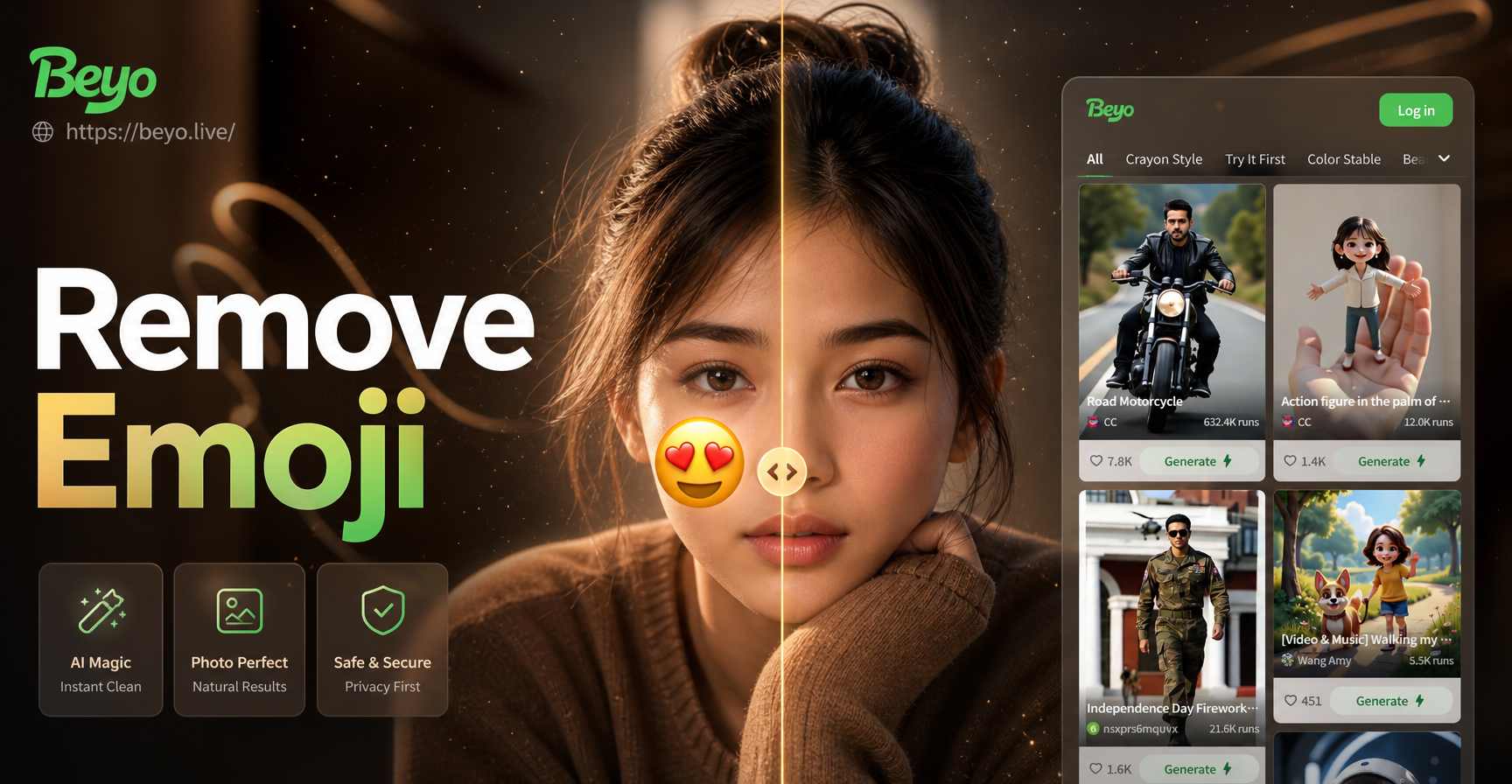
Cuando un emoji cubre una parte grande o importante de la foto, como un rostro o un patrón de fondo único, es posible que las herramientas de corrección tradicionales no produzcan un resultado realista. En estos casos, puedes usar un generador de imágenes con IA como beyo para recrear una versión limpia de la foto. beyo es una aplicación móvil que convierte indicaciones de texto e imágenes de referencia en nuevas imágenes. Puedes subir tu foto como referencia y describir la escena sin el emoji. La IA generará una imagen nueva que conserva el sujeto y el estilo general mientras elimina la superposición no deseada.
Cómo usar beyo como alternativa para eliminar emojis
- Descarga beyo desde Google Play.
- Abre la aplicación y elige la opción de imagen a imagen.
- Sube la foto que contiene el emoji.
- En la indicación, describe la escena, por ejemplo: "retrato de una mujer sonriendo en un parque durante la hora dorada, sin emoji, sin sticker, fondo limpio".
- Selecciona una plantilla de estilo que coincida con la foto original, como realista o luz suave.
- Genera la imagen y elige la versión que se parezca más a tu original pero sin el emoji.
Este método no es una eliminación perfecta a nivel de píxeles, pero es muy útil cuando el emoji cubre un área grande o los píxeles originales se han perdido. Debido a que beyo usa la foto como referencia, mantiene el sujeto y la composición reconocibles mientras crea un resultado limpio. También puedes probar diferentes indicaciones o plantillas para mejorar el resultado.
Método 4: Clonación Manual en Editores de Escritorio
Si tienes acceso a Photoshop, GIMP o Affinity Photo, puedes eliminar el emoji manualmente con el Tampón de Clonar o el Pincel Corrector. Esto te da control total sobre el resultado.
Tampón de Clonar de Photoshop
- Abre la imagen y duplica la capa de fondo.
- Selecciona la herramienta Tampón de Clonar y establece la dureza del pincel en 0 para una fusión suave.
- Mantén presionada la tecla Alt (Opción en Mac) y haz clic en un área limpia cerca del emoji para muestrearla.
- Pinta sobre el emoji con trazos pequeños. Vuelve a muestrear con frecuencia para evitar patrones repetidos.
- Usa el Pincel Corrector para cualquier costura restante o diferencia de color.
La clonación manual requiere práctica, pero puede producir los resultados más precisos, especialmente en texturas detalladas como el cabello, la tela y la piel. Para emojis grandes, trabaja en secciones y usa un pincel de baja opacidad para construir gradualmente el área.
Método 5: Recortar o Cubrir el Emoji
A veces, la solución más sencilla es no eliminar el emoji en absoluto. Si el emoji está cerca del borde de la foto, recortarlo puede funcionar. Por ejemplo, si el emoji está en la esquina superior sobre la cabeza de una persona, un simple recorte puede eliminarlo sin perder contenido importante. Si no es posible recortar, puedes cubrir el emoji con otro elemento, como un cuadro de texto, un borde decorativo o una forma sólida que coincida con la imagen. Esto no es una eliminación real, pero puede hacer que la foto sea utilizable para redes sociales o tarjetas impresas.
Cómo Elegir el Mejor Método de Eliminación de Emojis
- Emoji pequeño sobre un fondo simple: Usa el Borrador Mágico de Google Photos o la Corrección de Snapseed.
- Emoji mediano con detalle moderado: Usa TouchRetouch o un pincel corrector de escritorio.
- Emoji grande que cubre una cara o escena compleja: Recrea la foto con beyo o usa la clonación manual.
- Emoji cerca del borde: Recórtalo.
- Sin habilidades de edición: Usa un limpiador en línea con IA como Cleanup.pictures.
Problemas Comunes y Cómo Solucionarlos
Parche borroso o manchado
Esto suele suceder cuando la herramienta de corrección muestrea un área demasiado amplia. Reduce el tamaño del pincel y trabaja con trazos más pequeños. En Photoshop, baja la opacidad del tampón de clonar y vuelve a muestrear con frecuencia.
Textura o patrón repetido
Si ves un patrón duplicado obvio, cambia a un punto de muestra diferente o usa un pincel más pequeño. En el Borrador Mágico, deshaz e intenta seleccionar solo una parte del emoji a la vez.
El color no coincide en el área reparada
Usa una herramienta de ajuste de color o un pincel suave para pintar sobre el parche con el tono correcto. En Snapseed, puedes usar la herramienta Selectiva para ajustar el brillo, el contraste y la saturación localmente.
La generación con IA se ve diferente de la original
Al usar beyo, asegúrate de que tu indicación incluya detalles específicos sobre la escena, la iluminación y el sujeto. Cuanto más contexto proporciones, más se parecerá la imagen generada a tu original. También puedes ejecutar la generación varias veces y elegir el mejor resultado.
Consejos Finales para Fotos Limpias sin Emojis
Trabaja siempre en una copia de la foto original, no en el único archivo. Antes de exportar, haz zoom para comprobar el área reparada a resolución completa. Las pequeñas imperfecciones son menos visibles en las pantallas de los teléfonos o en las redes sociales, pero pueden aparecer en impresiones o imágenes ampliadas. Si planeas compartir la foto en línea, una regeneración con IA de alta calidad de beyo a menudo se ve más natural que un parche muy corregido. Para soluciones rápidas, las herramientas integradas como el Borrador Mágico son difíciles de superar.