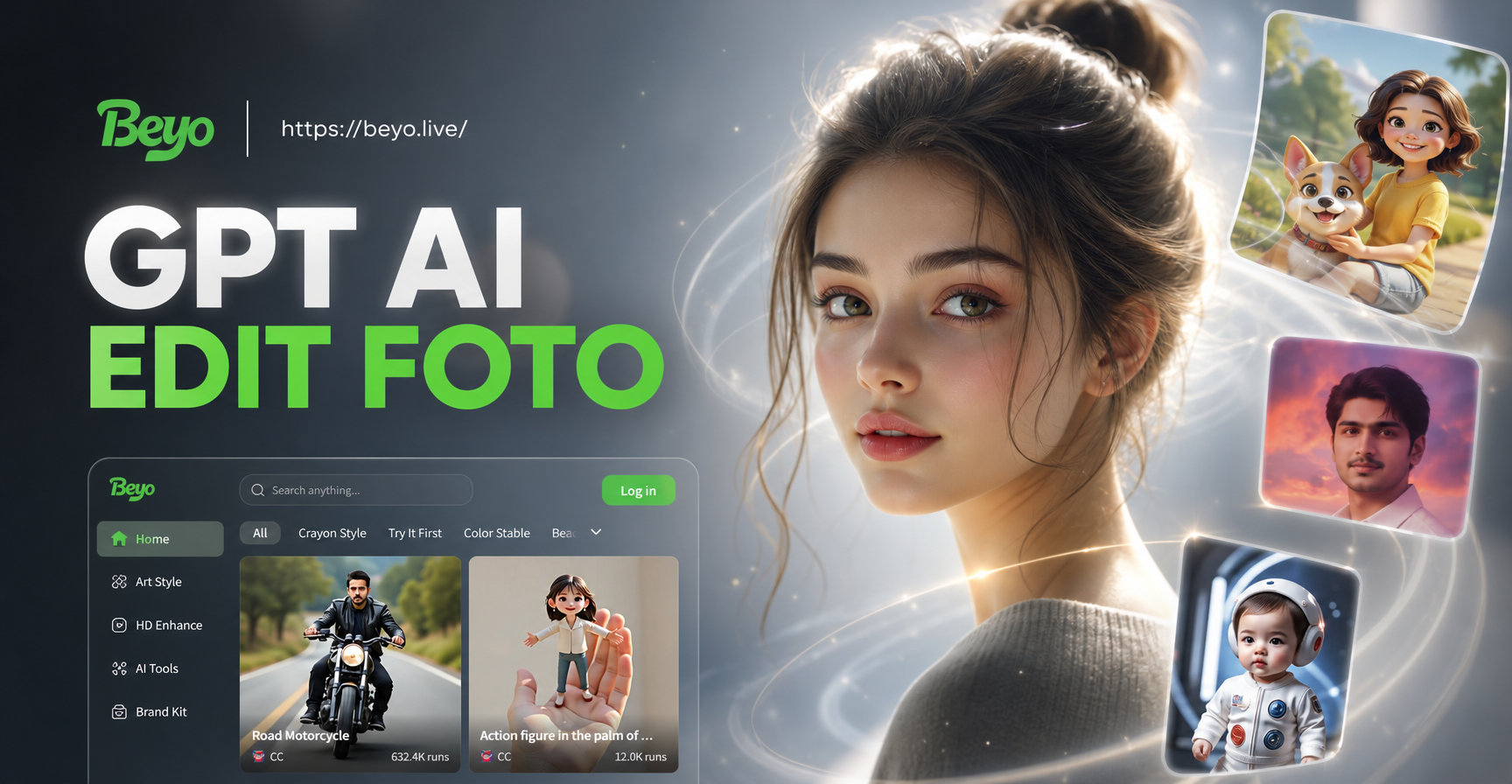
Gpt AI Edit Foto का मतलब है GPT आधारित आर्टिफिशियल इंटेलिजेंस मॉडल, जिसमें ChatGPT विज़न या मल्टीमॉडल फ़ंक्शन शामिल हैं, का उपयोग करके प्राकृतिक भाषा निर्देशों के माध्यम से तस्वीरों को संपादित करना। स्लाइडर समायोजित करने या जटिल सॉफ़्टवेयर सीखने के बजाय, आप एक फोटो अपलोड करते हैं और AI को बताते हैं कि आप वास्तव में क्या बदलना चाहते हैं। AI आपके अनुरोध की व्याख्या करता है और एक संपादित संस्करण तैयार करता है। यह गाइड बताती है कि GPT AI फोटो संपादन कैसे काम करता है, आपको व्यावहारिक प्रॉम्प्ट देता है जिनका उपयोग आप आज कर सकते हैं, और दिखाता है कि कब beyo जैसा समर्पित मोबाइल ऐप आपका समय बचाता है।
GPT AI फोटो संपादन कैसे काम करता है
GPT मॉडल जो छवि इनपुट और आउटपुट का समर्थन करते हैं, एक फोटो का विश्लेषण कर सकते हैं और आपके टेक्स्ट प्रॉम्प्ट के आधार पर संपादन लागू कर सकते हैं। उदाहरण के लिए, ChatGPT विज़न के साथ यह वर्णन कर सकता है कि वह क्या देखता है, वस्तुओं की पहचान कर सकता है, और सुधार सुझा सकता है। जब DALL-E जैसे छवि निर्माण उपकरणों के साथ संयुक्त किया जाता है, तो मॉडल एक नई छवि उत्पन्न कर सकता है जो आपके संपादन निर्देशों का पालन करती है और मूल रचना को ध्यान में रखती है।
मूल विचार प्रॉम्प्ट संचालित संपादन है। आपको मैन्युअल रूप से क्षेत्रों का चयन करने, रंगों को समायोजित करने, या वस्तुओं को हटाने की आवश्यकता नहीं है। आप "पृष्ठभूमि हटाएं और इसे एक साफ सफेद स्टूडियो सेटिंग से बदलें" जैसा एक वाक्य लिखते हैं और AI उस परिणाम को उत्पन्न करने का प्रयास करता है। यह फोटो संपादन को बिना डिज़ाइन अनुभव वाले लोगों के लिए सुलभ बनाता है।
GPT AI क्या संपादित कर सकता है और क्या नहीं
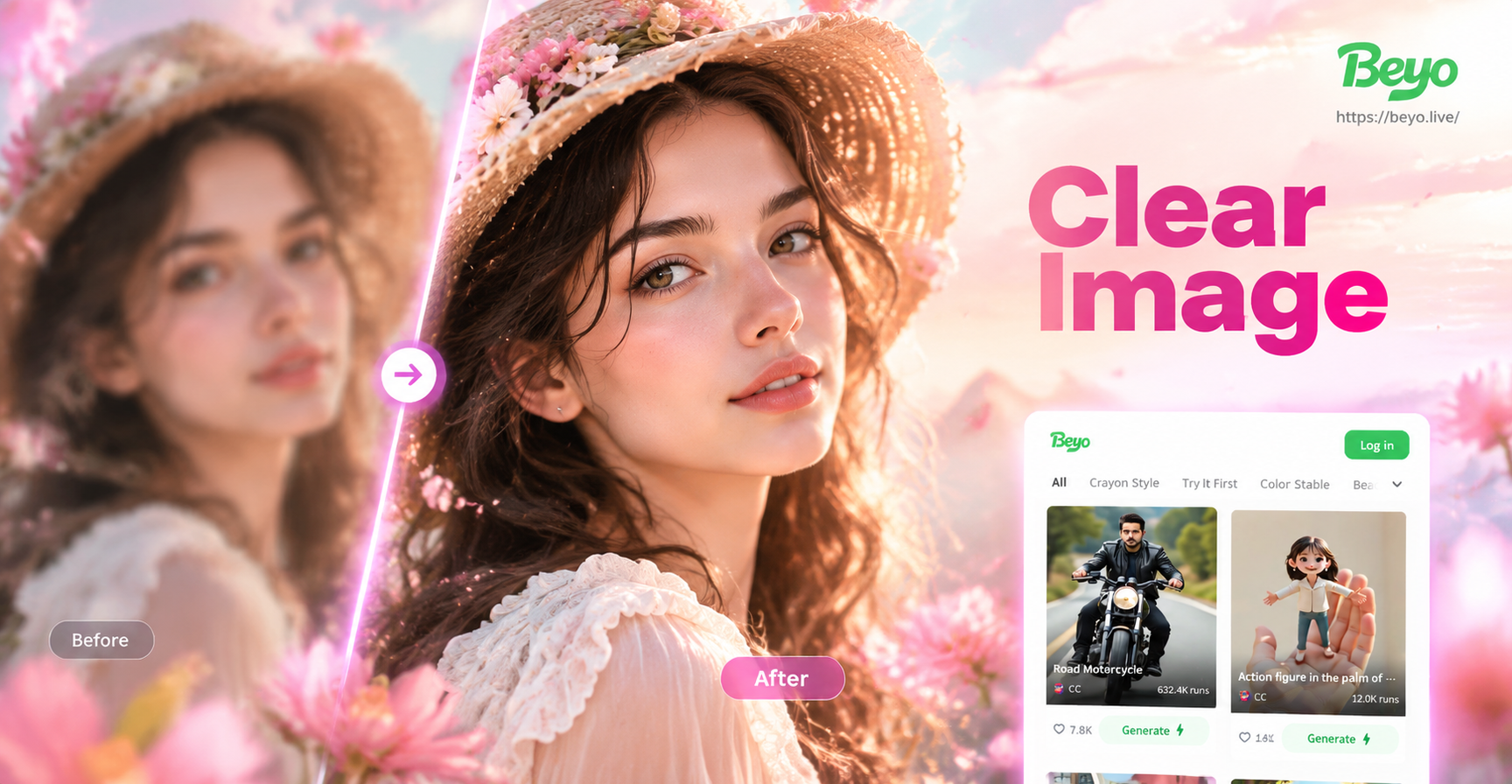
GPT AI कई सामान्य फोटो संपादन कार्यों को संभाल सकता है जैसे पृष्ठभूमि प्रतिस्थापन, वस्तु हटाना, रंग सुधार, शैली स्थानांतरण, और तत्वों को जोड़ना या हटाना। यह कम रिज़ॉल्यूशन वाली छवियों को भी बढ़ा सकता है, प्रकाश समायोजित कर सकता है, और कलात्मक फ़िल्टर लागू कर सकता है। हालाँकि, यह सटीक रीटचिंग के लिए सही नहीं है जिसके लिए पिक्सेल स्तर के नियंत्रण की आवश्यकता होती है, जैसे कि पेशेवर पोर्ट्रेट त्वचा को चिकना करना या सटीक उत्पाद रंग सटीकता। उन कार्यों के लिए, समर्पित फोटो संपादक अभी भी सामान्य प्रयोजन AI मॉडल से बेहतर प्रदर्शन करते हैं।
चरण दर चरण: GPT AI के साथ फोटो कैसे संपादित करें
GPT आधारित फोटो संपादन उपकरणों से सर्वोत्तम परिणाम प्राप्त करने के लिए इन चरणों का पालन करें। आपके द्वारा उपयोग किए जाने वाले प्लेटफ़ॉर्म के आधार पर सटीक इंटरफ़ेस भिन्न हो सकता है, लेकिन वर्कफ़्लो समान रहता है।
चरण 1: अपना टूल चुनें
एक GPT संचालित छवि संपादन उपकरण चुनें। विकल्पों में छवि निर्माण सक्षम ChatGPT, Microsoft Copilot with Designer, या विशेष AI फोटो संपादक शामिल हैं जो GPT जैसे भाषा मॉडल का उपयोग करते हैं। यदि आप केवल मोबाइल अनुभव पसंद करते हैं, तो beyo आपके फोन पर सीधे AI फ़िल्टर और एक-क्लिक परिवर्तनों की एक विस्तृत श्रृंखला प्रदान करता है।
चरण 2: अपना फोटो अपलोड करें
एक स्पष्ट, अच्छी तरह से प्रकाशित फोटो से शुरू करें। उच्च रिज़ॉल्यूशन वाली छवियां AI को काम करने के लिए अधिक विवरण देती हैं, जिससे बेहतर संपादन होता है। भारी संपीड़ित या धुंधली छवियों से बचें क्योंकि AI कलाकृतियों को पेश कर सकता है। यदि आप चैट-आधारित टूल का उपयोग कर रहे हैं, तो छवि अपलोड करें और मॉडल द्वारा यह पुष्टि करने की प्रतीक्षा करें कि वह फोटो देख सकता है।
चरण 3: एक स्पष्ट संपादन प्रॉम्प्ट लिखें
आप जो संपादन चाहते हैं उसे सादी भाषा में वर्णित करें। क्या बदलना है, क्या रखना है, और वांछित शैली या मूड के बारे में विशिष्ट रहें। उदाहरण के लिए, "व्यक्ति को बिल्कुल वैसा ही रखें लेकिन पृष्ठभूमि को नरम सुनहरी घंटे की रोशनी के साथ एक धूप वाले समुद्र तट में बदल दें।" आप जितना अधिक विवरण प्रदान करेंगे, परिणाम उतना ही सटीक होगा। "इसे बेहतर बनाएं" जैसे अस्पष्ट प्रॉम्प्ट से बचें क्योंकि AI अनुमान लगाएगा कि आपका क्या मतलब है।
चरण 4: समीक्षा करें और परिष्कृत करें
AI द्वारा संपादित छवि उत्पन्न करने के बाद, इसकी सावधानीपूर्वक समीक्षा करें। यदि कुछ गलत है, तो अपने अगले प्रॉम्प्ट में समस्या का वर्णन करें। उदाहरण के लिए, "पृष्ठभूमि बदल गई लेकिन व्यक्ति के बाल धुंधले दिख रहे हैं, बालों को ठीक करें और नई पृष्ठभूमि रखें।" पुनरावृत्तीय प्रतिक्रिया AI को उस छवि पर अभिसरण करने में मदद करती है जो आप चाहते हैं। पहले प्रयास में सही परिणाम की अपेक्षा न करें।
GPT AI फोटो संपादन के लिए उदाहरण प्रॉम्प्ट
यहां व्यावहारिक प्रॉम्प्ट दिए गए हैं जिन्हें आप कॉपी कर सकते हैं और अपनी तस्वीरों के लिए अनुकूलित कर सकते हैं। ब्रैकेट वाले विवरणों को अपनी विशिष्ट आवश्यकताओं से बदलें।
- इस फोटो से पृष्ठभूमि हटाएं और इसे एक साफ सफेद स्टूडियो पृष्ठभूमि से बदलें।
- चेहरे की विशेषताओं को बदले बिना इस पोर्ट्रेट में प्रकाश बढ़ाएं और एक नरम गर्म स्वर जोड़ें।
- इस परिदृश्य फोटो में आकाश को नारंगी और बैंगनी बादलों के साथ एक नाटकीय सूर्यास्त में बदलें।
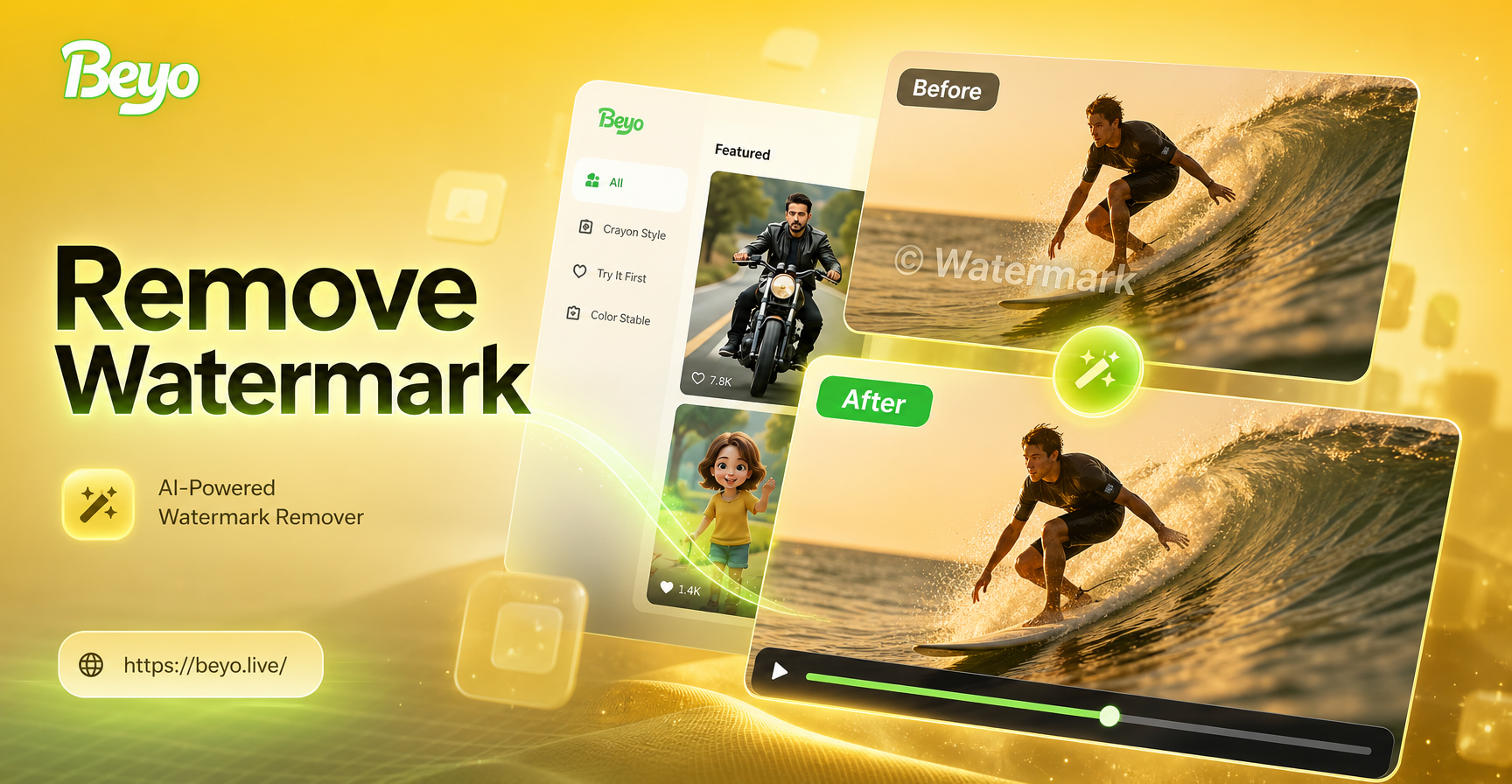
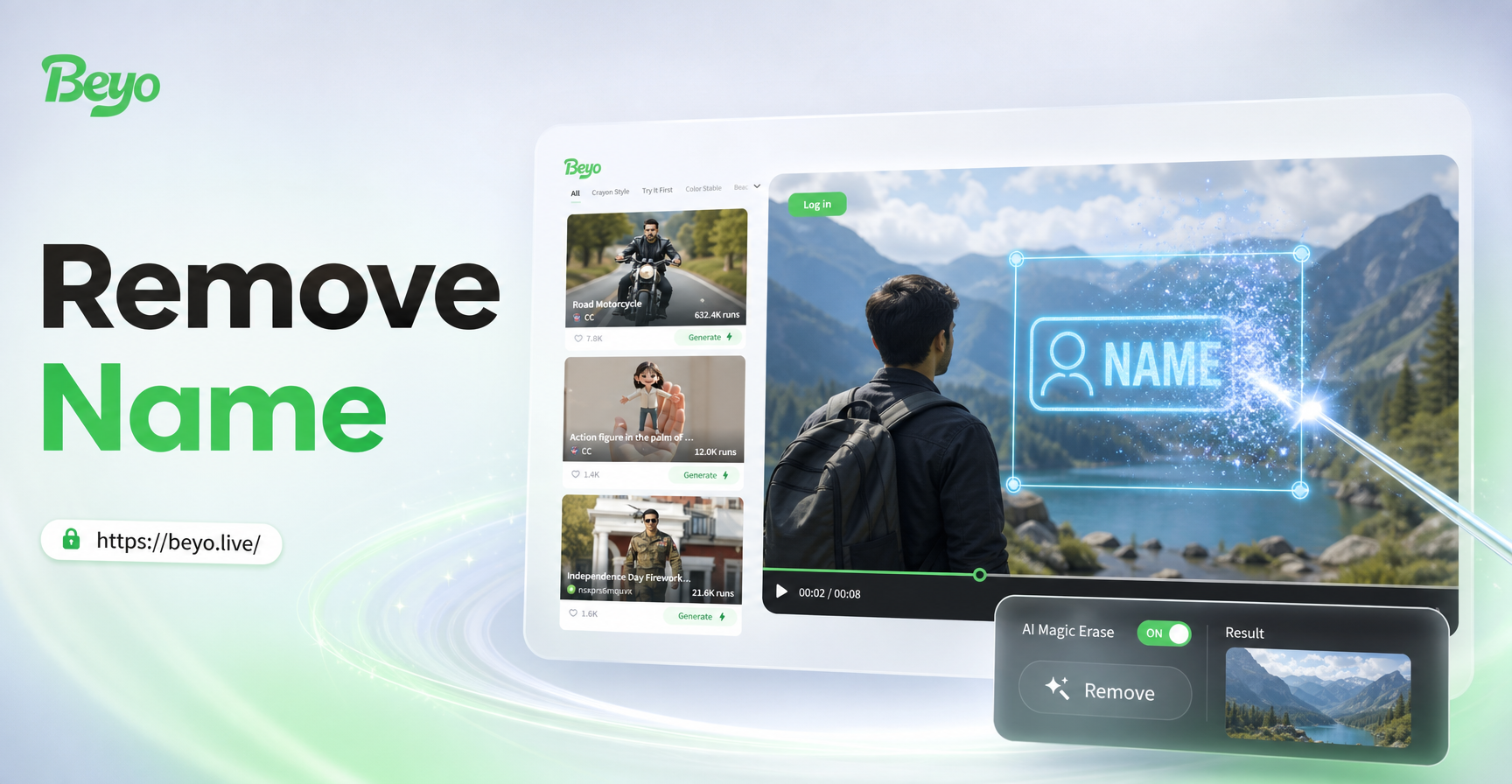
- इस समूह फोटो से लाल शर्ट वाले व्यक्ति को हटाएं और स्थान को स्वाभाविक रूप से भरें।
- मुख्य विषय को पहचानने योग्य रखते हुए इस फोटो को वॉटरकलर पेंटिंग शैली में बदलें।
- इस पुरानी फोटो को ऐसा बनाएं जैसे इसे आज एक आधुनिक स्मार्टफोन से लिया गया हो, तीक्ष्णता और रंगों में सुधार करें।
- लैपटॉप के बगल में मेज पर एक कप कॉफी जोड़ें और प्रकाश को दृश्य के बाकी हिस्सों से मेल खाता हुआ बनाएं।
- इस दिन के फोटो को दृश्यमान सितारों और एक चमकती स्ट्रीट लैंप के साथ रात के दृश्य में बदलें।
- चेहरे या शरीर की मुद्रा को बदले बिना इस फोटो में व्यक्ति के पहनावे को बिजनेस सूट में बदलें।
- इस वीडियो स्थिर छवि पर टील और नारंगी टोन के साथ एक सिनेमाई रंग ग्रेड लागू करें।
इन प्रॉम्प्ट का उपयोग करते समय, यह निर्दिष्ट करना याद रखें कि क्या अपरिवर्तित रहना चाहिए। उदाहरण के लिए, "चेहरा बिल्कुल वैसा ही रखें" या "कपड़ों के रंग न बदलें।" यह अवांछित परिवर्तनों को कम करता है।
सामान्य चुनौतियाँ और उन्हें कैसे ठीक करें
GPT AI फोटो संपादन शक्तिशाली है लेकिन दोषरहित नहीं है। सामान्य मुद्दों को समझने से आपको तेजी से बेहतर परिणाम प्राप्त करने में मदद मिलती है।
कम रिज़ॉल्यूशन या कलाकृतियां
यदि आउटपुट पिक्सेलयुक्त दिखता है या उसमें अजीब बनावट है, तो AI को उच्च रिज़ॉल्यूशन पर पुन: उत्पन्न करने के लिए कहें या बाद में एक समर्पित अपस्केलर का उपयोग करें। उच्चतम गुणवत्ता वाली मूल फोटो से शुरू करना भी मदद करता है।
गलत संपादन
जब AI कुछ ऐसा बदल देता है जिसे आप रखना चाहते थे, तो अपने अगले प्रॉम्प्ट में गलती बताएं। स्पष्ट रहें: "आपने आंखों का रंग बदल दिया, मूल आंखों का रंग रखें।" यदि टूल क्षेत्र-आधारित संपादन का समर्थन करता है, तो क्षेत्र को अलग करने के लिए उस सुविधा का उपयोग करें।
मूल पहचान को संरक्षित करना
पोर्ट्रेट के लिए, AI को चेहरा, केश और कपड़ों के रंग बिल्कुल वैसे ही रखने के लिए कहना पहचान बदलाव को रोक सकता है। कुछ उपकरण आपको शैली स्थानांतरण के लिए एक संदर्भ छवि चिह्नित करने की अनुमति देते हैं। यदि परिणाम एक अलग व्यक्ति जैसा दिखता है, तो वापस जाएं और पहचान संरक्षण पर जोर दें।
GPT AI Edit Foto बनाम पारंपरिक फोटो संपादन सॉफ़्टवेयर
Photoshop जैसे पारंपरिक सॉफ़्टवेयर आपको हर पिक्सेल पर पूर्ण नियंत्रण देते हैं, लेकिन इसके लिए प्रशिक्षण और समय की आवश्यकता होती है। GPT AI उपकरण गति और सरलता के लिए उस नियंत्रण में से कुछ का त्याग करते हैं। आप एक वाक्य में वर्णन करते हैं कि आप क्या चाहते हैं, और AI भारी काम करता है। त्वरित सुधार, रचनात्मक प्रयोगों और सोशल मीडिया सामग्री के लिए, GPT AI अक्सर सुविधा में जीत जाता है। उच्च-स्तरीय वाणिज्यिक कार्य के लिए जिसमें सटीक रंग मिलान या जटिल संयोजन की आवश्यकता होती है, पारंपरिक उपकरण मानक बने रहते हैं।
GPT AI Edit Foto के लिए रचनात्मक उपयोग के मामले
GPT फोटो संपादन बुनियादी रीटचिंग तक सीमित नहीं है। आप इसका उपयोग कल्पनाशील परिवर्तनों के लिए कर सकते हैं जिनमें मैनुअल सॉफ़्टवेयर में घंटों लगेंगे। एक पालतू जानवर की तस्वीर को एक शाही चित्र में बदलें, खुद को एक प्रसिद्ध पेंटिंग में रखें, या एक परिदृश्य शॉट में मौसम बदलें। छोटे व्यवसाय के मालिक इसका उपयोग विभिन्न पृष्ठभूमि के साथ उत्पाद मॉकअप बनाने के लिए करते हैं। सोशल मीडिया निर्माता पोस्ट करने से पहले कई दृश्य शैलियों का परीक्षण करने के लिए इसका उपयोग करते हैं। एकमात्र सीमा आपके द्वारा वांछित परिणाम का वर्णन करने की आपकी क्षमता है।
बेहतर संपादन प्रॉम्प्ट लिखने के लिए युक्तियाँ
प्रभावी प्रॉम्प्ट लिखना एक कौशल है। मुख्य क्रिया से शुरू करें, फिर संदर्भ, शैली और बाधाएं जोड़ें। उदाहरण के लिए, "फुटपाथ से कचरा पात्र हटाएं, फुटपाथ की बनावट को सुसंगत रखें, और सूर्य के प्रकाश की दिशा को संरक्षित करें।" यह संरचना AI को स्पष्ट निर्देश देती है। मूड और प्रकाश के लिए वर्णनात्मक विशेषणों का उपयोग करें। यदि आवश्यक हो तो अंतिम आउटपुट प्रारूप का उल्लेख करें। यदि परिणाम आपकी अपेक्षा के अनुरूप नहीं है, तो शुरू न करें। इसके बजाय, AI को बताएं कि क्या गलत हुआ और एक विशिष्ट सुधार के लिए कहें।
GPT AI का उपयोग फोटो संपादन बनाम समर्पित ऐप्स के लिए कब करें
GPT आधारित उपकरण त्वरित, रचनात्मक और खोजपूर्ण संपादनों के लिए बहुत अच्छे हैं। वे अच्छी तरह से काम करते हैं जब आप विविधताएं उत्पन्न करना चाहते हैं, कलात्मक शैलियों को लागू करना चाहते हैं, या व्यापक परिवर्तन करना चाहते हैं। beyo जैसे समर्पित मोबाइल ऐप बेहतर होते हैं जब आप तेज़, एक-टैप फ़िल्टर, सुसंगत परिणाम और लंबे प्रॉम्प्ट लिखने की आवश्यकता नहीं चाहते हैं।
GPT AI की ताकत
GPT AI प्राकृतिक भाषा समझता है, इसलिए आप उपकरण सीखे बिना जटिल संपादनों का वर्णन कर सकते हैं। यह दृश्य और पाठ्य संदर्भ को जोड़ सकता है, जिससे यह विचार-मंथन और रचनात्मक प्रयोगों के लिए उपयोगी हो जाता है। यह पूरी तरह से नए तत्व उत्पन्न करने में भी अच्छा है जो फोटो में फिट होते हैं।
सीमाएं
सामान्य प्रयोजन GPT मॉडल सटीक रंग सटीकता, सटीक चयन किनारों और सूक्ष्म विवरण बनाए रखने में संघर्ष कर सकते हैं। वे कई छवियों में असंगत परिणाम भी उत्पन्न कर सकते हैं। पेशेवर वर्कफ़्लो को अभी भी महत्वपूर्ण कार्य के लिए मैन्युअल सॉफ़्टवेयर की आवश्यकता होती है।
तत्काल AI फोटो परिवर्तनों के लिए beyo आज़माएं
यदि आप प्रॉम्प्ट लिखे बिना AI के साथ फोटो संपादित करना चाहते हैं, तो beyo एक मोबाइल ऐप है जो दस लाख से अधिक शैली फ़िल्टर और टेम्पलेट प्रदान करता है। आप एक फोटो अपलोड कर सकते हैं, एक शैली चुन सकते हैं, और सेकंडों में एक नई छवि या वीडियो उत्पन्न कर सकते हैं। यह टेक्स्ट से छवि, छवि से छवि और छवि से वीडियो का समर्थन करता है, जो अधिकांश रचनात्मक फोटो संपादन आवश्यकताओं को कवर करता है। आज ही Google Play से beyo डाउनलोड करें और प्रयोग शुरू करें।
निष्कर्ष
Gpt AI Edit Foto सभी के लिए फोटो संपादन खोलता है। सादी भाषा में वर्णन करके कि आप क्या चाहते हैं, आप पेशेवर सॉफ़्टवेयर के बिना पृष्ठभूमि बदल सकते हैं, शैलियों को लागू कर सकते हैं, वस्तुओं को हटा सकते हैं और छवियों को बढ़ा सकते हैं। आज ही अपनी तस्वीरों का संपादन शुरू करने के लिए इस गाइड में दिए गए प्रॉम्प्ट और चरणों का उपयोग करें। तेज़ और अधिक सुसंगत मोबाइल परिणामों के लिए, beyo आज़माएं और इसकी AI फ़िल्टर की विशाल लाइब्रेरी का पता लगाएं।