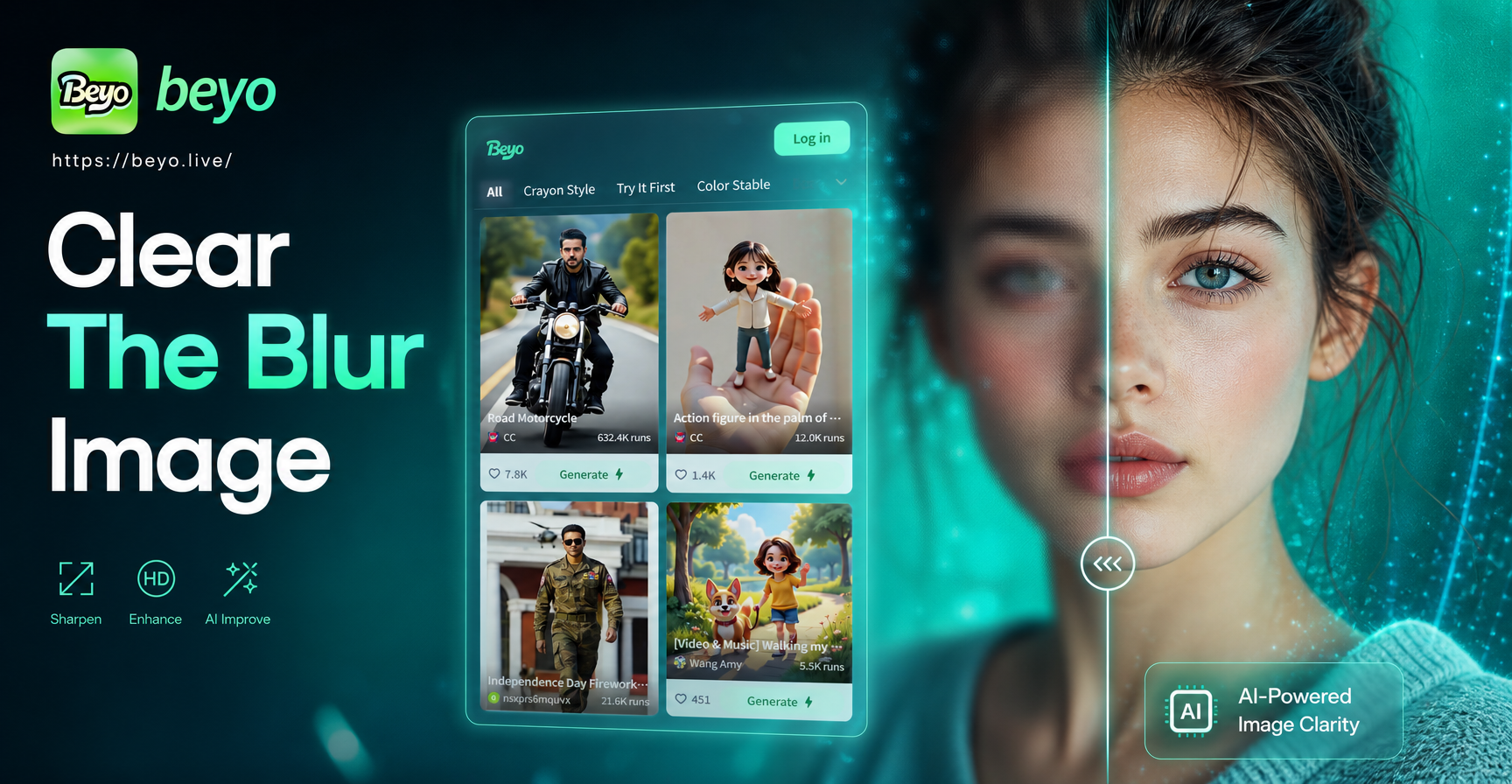
धुंधली तस्वीरें आम हैं, लेकिन वे हमेशा खराब नहीं होतीं। इस गाइड में, आप सीखेंगे कि AI टूल, मैन्युअल एडिटिंग और रोकथाम युक्तियों के व्यावहारिक मिश्रण से धुंधली तस्वीर को कैसे साफ़ करें। आप यह भी देखेंगे कि कब धुंधलापन इतना गंभीर होता है कि उसे ठीक नहीं किया जा सकता और इसके बजाय क्या करना चाहिए।
तस्वीरें धुंधली क्यों हो जाती हैं?
अधिकांश धुंधलापन तीन श्रेणियों में से एक में आता है: मोशन ब्लर, फोकस ब्लर और रिज़ॉल्यूशन ब्लर। मोशन ब्लर तब होता है जब एक्सपोज़र के दौरान कैमरा या विषय हिलता है। फोकस ब्लर तब होता है जब लेंस गलत क्षेत्र पर लॉक हो जाता है, जिससे मुख्य विषय नरम हो जाता है। रिज़ॉल्यूशन ब्लर तब होता है जब कोई छवि बहुत छोटे आकार में सेव की जाती है या भारी रूप से कंप्रेस की जाती है। प्रत्येक प्रकार अलग-अलग समाधानों पर प्रतिक्रिया करता है, इसलिए कारण की पहचान करना पहला कदम है।
कम रोशनी, धीमी शटर गति, गंदे लेंस और डिजिटल ज़ूम सभी धुंधलेपन की संभावना को बढ़ाते हैं। एक बार जब आप जान जाते हैं कि क्या गलत हुआ, तो आप सबसे प्रभावी मरम्मत विधि चुन सकते हैं।
AI टूल से धुंधली तस्वीर कैसे साफ़ करें
AI टूल ने धुंधली तस्वीरों के लिए संभावनाओं को बदल दिया है। केवल किनारों पर कंट्रास्ट बढ़ाने के बजाय, आधुनिक AI मॉडल गायब बनावट को फिर से बना सकते हैं, चेहरों को निखार सकते हैं, और प्राकृतिक विवरण जोड़ सकते हैं जो स्रोत फ़ाइल में मौजूद नहीं है। यह उन्हें फोन पर धुंधली तस्वीर साफ़ करने का सबसे तेज़ विकल्प बनाता है।
AI एन्हांसर चुनते समय, ऐसा विकल्प खोजें जो चेहरे की बनावट, त्वचा की बनावट और कपड़ों की सिलवटों को संरक्षित रखे। एक अच्छा परिणाम प्राकृतिक दिखना चाहिए, रंगा हुआ या अत्यधिक चिकना नहीं। सबसे अच्छे उपकरण यथार्थवाद के साथ विवरण पुनर्प्राप्ति को संतुलित करते हैं, ताकि आपको कृत्रिम दिखने वाली तस्वीर न मिले।
AI इमेज एन्हांसर का उपयोग करें
AI इमेज एन्हांसर फोटो का विश्लेषण करते हैं और भविष्यवाणी करते हैं कि एक शार्प संस्करण कैसा दिखना चाहिए। वे हल्के धुंधलेपन, नरम पोर्ट्रेट और कंप्रेस्ड स्क्रीनशॉट के लिए अच्छी तरह से काम करते हैं। जब आप एक धुंधली तस्वीर को AI एन्हांसर से प्रोसेस करते हैं, तो परिणाम अक्सर कठोर हेलो या अतिरिक्त शोर के बिना स्पष्ट दिखता है।
beyo मोबाइल ऐप का उपयोग करें
beyo एक मोबाइल AI डिज़ाइन ऐप है जिसमें इमेज टू इमेज जेनरेशन और स्टाइल टेम्पलेट्स का एक बड़ा संग्रह शामिल है। आप इसका उपयोग एक धुंधली संदर्भ छवि आयात करने और बेहतर चेहरे के विवरण या बेहतर बनावट के साथ एक शार्प, स्वच्छ संस्करण उत्पन्न करने के लिए कर सकते हैं। क्योंकि ऐप मोबाइल के लिए बनाया गया है, वर्कफ़्लो सरल है: डाउनलोड करें, आयात करें, प्रोसेस करें और सेव करें।
यह विधि उन तस्वीरों के लिए सबसे अच्छा काम करती है जो थोड़ी फोकस से बाहर हैं या थोड़ी मोशन ब्लर वाली हैं। यह बेहद खराब छवियों के लिए कोई जादुई समाधान नहीं है, लेकिन यह रोज़मर्रा के फोन शॉट्स के लिए वास्तविक अंतर ला सकता है।
धुंधली छवियों के लिए मैन्युअल एडिटिंग समाधान
यदि आप एक मानक एडिटिंग ऐप में रहना पसंद करते हैं, तब भी आप धुंधली छवि को सुधार सकते हैं। बहुत नरम तस्वीरों के लिए परिणाम AI टूल से मेल नहीं खा सकते हैं, लेकिन ये मैन्युअल समायोजन हल्के धुंधलेपन के लिए मदद करते हैं और AI प्रोसेसिंग के साथ जोड़े जा सकते हैं।
शार्पनेस और क्लैरिटी बढ़ाएँ
लगभग हर फोटो एडिटर में शार्पनेस, क्लैरिटी और टेक्सचर स्लाइडर शामिल होते हैं। शार्पनेस किनारे के कंट्रास्ट को बढ़ाता है, क्लैरिटी मिडटोन कंट्रास्ट को बढ़ाता है, और टेक्सचर बारीक सतह विवरण को सामने लाता है। लगभग 10 से 25 प्रतिशत छोटी मात्रा से शुरू करें, और अप्राकृतिक हेलो की जांच के लिए ज़ूम इन करें।
विवरण खोए बिना शोर कम करें
जब कम रोशनी में तस्वीर ली जाती है, तो कैमरा अक्सर भारी शोर में कमी लागू करता है, जो विवरण को धुंधला कर देता है और छवि को धुंधली दिखाता है। यदि आप एक मोमी लुक देखते हैं, तो शोर में कमी सेटिंग को कम करने का प्रयास करें या शार्पनेस का भ्रम बहाल करने के लिए थोड़ी मात्रा में ग्रेन जोड़ें।
क्रॉप और रिसाइज़ करें
कभी-कभी एक छवि केवल इसलिए धुंधली दिखती है क्योंकि उसे बहुत बड़ा देखा जा रहा है। फोटो के सबसे शार्प हिस्से पर क्रॉप करने और छोटे आउटपुट आकार में रिसाइज़ करने से हल्का धुंधलापन छिप सकता है। यह सोशल मीडिया पोस्ट और प्रोफ़ाइल चित्रों के लिए एक त्वरित समाधान है।
चरण दर चरण: beyo ऐप में धुंधली तस्वीर साफ़ करें
beyo मोबाइल ऐप का उपयोग करके धुंधली तस्वीर को बेहतर बनाने के लिए इन चरणों का पालन करें। इंटरफ़ेस त्वरित परिणामों के लिए डिज़ाइन किया गया है, इसलिए आपको किसी एडिटिंग अनुभव की आवश्यकता नहीं है।
- Google Play से beyo डाउनलोड करें और ऐप खोलें।
- आयात विकल्प पर टैप करें और अपनी फोटो लाइब्रेरी से धुंधली छवि चुनें।
- एक एन्हांसमेंट या इमेज टू इमेज वर्कफ़्लो चुनें। यदि आप एक प्राकृतिक मरम्मत चाहते हैं, तो एक यथार्थवादी शैली टेम्पलेट चुनें।
- AI को छवि प्रोसेस करने दें। नए परिणाम की तुलना मूल से करें।
- यदि पहला परिणाम बहुत नरम है, तो दूसरा टेम्पलेट आज़माएं या छवि को कम तीव्रता के साथ एक बार फिर से चलाएं।
- सबसे स्पष्ट संस्करण को अपने फोन में सेव करें और इसे कहीं भी साझा करें।
भविष्य में धुंधली तस्वीरों को कैसे रोकें
तथ्य के बाद धुंधली तस्वीर साफ़ करना उपयोगी है, लेकिन धुंधलेपन को रोकने से समय और गुणवत्ता बचती है। फोन को दोनों हाथों से पकड़ें, शूटिंग से पहले फोकस सेट करने के लिए स्क्रीन पर टैप करें, और डिजिटल ज़ूम से बचें। कम रोशनी में, एक स्थिर सतह या शॉर्ट टाइमर का उपयोग करें। हर सत्र से पहले लेंस को माइक्रोफाइबर कपड़े से साफ़ करें। ये आदतें बाद में भारी एडिटिंग की आवश्यकता को कम करती हैं।
जब धुंधलापन पूरी तरह से ठीक नहीं किया जा सकता
कोई भी उपकरण अत्यधिक मोशन ब्लर, बहुत उथले डेप्थ ऑफ फील्ड, या बेहद कम रिज़ॉल्यूशन पर सेव की गई छवियों वाली तस्वीर को पूरी तरह से बहाल नहीं कर सकता है। यदि मुख्य विषय पूरी तरह से पहचानने योग्य नहीं है, तो सबसे अच्छे AI मॉडल को भी बहुत अधिक अनुमान लगाना होगा। इन मामलों में, आप अभी भी एक समान छवि उत्पन्न करने के लिए फोटो को संदर्भ के रूप में उपयोग कर सकते हैं या शॉट को फिर से लेने का विकल्प चुन सकते हैं।
धुंधली तस्वीर साफ़ करने के बारे में अक्सर पूछे जाने वाले प्रश्न
क्या मैं सॉफ़्टवेयर खरीदे बिना धुंधली तस्वीर साफ़ कर सकता हूँ?
हाँ। कई मोबाइल ऐप मुफ़्त AI एन्हांसमेंट टूल प्रदान करते हैं, और मानक फोटो संपादकों में शार्पनेस और क्लैरिटी स्लाइडर शामिल होते हैं। हल्के धुंधलेपन के लिए, ये मुफ़्त विकल्प अक्सर पर्याप्त होते हैं।
क्या AI इमेज एन्हांसमेंट पुरानी तस्वीरों के लिए काम करता है?
यह हो सकता है। AI उपकरण विशेष रूप से पुरानी तस्वीरों के लिए सहायक होते हैं जो कम स्कैनिंग रिज़ॉल्यूशन या घिसाव के कारण नरम दिखती हैं। मॉडल मूल विषय को पहचानने योग्य रखते हुए गायब विवरणों को फिर से बना सकता है और कंट्रास्ट में सुधार कर सकता है।
क्या beyo वेब पर उपलब्ध है?
नहीं। beyo एक मोबाइल ऐप है जो Google Play पर उपलब्ध है। आप अधिक जानने के लिए लैंडिंग पृष्ठ पर जा सकते हैं, ऐप डाउनलोड कर सकते हैं और अपने फोन पर सब कुछ बना सकते हैं।
मुझे एक धुंधली छवि को AI से कितनी बार चलाना चाहिए?
एक या दो पास आमतौर पर पर्याप्त होते हैं। छवि को बहुत अधिक बार चलाने से एक कृत्रिम, प्लास्टिक लुक आ सकता है और ऐसे विवरण जुड़ सकते हैं जो मूल दृश्य में कभी थे ही नहीं।
निष्कर्ष
धुंधली तस्वीर को साफ़ करना सीखना आपको उन तस्वीरों को बचाने का एक सरल तरीका देता है जो अन्यथा हटा दी जातीं। तेज़, संतोषजनक परिणामों के लिए beyo ऐप जैसे AI टूल से शुरुआत करें। फिर छवि को ठीक करने के लिए मैन्युअल शार्पनेस और क्लैरिटी समायोजन का उपयोग करें। सही दृष्टिकोण के साथ, कई धुंधली तस्वीरें प्रिंट करने, पोस्ट करने और आनंद लेने के लिए पर्याप्त स्पष्ट हो सकती हैं।