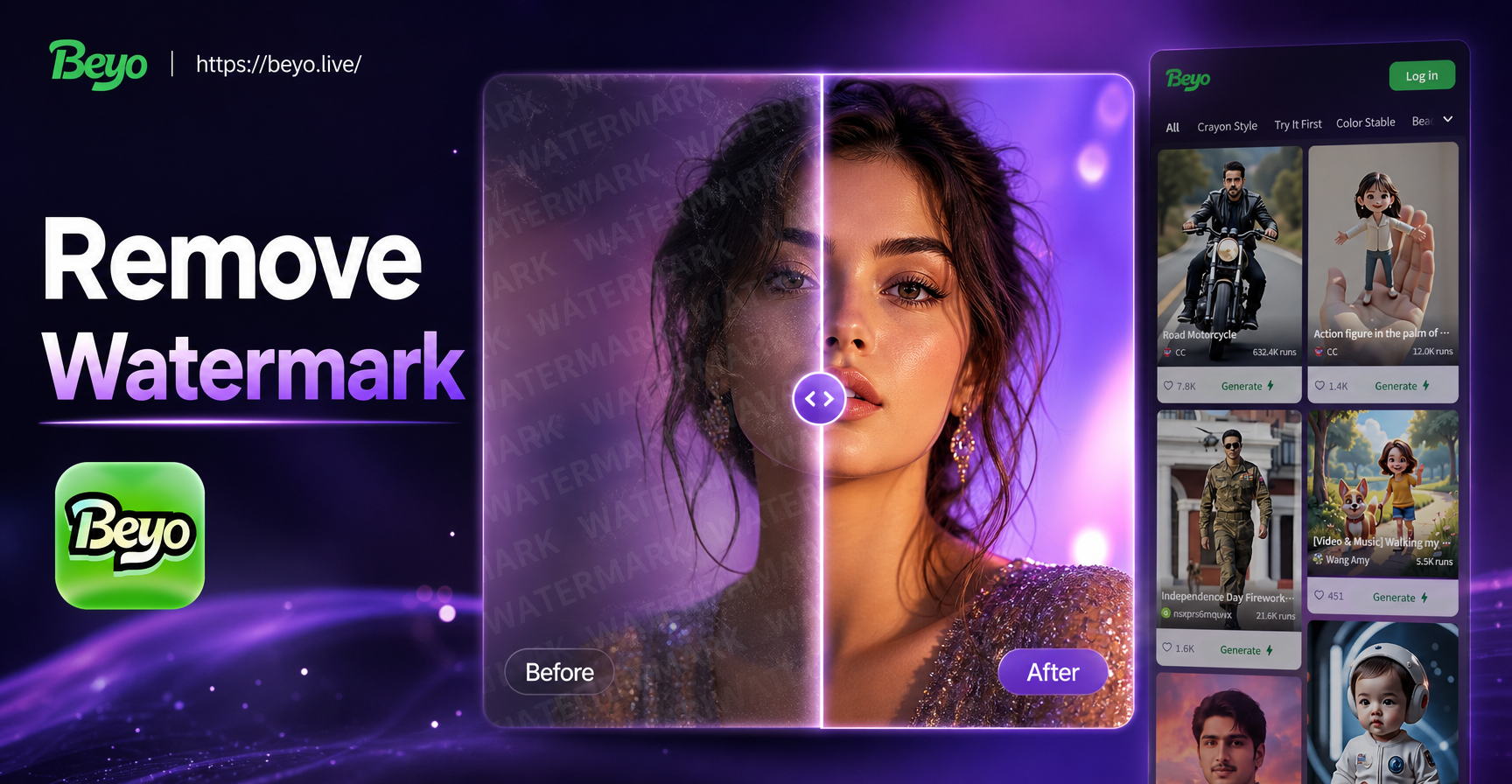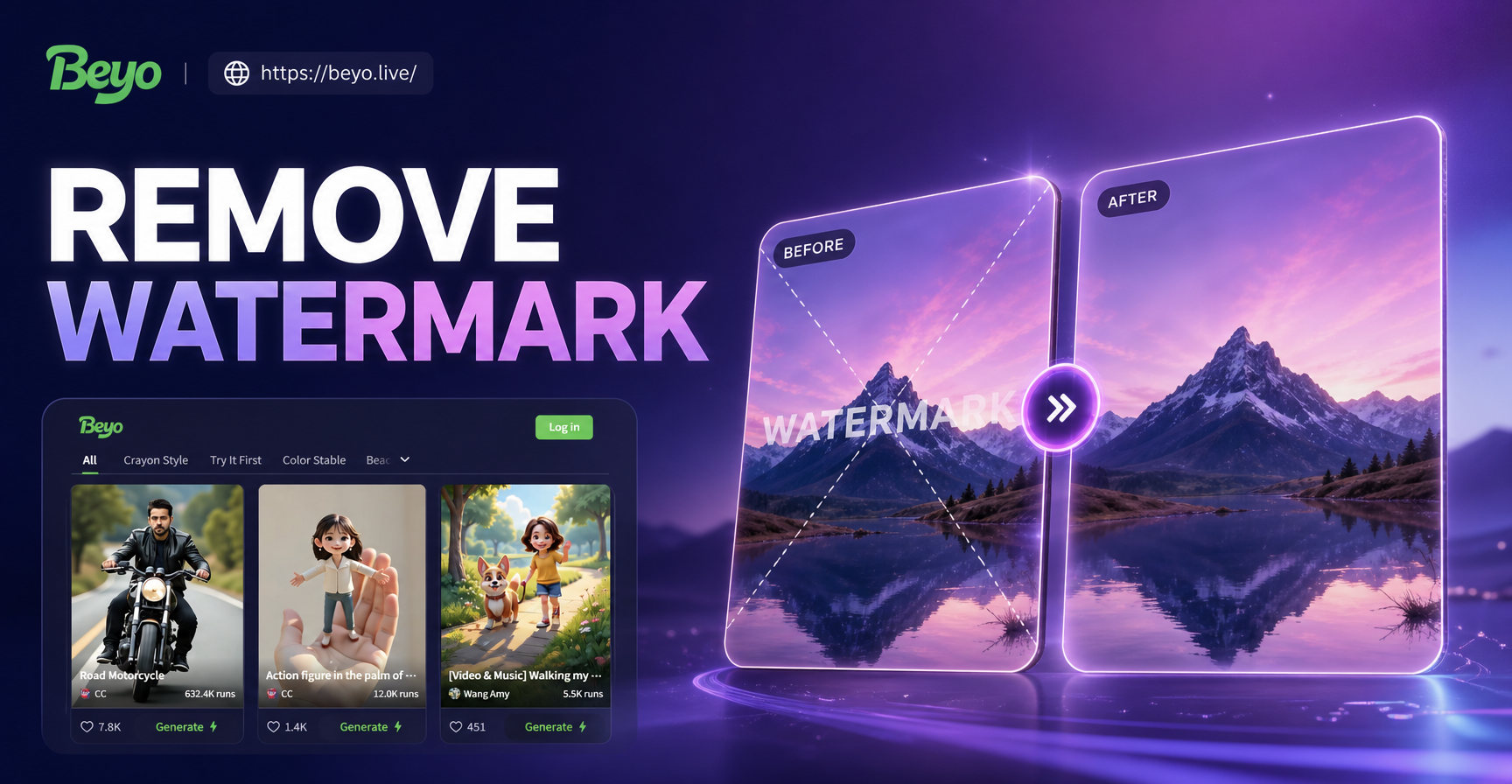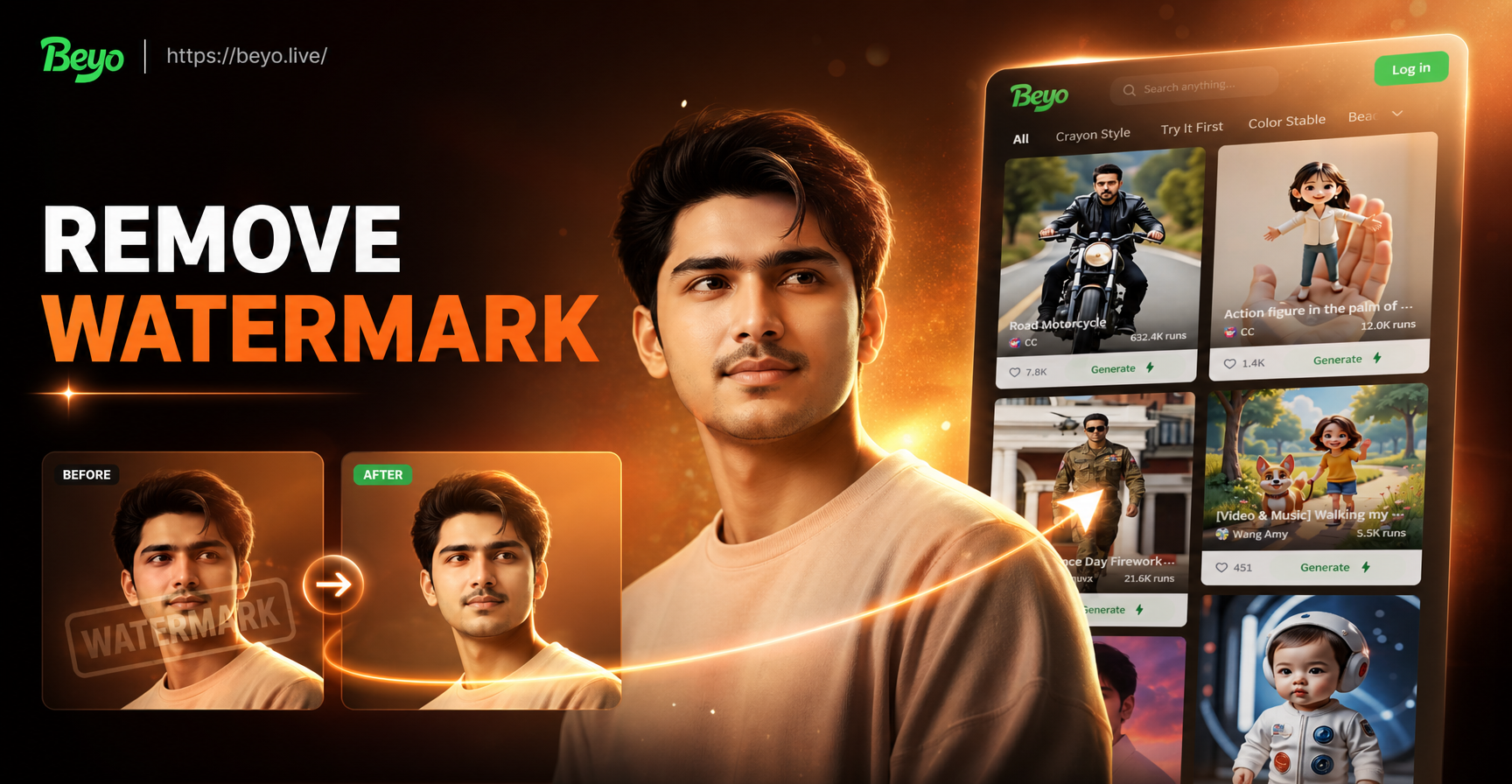
वीडियो से वॉटरमार्क हटाना संभव है, लेकिन हर क्लिप के लिए कोई एक परफेक्ट टूल नहीं है। सही तरीका वॉटरमार्क की स्थिति, उसके हिलने-डुलने और बैकग्राउंड की डिटेल पर निर्भर करता है। यह गाइड बताती है कि क्रॉपिंग, ब्लरिंग, क्लोन टूल्स, AI इनपेंटिंग और समर्पित रिमूवर्स से वॉटरमार्क कैसे हटाएं। इन तकनीकों का इस्तेमाल केवल उन्हीं वीडियो पर करें जिनके आप मालिक हैं या जिन्हें एडिट करने की अनुमति आपके पास है।
वीडियो वॉटरमार्क हटाना मुश्किल क्यों होता है
वॉटरमार्क कोई स्थिर ओवरले नहीं है। यह एक कॉर्नर लोगो, पूरे फ्रेम पर एक सेमी-ट्रांसपेरेंट टाइल, या चेहरे का पीछा करता हुआ मूविंग टेक्स्ट हो सकता है। क्योंकि वीडियो में प्रति सेकंड 24, 30 या 60 फ्रेम होते हैं, एक फ्रेम पर साफ दिखने वाला रिमूवल तरीका अगले फ्रेम पर फ्लिकर कर सकता है। आपको एक ऐसा तरीका चाहिए जो समय के साथ काम करे, न कि सिर्फ एक स्थिर छवि पर।
सॉफ्ट किनारे, ट्रांसपेरेंट पिक्सल और व्यस्त बैकग्राउंड क्लोनिंग को कठिन बना देते हैं। वॉटरमार्क के पीछे जितनी ज्यादा हलचल होगी, आपको उतना ही ज्यादा दिखाई देने वाला पैच दिखने की संभावना है।
पहले कानूनी और नैतिक विचार
किसी और के वीडियो से कभी भी वॉटरमार्क न हटाएं। वॉटरमार्क कॉपीराइट और स्वामित्व की रक्षा करते हैं। स्टॉक प्रीव्यू, टेम्प्लेट, क्लाइंट ड्राफ्ट या सोशल वीडियो से बिना अनुमति के इन्हें हटाना कॉपीराइट कानून और प्लेटफ़ॉर्म नीतियों का उल्लंघन कर सकता है। आप अपना खुद का एक्सपोर्ट लोगो, गलत जगह लगा कैप्शन, या ऐसा एलिमेंट हटा सकते हैं जिसे एडिट करने की लिखित अनुमति आपके पास है। संदेह होने पर, क्लिप को दोबारा बनाएं।
विधि 1: वॉटरमार्क को क्रॉप करें
कॉर्नर लोगो के लिए क्रॉप सबसे तेज़ समाधान है। आप फ्रेम को बदलते हैं ताकि वॉटरमार्क दिखाई देने वाले क्षेत्र से बाहर हो जाए। अधिकांश एडिटर इसे क्रॉप टूल के साथ या क्लिप को बड़ा करके करते हैं। यह विधि कोई धुंधलापन या विकृति नहीं छोड़ती है, लेकिन यह फ्रेम का एक हिस्सा स्थायी रूप से हटा देती है। यदि आप मूल पहलू अनुपात को भरने के लिए ज़ूम इन करते हैं, तो आप डिटेल भी खो देते हैं।
इसके लिए सर्वश्रेष्ठ: कॉर्नर लोगो, स्थिर वॉटरमार्क, छोटी क्लिप जहां आप कंपोज़िशन बदल सकते हैं।
वॉटरमार्क क्रॉप कैसे करें:
- वीडियो को CapCut, Premiere Pro, DaVinci Resolve, या क्रॉप टूल वाले किसी भी एडिटर में इम्पोर्ट करें।
- टाइमलाइन पर क्लिप चुनें और क्रॉप या स्केल कंट्रोल खोलें।
- एक किनारे को अंदर की ओर तब तक खींचें जब तक वॉटरमार्क फ्रेम से गायब न हो जाए।
- नई कंपोज़िशन का पूर्वावलोकन करें और सुनिश्चित करें कि कोई महत्वपूर्ण विषय कट न जाए।
- सॉफ्टनिंग को कम करने के लिए उच्चतम उपलब्ध रिज़ॉल्यूशन पर एक्सपोर्ट करें।
यदि वॉटरमार्क एक छोटा कॉर्नर लोगो है और विषय केंद्रित है, तो क्रॉप अक्सर सबसे साफ विकल्प होता है।
विधि 2: वॉटरमार्क को ब्लर या पिक्सलेट करें
ब्लर और मोज़ेक इफेक्ट वॉटरमार्क को अपठनीय बनाकर छिपाते हैं। यह तब उपयोगी होता है जब वॉटरमार्क हिलता है क्योंकि आप इफेक्ट की स्थिति को कीफ्रेम कर सकते हैं। मुख्य नुकसान यह है कि आप लोगो को एक सॉफ्ट या ब्लॉकी पैच से बदल रहे हैं, जो एक विस्तृत पृष्ठभूमि के खिलाफ अभी भी दिखाई दे सकता है।
वॉटरमार्क को ब्लर कैसे करें:
- क्लिप में मोज़ेक, गॉसियन ब्लर, या पिक्सलेट इफेक्ट जोड़ें।
- ब्लर को वॉटरमार्क तक सीमित करने के लिए मास्क या इफेक्ट एरिया का उपयोग करें।
- क्षेत्र को वॉटरमार्क से थोड़ा बड़ा आकार दें ताकि उसके किनारे नरम हो जाएं।
- यदि वॉटरमार्क हिलता है, तो कीफ्रेम सक्षम करें और क्षेत्र को फ्रेम दर फ्रेम घुमाएं।
- एक संकीर्ण नरम किनारा जोड़ें ताकि पैच बेहतर ढंग से मिश्रित हो सके।
ब्लर साधारण पृष्ठभूमि पर सबसे अच्छा काम करता है और जब दर्शक सीधे पैच को नहीं देख रहे होते हैं।
विधि 3: वॉटरमार्क क्षेत्र को क्लोन और पैच करें
क्लोन स्टैम्प टूल फ्रेम के एक हिस्से से पिक्सल कॉपी करते हैं और उन्हें वॉटरमार्क पर पेंट करते हैं। यह ब्लर की तुलना में वास्तविक निष्कासन के करीब है, लेकिन इसके लिए अधिक काम करना पड़ता है। दीवार, आकाश या टेबल जैसी सपाट पृष्ठभूमि पर, क्लोनिंग सहज दिख सकती है। जटिल गति पर, यह थकाऊ हो जाता है और धब्बा लग सकता है।
After Effects में वॉटरमार्क क्लोन कैसे करें:
- वीडियो लेयर को डुप्लिकेट करें ताकि आप हमेशा मूल को बरकरार रखें।
- क्लोन स्टैम्प टूल चुनें और वॉटरमार्क के पास एक साफ स्रोत बिंदु चुनें।
- वर्तमान फ्रेम पर वॉटरमार्क के ऊपर पेंट करें।
- प्लेहेड को आगे बढ़ाएं और दोहराएं, या गति का अनुसरण करने के लिए ट्रैकर का उपयोग करें।
- दिखाई देने वाले दोहराव वाले पैटर्न से बचने के लिए अक्सर स्रोत बिंदुओं को बदलते रहें।
यह विधि सपाट पृष्ठभूमि पर स्थिर वॉटरमार्क के लिए सर्वोत्तम है। यह क्रॉपिंग की तुलना में मूल रिज़ॉल्यूशन को बेहतर बनाए रखता है।
विधि 4: कंटेंट-अवेयर फिल और AI इनपेंटिंग
कंटेंट-अवेयर फिल और AI इनपेंटर वॉटरमार्क के आसपास के पिक्सल का विश्लेषण करते हैं और एक नई पृष्ठभूमि उत्पन्न करते हैं। यह जटिल बनावट, चलती वस्तुओं और बड़े ओवरले के लिए सबसे अच्छा विकल्प है। यह मैन्युअल क्लोनिंग की तुलना में ईंटों, घास, त्वचा और अन्य पैटर्न को अधिक वास्तविक रूप से फिर से बना सकता है।
After Effects में कंटेंट-अवेयर फिल का उपयोग कैसे करें:
- वॉटरमार्क के चारों ओर एक मास्क बनाएं।
- कंटेंट-अवेयर फिल पैनल खोलें।
- फिल विधि को ऑब्जेक्ट पर और रेंज को वर्क एरिया पर सेट करें।
- जनरेट फिल लेयर पर क्लिक करें और After Effects को एक नई पृष्ठभूमि बनाने दें।
- पूरी क्लिप में फिल का पूर्वावलोकन करें और तैरती हुई कलाकृतियों की जांच करें।
DaVinci Resolve में कलर पेज में एक समान ऑब्जेक्ट रिमूवल टूल है। ऑनलाइन AI वॉटरमार्क रिमूवर उसी अंतर्निहित विचार का उपयोग करते हैं, लेकिन वे अक्सर लंबी या चलती क्लिप पर गुणवत्ता खो देते हैं।
यदि AI इनपेंटिंग एक डगमगाता पैच छोड़ती है, तो मास्क का आकार कम करें, लंबी फिल रेंज का उपयोग करें, या इसे सॉफ्ट ब्लर के साथ संयोजित करें।
विधि 5: एक समर्पित वॉटरमार्क रिमूवर का उपयोग करें
समर्पित ऐप्स और वेब टूल ऑब्जेक्ट डिटेक्शन, ट्रैकिंग और इनपेंटिंग को एक सरल वर्कफ़्लो में पैकेज करते हैं। वे एक स्थिर लोगो या धीमी गति से चलने वाले वॉटरमार्क के लिए एक उचित पहला कदम हो सकते हैं। हालाँकि, यथार्थवादी बनें। कोई भी उपकरण हर क्लिप से हर वॉटरमार्क को पूरी तरह से नहीं हटा सकता है। पारदर्शी टाइल वाले वॉटरमार्क, तेज़ गति और कम रोशनी वाले फुटेज अभी भी दिखाई देने वाली कलाकृतियाँ उत्पन्न करेंगे।
एक AI रचनात्मक विकल्प के लिए, beyo मूल चित्र और वीडियो उत्पन्न कर सकता है, जिसमें साफ पृष्ठभूमि प्लेट या छोटे प्रतिस्थापन क्लिप शामिल हैं। ध्यान रखें कि beyo एक मोबाइल AI डिज़ाइन ऐप है, न कि एक समर्पित वॉटरमार्क रिमूवर। इसका उपयोग तब करें जब बेहतर समाधान पिक्सल की मरम्मत के बजाय एक नया साफ खंड उत्पन्न करना हो।
स्टेप बाय स्टेप: CapCut में एक कॉर्नर वॉटरमार्क हटाएं
CapCut एक मुफ्त एडिटर है जो मोबाइल और डेस्कटॉप पर उपलब्ध है। यह त्वरित क्रॉप और ब्लर सुधारों के लिए सबसे आसान टूल में से एक है।
- वॉटरमार्क वाले वीडियो को CapCut में इम्पोर्ट करें।
- क्लिप पर टैप करें और एडिट चुनें, फिर क्रॉप या मास्क चुनें।
- क्रॉप के लिए, कोनों को तब तक खींचें जब तक वॉटरमार्क फ्रेम से बाहर न हो जाए।
- ब्लर के लिए, इफेक्ट्स चुनें, मोज़ेक खोजें और इसे क्लिप पर लागू करें।
- मोज़ेक को वॉटरमार्क क्षेत्र तक सीमित करने के लिए मास्क टूल का उपयोग करें।
- यदि वॉटरमार्क हिलता है, तो शुरुआत और अंत में कीफ्रेम जोड़ें, फिर प्रभाव को उसका अनुसरण करने के लिए घुमाएं।
- मूल रिज़ॉल्यूशन पर एक्सपोर्ट करें और प्रकाशित करने से पहले पूरी क्लिप देखें।
मूविंग वॉटरमार्क कैसे हटाएं
मूविंग वॉटरमार्क हटाना सबसे कठिन होता है। एक स्थिर पैच जगह से खिसक जाएगा और वॉटरमार्क फिर से प्रकट हो जाएगा। आपको समय के साथ वॉटरमार्क का अनुसरण करने के लिए ट्रैकिंग या कीफ्रेमिंग की आवश्यकता है।
- पहले फ्रेम में वॉटरमार्क के ऊपर ब्लर, मोज़ेक या मास्क जोड़ें।
- इफेक्ट की स्थिति या मास्क पथ के लिए कीफ्रेमिंग सक्षम करें।
- प्लेहेड को आगे बढ़ाएं और प्रभाव को फिर से स्थापित करें।
- यदि आपका एडिटर समर्थन करता है तो स्वचालित ट्रैकिंग का उपयोग करें, लेकिन हमेशा फ्रेम दर फ्रेम ट्रैक की जांच करें।
- यदि वॉटरमार्क स्केल या घूमता है तो प्रभाव का आकार समायोजित करें।
- एक परीक्षण क्लिप एक्सपोर्ट करें और आधी गति से इसकी समीक्षा करें।
एक जटिल पृष्ठभूमि पर चलते वॉटरमार्क के लिए, कंटेंट-अवेयर फिल आमतौर पर ट्रैक किए गए ब्लर से बेहतर परिणाम देता है।
सामान्य गलतियाँ जो वॉटरमार्क हटाने को बदतर बना देती हैं
- बहुत अधिक क्रॉप करना और किसी व्यक्ति का सिर, हाथ या महत्वपूर्ण क्रिया काट देना।
- चलते वॉटरमार्क पर एक स्थिर ब्लर का उपयोग करना, जो एक तैरता हुआ पैच बनाता है।
- उस सामग्री से वॉटरमार्क हटाना जिसके आप मालिक नहीं हैं या जिसे संपादित करने की अनुमति नहीं है।
- कम रिज़ॉल्यूशन वाले पूर्वावलोकन पर हटाने का मूल्यांकन करना और दिखाई देने वाले सीम को मिस करना।
- क्लोन टूल से अधिक पेंटिंग करना ताकि पृष्ठभूमि दोहराने या धब्बा लगने लगे।
- जटिल गति पर तेज़ वॉटरमार्क को पूरी तरह से पुनर्निर्माण करने के लिए AI इनपेंटिंग की अपेक्षा करना।
जब निष्कासन विफल हो जाए: इसके बजाय क्लिप को फिर से बनाएं
कभी-कभी सबसे साफ समाधान निष्कासन नहीं होता है। यदि आपके पास मूल प्रोजेक्ट है, तो इसे वॉटरमार्क के बिना फिर से एक्सपोर्ट करें। यदि आपको एक नई पृष्ठभूमि प्लेट या एक छोटी प्रतिस्थापन क्लिप की आवश्यकता है, तो अपने स्वयं के फुटेज का उपयोग करें या एक रचनात्मक AI ऐप के साथ एक नया उत्पन्न करें। beyo एक स्थिर छवि को एक छोटे वीडियो में बदल सकता है या टेक्स्ट प्रॉम्प्ट से एक नया विज़ुअल बना सकता है। यह आक्रामक वॉटरमार्क हटाने के साथ आने वाली कलाकृतियों और कानूनी चिंताओं को रोकता है।
वीडियो वॉटरमार्क हटाने के बारे में अक्सर पूछे जाने वाले प्रश्न
क्या मैं किसी भी वीडियो से वॉटरमार्क हटा सकता हूँ?
नहीं। केवल उन्हीं वीडियो से वॉटरमार्क हटाएं जिनके आप मालिक हैं, जिन्हें आपने बनाया है, या जिन्हें संपादित करने की स्पष्ट अनुमति आपके पास है। संरक्षित सामग्री से वॉटरमार्क हटाना कॉपीराइट और प्लेटफ़ॉर्म नियमों का उल्लंघन कर सकता है।
क्या वॉटरमार्क क्रॉप करने से वीडियो की गुणवत्ता कम हो जाएगी?
हाँ। क्रॉपिंग फ्रेम का एक हिस्सा हटा देती है, और मूल आकार में वापस ज़ूम करने से शेष पिक्सल खिंच जाते हैं। क्रॉप का उपयोग केवल छोटे कॉर्नर लोगो के लिए करें और जब आप थोड़ी नरम छवि स्वीकार कर सकें।
वॉटरमार्क हटाने के लिए सबसे अच्छा मुफ्त टूल कौन सा है?
CapCut और DaVinci Resolve मुफ्त क्रॉप, ब्लर और ऑब्जेक्ट रिमूवल विकल्प प्रदान करते हैं। After Effects में मजबूत कंटेंट-अवेयर फिल है लेकिन इसके लिए सदस्यता की आवश्यकता होती है।
क्या AI एक मूविंग वॉटरमार्क को पूरी तरह से हटा सकता है?
कभी-कभी। AI इनपेंटिंग सरल और मध्यम पृष्ठभूमि का पुनर्निर्माण कर सकती है, लेकिन जटिल तेज़ गति, पारदर्शी वॉटरमार्क और टाइल वाले पैटर्न अभी भी कलाकृतियाँ दिखा सकते हैं। पूर्ण रिज़ॉल्यूशन पर पूर्वावलोकन करें।
क्या वॉटरमार्क हटाने की तुलना में वीडियो को फिर से बनाना आसान है?
अक्सर हाँ। यदि वॉटरमार्क बड़ा है, हिल रहा है, या एक विस्तृत पृष्ठभूमि पर है, तो मूल प्रोजेक्ट से फिर से एक्सपोर्ट करना या एक साफ प्रतिस्थापन क्लिप उत्पन्न करना तेज़ और बेहतर गुणवत्ता वाला हो सकता है।
क्या beyo वीडियो वॉटरमार्क हटाता है?
नहीं। beyo चित्र और वीडियो उत्पन्न करने के लिए एक AI निर्माण ऐप है। यह आपको साफ प्रतिस्थापन दृश्य बनाने में मदद कर सकता है, लेकिन इसे वॉटरमार्क हटाने वाले उपकरण के रूप में डिज़ाइन नहीं किया गया है।
पहले सबसे कम हानिकारक तरीका चुनें
जब संभव हो तो क्रॉप या फिर से एक्सपोर्ट से शुरुआत करें। त्वरित कवर के लिए ब्लर, सपाट पृष्ठभूमि के लिए क्लोन और जटिल दृश्यों के लिए AI इनपेंटिंग का उपयोग करें। सबसे महत्वपूर्ण बात, केवल उन्हीं वॉटरमार्क को संपादित करें जिन्हें हटाने का अधिकार आपके पास है। यदि कोई निष्कासन खराब दिखता है, तो रुकें और एक पैच को मजबूर करने के बजाय क्लिप को फिर से बनाएं जिसे दर्शक नोटिस करेंगे।