फोटो में डबल चिन क्यों दिखाई देती है
अगर आपकी असल ज़िंदगी में डबल चिन नहीं है, फिर भी यह फोटो में दिख सकती है। इसके मुख्य कारण हैं कैमरा एंगल, लेंस डिस्टॉर्शन, पॉश्चर और लाइटिंग। जब कैमरा आपकी ठुड्डी से थोड़ा नीचे होता है, तो यह गर्दन के क्षेत्र को दबाता है और अतिरिक्त त्वचा का भ्रम पैदा करता है। अधिकांश स्मार्टफोन में इस्तेमाल होने वाले वाइड एंगल लेंस लेंस के पास पर्सपेक्टिव डिस्टॉर्शन जोड़कर इस प्रभाव को बढ़ा देते हैं।
खराब पॉश्चर एक और प्रमुख कारण है। झुकना या सिर को आगे की ओर झुकाना जबड़े के नीचे के कोमल ऊतकों को आगे धकेलता है, जिससे डबल चिन अधिक उभरकर दिखती है। कठोर ओवरहेड लाइटिंग भी छाया डाल सकती है जो गर्दन के क्षेत्र को उजागर करती है। फोटो एडिटिंग ऐप खोलने से पहले ही डबल चिन को रोकने के लिए इन कारणों को समझना पहला कदम है।
विधि 1: शॉट से पहले अपना पोज़ और लाइटिंग ठीक करें
डबल चिन से बचने का सबसे आसान तरीका है कि फोटो लेते समय अपने पॉश्चर और एंगल को सही करें। अपने कंधों को पीछे और गर्दन को लंबा करके सीधे खड़े हों। धीरे से अपने माथे को आगे और थोड़ा नीचे की ओर धकेलें, जिससे आपकी ठुड्डी के नीचे की त्वचा कस जाती है। यह मूवमेंट शुरू में अस्वाभाविक लगता है, लेकिन यह पोर्ट्रेट में डबल चिन की उपस्थिति को नाटकीय रूप से कम कर देता है।
फोटोग्राफर को कैमरा आंखों के स्तर पर या थोड़ा ऊपर रखने के लिए कहें। एक उच्च कैमरा एंगल आपको ऊपर देखने के लिए मजबूर करता है, गर्दन को खींचता है और किसी भी अतिरिक्त त्वचा को छुपाता है। ठुड्डी के नीचे से शूटिंग करने से बचें, क्योंकि वह एंगल जॉलाइन के लिए सबसे खराब होता है। अपने प्रकाश स्रोत को चेहरे के ऊपर से या साइड से आने के लिए शिफ्ट करें, सीधे नीचे से नहीं, जो ठुड्डी के नीचे कठोर छाया बनाता है।
विधि 2: शूटिंग के दौरान एंगल और लेंस ट्रिक्स का उपयोग करें
यदि आपके पास कैमरा सेटिंग्स पर नियंत्रण है, तो लंबी फोकल लेंथ लेंस चुनें। 50mm या 85mm लेंस चेहरे की विशेषताओं को संपीड़ित करता है और पर्सपेक्टिव डिस्टॉर्शन को कम करता है जो डबल चिन को बदतर बनाता है। स्मार्टफोन पर, अल्ट्रा वाइड लेंस का उपयोग करने के बजाय थोड़ा ज़ूम इन करें। डिजिटल ज़ूम सेंसर में क्रॉप करता है और लंबी फोकल लेंथ का अनुकरण करता है, जिससे आपको चेहरे का अधिक आकर्षक आकार मिलता है।
एक और तरकीब है मुस्कुराते समय अपनी जीभ को मुंह की छत से सटाकर रखना। यह क्रिया ठुड्डी के नीचे की मांसपेशियों को सक्रिय करती है और त्वचा को कसती है। इसे सिर को एक तरफ थोड़ा सा झुकाने के साथ मिलाएं और आप तुरंत जॉलाइन की परिभाषा में अंतर देखेंगे। इन छोटे समायोजनों में कुछ भी खर्च नहीं होता है और अक्सर बाद में व्यापक फोटो एडिटिंग की आवश्यकता को समाप्त कर देते हैं।
विधि 3: लिक्विफाई टूल्स के साथ मैनुअल फोटो एडिटिंग
यदि आपके पास पहले से ही एक दृश्यमान डबल चिन वाली फोटो है, तो पारंपरिक फोटो एडिटिंग सॉफ़्टवेयर इसे ठीक कर सकता है। Adobe Photoshop, GIMP, और Affinity Photo जैसे प्रोग्राम में एक लिक्विफाई टूल शामिल होता है जो आपको पिक्सल को पुश और पुल करने देता है। कुंजी यह है कि एक बड़े ब्रश और कम दबाव का उपयोग करें ताकि धीरे-धीरे बदलाव किए जा सकें जो प्राकृतिक दिखें।
चरण दर चरण मैनुअल तरीका
एडिटर में अपनी फोटो खोलें और बैकग्राउंड लेयर को डुप्लिकेट करें। लिक्विफाई या फॉरवर्ड वार्प टूल चुनें। ब्रश का आकार डबल चिन क्षेत्र की चौड़ाई के लगभग एक तिहाई पर सेट करें। डबल चिन के केंद्र से शुरू करें और धीरे से जॉलाइन की ओर ऊपर की ओर पुश करें। छोटे इंक्रीमेंट में काम करें और समग्र प्रभाव की जांच करने के लिए बार-बार ज़ूम आउट करें। एक ही गति में पिक्सल को बहुत दूर तक कभी न खींचें, क्योंकि यह एक लहरदार, अस्वाभाविक कंटूर बनाता है।
लिक्विफाई करने के बाद, किसी भी शेष त्वचा की परतों या छाया को चिकना करने के लिए क्लोन स्टैम्प या हीलिंग ब्रश का उपयोग करें। मूल से तुलना करने और अंतिम समायोजन करने के लिए संपादित लेयर की अपारदर्शिता कम करें। इस विधि में धैर्य और थोड़े अभ्यास की आवश्यकता होती है, लेकिन यह आपको अंतिम परिणाम पर पूर्ण नियंत्रण देता है।
विधि 4: beyo के साथ AI पावर्ड डबल चिन रिमूवल
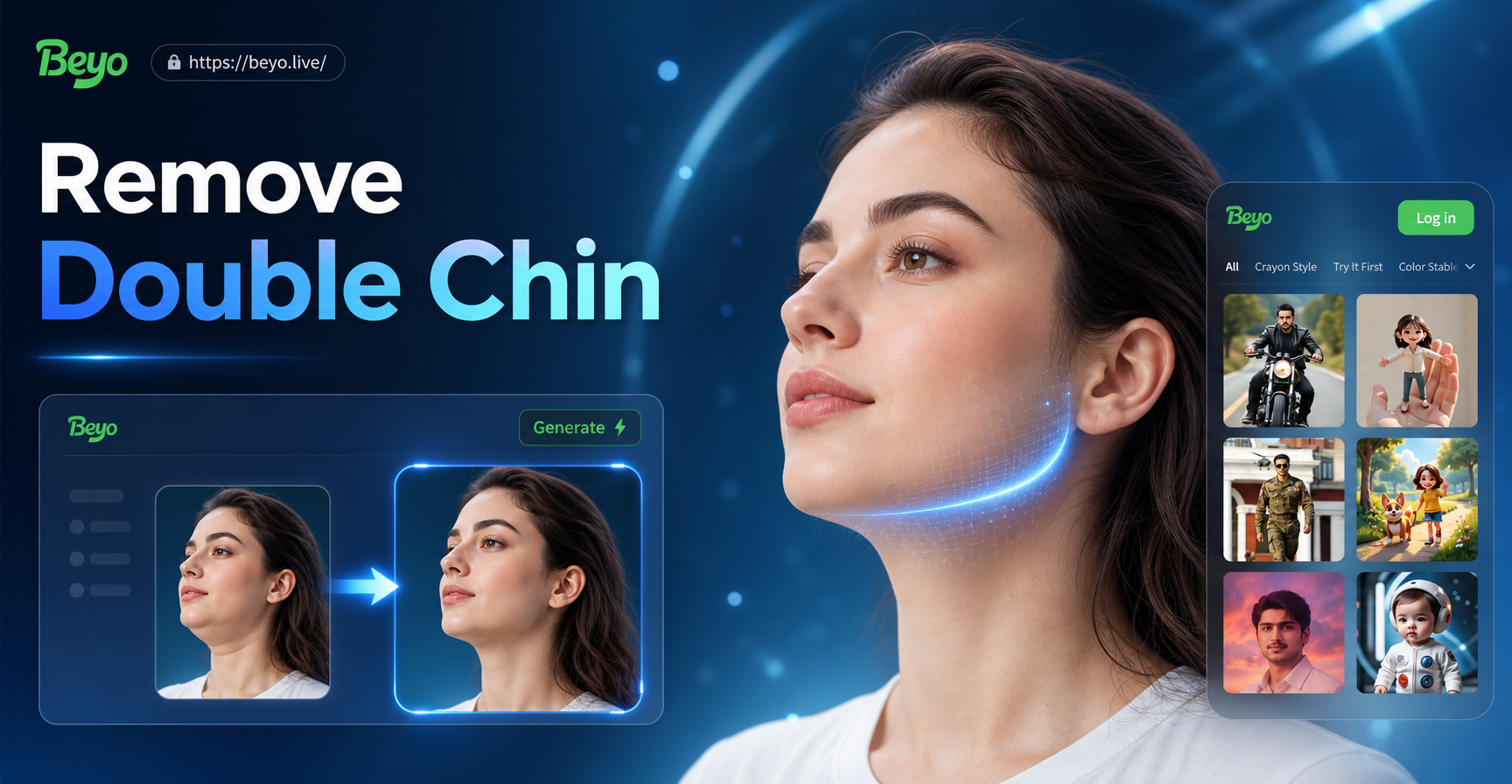
एक तेज़ और अधिक सहज समाधान के लिए, आप beyo ऐप का उपयोग कर सकते हैं। beyo एक ऑल इन वन AI डिज़ाइन टूल है जो सरल प्रॉम्प्ट और स्टाइल फिल्टर के साथ आपकी तस्वीरों को बदल देता है। जबकि beyo में एक समर्पित डबल चिन हटाने वाला बटन नहीं है, इसका इमेज टू इमेज फीचर आपको एक पोर्ट्रेट अपलोड करने और AI को चेहरा पतला करने, जॉलाइन को टाइट करने, या डबल चिन को कम करने के लिए कहने देता है। AI आपके अनुरोध को समझता है और मैनुअल पिक्सल पुशिंग के बिना एक प्राकृतिक दिखने वाला समायोजन लागू करता है।
चेहरे को पतला करने के लिए beyo का इमेज टू इमेज कैसे काम करता है
अपने Android डिवाइस पर beyo ऐप खोलें और इमेज टू इमेज विकल्प पर टैप करें। वह पोर्ट्रेट अपलोड करें जिसे आप संपादित करना चाहते हैं। प्रॉम्प्ट बॉक्स में, एक स्पष्ट निर्देश टाइप करें जैसे "डबल चिन कम करें, जॉलाइन पतली करें, प्राकृतिक त्वचा बनावट, उच्च विवरण।" एक यथार्थवादी स्टाइल फ़िल्टर चुनें जो त्वचा की टोन और चेहरे की विशेषताओं को संरक्षित करता है। beyo आपके अनुरोधित परिवर्तनों के साथ आपकी फोटो का एक संपादित संस्करण तैयार करेगा। आप अपनी पसंद का परिणाम प्राप्त होने तक प्रॉम्प्ट को समायोजित कर सकते हैं या विभिन्न स्टाइल फिल्टर आज़मा सकते हैं।
क्योंकि beyo जनरेटिव AI का उपयोग करता है, यह एक ही समय में लाइटिंग और त्वचा की बनावट में भी सुधार करता है। अंतिम छवि घंटों के मैनुअल संपादन के बिना पॉलिश और पेशेवर दिखती है। यह दृष्टिकोण सेल्फी, हेडशॉट और समूह फ़ोटो के लिए अच्छा काम करता है जहां आप हर चेहरे को सूक्ष्म रूप से सुधारना चाहते हैं।
विधि 5: त्वरित सुधार के लिए स्मार्टफोन ऐप्स
कई मोबाइल ऐप अब वन टैप फेशियल स्लिमिंग टूल प्रदान करते हैं। Facetune और YouCam Perfect जैसे ऐप में समर्पित जॉलाइन स्लाइडर होते हैं जो सेकंडों में डबल चिन को कम कर सकते हैं। आप बस एक स्लाइडर को बाएं या दाएं ले जाते हैं और ऐप स्वचालित रूप से ठुड्डी क्षेत्र को फिर से आकार देता है। ये उपकरण सुविधाजनक हैं लेकिन अति प्रयोग करने पर प्लास्टिक लुक उत्पन्न कर सकते हैं। समायोजन को हमेशा सूक्ष्म रखें और कान या गर्दन के आसपास विकृति की जांच के लिए ज़ूम इन करें।
beyo इन एकल-उद्देश्यीय ऐप्स से अलग है क्योंकि यह शक्तिशाली AI जनरेशन के साथ चेहरे को पतला करने को जोड़ता है। आप एक निश्चित स्लाइडर तक सीमित नहीं हैं। आप ठीक-ठीक वर्णन कर सकते हैं कि आप अंतिम छवि कैसी दिखाना चाहते हैं, और AI आपके शब्दों को एक यथार्थवादी संपादन में व्याख्या करेगा। यह लचीलापन beyo को रचनात्मक पोर्ट्रेट, सोशल मीडिया सामग्री और पेशेवर हेडशॉट्स के लिए एक बेहतर विकल्प बनाता है।
चरण दर चरण: beyo के साथ डबल चिन हटाना
यहाँ beyo का उपयोग करके फोटो में डबल चिन हटाने के लिए एक सरल वर्कफ़्लो है।
चरण 1. ऐप डाउनलोड और इंस्टॉल करें
Google Play पर जाएं और beyo खोजें। ऐप को अपने Android फोन पर इंस्टॉल करें। इसे खोलें और आवश्यक फोटो एक्सेस अनुमतियां प्रदान करें।
चरण 2. अपना पोर्ट्रेट अपलोड करें
इमेज टू इमेज फीचर पर टैप करें और अपनी गैलरी से फोटो चुनें। सर्वोत्तम परिणाम के लिए एक उच्च रिज़ॉल्यूशन वाली छवि चुनें। यदि फोटो धुंधली है या कम रोशनी में है, तो AI जॉलाइन का सटीक पता लगाने में संघर्ष कर सकता है।
चरण 3. एक स्पष्ट प्रॉम्प्ट लिखें
टेक्स्ट फ़ील्ड में, कुछ इस तरह टाइप करें "डबल चिन हटाएं, जॉलाइन परिभाषित करें, प्राकृतिक त्वचा टोन रखें, यथार्थवादी पोर्ट्रेट।" यदि आप अधिक पॉलिश लुक चाहते हैं तो आप "स्टूडियो लाइटिंग" या "सॉफ्ट फोकस" जैसे स्टाइल कीवर्ड भी जोड़ सकते हैं।
चरण 4. एक स्टाइल फ़िल्टर चुनें
beyo दस लाख से अधिक स्टाइल फिल्टर प्रदान करता है। पोर्ट्रेट रीटचिंग के लिए, एक यथार्थवादी फोटोग्राफी फ़िल्टर या एक सॉफ्ट ब्यूटी फ़िल्टर चुनें। यदि आप एक प्राकृतिक परिणाम चाहते हैं तो एनीमे या 3D क्ले जैसी भारी कलात्मक शैलियों से बचें।
चरण 5. जनरेट करें और परिष्कृत करें
जनरेट पर टैप करें और कुछ सेकंड प्रतीक्षा करें। आउटपुट की समीक्षा करें। यदि डबल चिन अभी भी दिखाई दे रही है, तो अपने प्रॉम्प्ट को अधिक विशिष्ट होने के लिए समायोजित करें, जैसे "ठुड्डी के नीचे के क्षेत्र को 30 प्रतिशत पतला करें, गर्दन को चिकना करें।" जब तक आप संतुष्ट न हों तब तक फिर से जनरेट करें।
चरण 6. सहेजें और साझा करें
एक बार परिणाम प्राकृतिक दिखने लगे, तो छवि को अपने फोन में सहेजें। आप इसे सीधे सोशल मीडिया पर साझा कर सकते हैं या अपनी प्रोफ़ाइल तस्वीर के लिए उपयोग कर सकते हैं।
प्राकृतिक दिखने वाले परिणामों के लिए युक्तियाँ
आप जो भी तरीका इस्तेमाल करें, लक्ष्य फोटो को नकली दिखाए बिना डबल चिन को हटाना है। आपके संपादन को यथार्थवादी रखने के लिए यहां कुछ युक्तियां दी गई हैं।
- छोटे समायोजन करें। जॉलाइन को अधिक संपादित करने से एक अस्वाभाविक तेज कोण बन सकता है जो स्पष्ट रूप से रीटच किया हुआ दिखता है।
- त्वचा की बनावट को संरक्षित रखें। भारी धुंधलापन से बचें जो छिद्रों और महीन रेखाओं को हटा देता है। एक असली चेहरे में बनावट होती है।
- गर्दन और कंधे के क्षेत्र की जांच करें। कभी-कभी ठुड्डी को पतला करने से गर्दन बहुत पतली दिख सकती है। पूरे गर्दन क्षेत्र को एक साथ समायोजित करें।
- पहले और बाद की तुलना करें। यह देखने के लिए कि क्या संपादन विश्वसनीय है, मूल फोटो को हमेशा साथ-साथ खुला रखें।
- सही लाइटिंग का उपयोग करें। यदि मूल फोटो में ठुड्डी के नीचे कठोर छाया है, तो beyo जैसे AI टूल का उपयोग करने पर विचार करें ताकि लाइटिंग में भी सुधार हो और छाया कम हो।
भविष्य की तस्वीरों में डबल चिन को रोकना
जबकि एडिटिंग डबल चिन को ठीक कर सकती है, रोकथाम हमेशा बेहतर होती है। रोजाना अच्छे पॉश्चर का अभ्यास करें। चिन टक और जीभ दबाने जैसे सरल व्यायामों से अपनी गर्दन और जबड़े की मांसपेशियों को मजबूत करें। थोड़े ऊंचे एंगल से फोटो लें। और जब आपको त्वरित रीटच की आवश्यकता हो, तो beyo को अपने फोन पर इंस्टॉल रखें ताकि आप एक मिनट से भी कम समय में किसी भी पोर्ट्रेट को ठीक कर सकें।
निष्कर्ष
फोटो में डबल चिन हटाना जितना आप सोचते हैं उससे कहीं अधिक आसान है। आप बेहतर पॉश्चर और कैमरा एंगल के साथ शॉट से पहले इसे ठीक कर सकते हैं। आप इसे लिक्विफाई टूल्स के साथ मैन्युअल रूप से संपादित कर सकते हैं। या आप एक साधारण टेक्स्ट प्रॉम्प्ट के साथ अपने पोर्ट्रेट को बदलने के लिए beyo जैसे AI पावर्ड ऐप्स का उपयोग कर सकते हैं। आपके द्वारा चुनी गई विधि आपके समय, कौशल स्तर और वांछित परिणाम पर निर्भर करती है। अधिकांश लोगों के लिए, beyo ऐप बिना किसी डिज़ाइन कौशल के सबसे तेज़ और सबसे प्राकृतिक समाधान प्रदान करता है। आज ही beyo डाउनलोड करें और हर फोटो को एक आत्मविश्वासी जॉलाइन दें।