Gambar buram adalah hal yang umum, tetapi tidak selalu rusak. Dalam panduan ini, Anda akan belajar cara menjernihkan gambar buram dengan kombinasi praktis antara alat AI, penyuntingan manual, dan tips pencegahan. Anda juga akan melihat kapan keburaman terlalu parah untuk diperbaiki dan apa yang harus dilakukan sebagai gantinya.
Mengapa Gambar Menjadi Buram?
Sebagian besar keburaman terbagi dalam tiga kategori: blur gerakan, blur fokus, dan blur resolusi. Blur gerakan terjadi ketika kamera atau subjek bergerak selama pencahayaan. Blur fokus terjadi ketika lensa mengunci pada area yang salah, sehingga subjek utama menjadi lembut. Blur resolusi terjadi ketika gambar disimpan dalam ukuran yang sangat kecil atau dikompresi secara besar-besaran. Setiap jenis memerlukan perbaikan yang berbeda, jadi mengidentifikasi penyebabnya adalah langkah pertama.
Cahaya redup, kecepatan rana lambat, lensa kotor, dan zoom digital semuanya membuat keburaman lebih mungkin terjadi. Setelah Anda tahu apa yang salah, Anda dapat memilih metode perbaikan yang paling efektif.
Cara Menjernihkan Gambar Buram dengan Alat AI
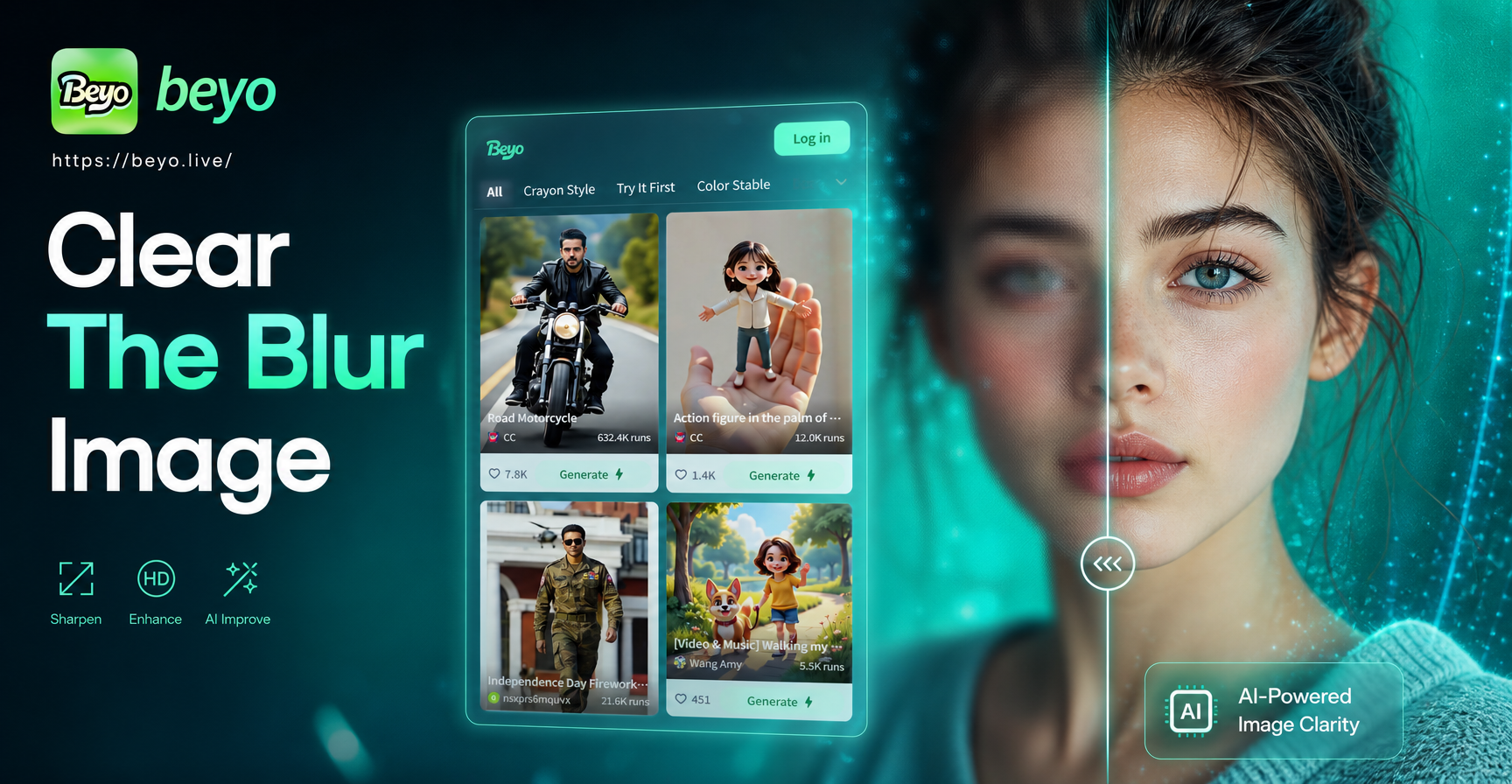
Alat AI telah mengubah apa yang mungkin untuk foto buram. Alih-alih hanya meningkatkan kontras di tepinya, model AI modern dapat membangun kembali tekstur yang hilang, menyempurnakan wajah, dan menambahkan detail alami yang tidak ada dalam file sumber. Ini menjadikannya opsi tercepat untuk menjernihkan gambar buram di ponsel.
Saat memilih penambah AI, cari opsi yang mempertahankan penanda wajah, tekstur kulit, dan lipatan pakaian. Hasil yang baik harus terlihat alami, tidak dilukis atau terlalu mulus. Alat terbaik menyeimbangkan pemulihan detail dengan realisme, sehingga Anda tidak mendapatkan foto yang terlihat artifisial.
Gunakan Peningkat Gambar AI
Peningkat gambar AI menganalisis foto dan memprediksi seperti apa seharusnya versi yang tajam. Mereka bekerja dengan baik untuk blur ringan, potret lembut, dan tangkapan layar terkompresi. Saat Anda memproses foto buram dengan peningkat AI, hasilnya seringkali terlihat lebih jelas tanpa halo kasar atau noise tambahan.
Gunakan Aplikasi Seluler beyo
beyo adalah aplikasi desain AI seluler yang mencakup pembuatan gambar ke gambar dan koleksi besar template gaya. Anda dapat menggunakannya untuk mengimpor gambar referensi yang buram dan menghasilkan versi yang lebih tajam dan bersih dengan detail wajah yang ditingkatkan atau tekstur yang lebih baik. Karena aplikasi ini dibangun untuk seluler, alur kerjanya sederhana: unduh, impor, proses, dan simpan.
Metode ini paling cocok untuk foto yang sedikit tidak fokus atau sedikit buram karena gerakan. Ini bukan solusi ajaib untuk gambar yang sangat rusak, tetapi dapat membuat perbedaan nyata untuk bidikan ponsel sehari-hari.
Perbaikan Penyuntingan Manual untuk Gambar Buram
Jika Anda lebih suka tetap menggunakan aplikasi penyuntingan standar, Anda tetap dapat memperbaiki gambar buram. Hasilnya mungkin tidak sebanding dengan alat AI untuk foto yang sangat lembut, tetapi penyesuaian manual ini membantu untuk blur ringan dan dapat dikombinasikan dengan pemrosesan AI.
Tingkatkan Ketajaman dan Kejelasan
Hampir setiap editor foto menyertakan slider ketajaman, kejelasan, dan tekstur. Ketajaman meningkatkan kontras tepi, kejelasan meningkatkan kontras midtone, dan tekstur memunculkan detail permukaan halus. Mulailah dengan jumlah kecil, sekitar 10 hingga 25 persen, dan perbesar untuk memeriksa halo yang tidak alami.
Kurangi Noise Tanpa Kehilangan Detail
Ketika foto diambil dalam cahaya redup, kamera sering menerapkan pengurangan noise yang berat, yang mengaburkan detail dan membuat gambar terlihat buram. Jika Anda melihat tampilan seperti lilin, coba kurangi pengaturan pengurangan noise atau tambahkan sedikit grain untuk mengembalikan ilusi ketajaman.
Pangkas dan Ubah Ukuran
Terkadang gambar hanya terlihat buram karena dilihat terlalu besar. Memotong bagian foto yang paling tajam dan mengubah ukurannya ke ukuran output yang lebih kecil dapat menyembunyikan blur ringan. Ini adalah perbaikan cepat untuk postingan media sosial dan foto profil.
Langkah demi Langkah: Jernihkan Gambar Buram di Aplikasi beyo
Ikuti langkah-langkah ini untuk memperbaiki foto buram menggunakan aplikasi seluler beyo. Antarmukanya dirancang untuk hasil yang cepat, jadi Anda tidak memerlukan pengalaman penyuntingan apa pun.
- Unduh beyo dari Google Play dan buka aplikasinya.
- Ketuk opsi impor dan pilih gambar buram dari pustaka foto Anda.
- Pilih alur kerja peningkatan atau gambar ke gambar. Jika Anda menginginkan perbaikan alami, pilih template gaya realistis.
- Biarkan AI memproses gambar. Bandingkan hasil baru dengan yang asli.
- Jika hasil pertama terlalu lembut, coba template lain atau jalankan gambar sekali lagi dengan intensitas yang lebih rendah.
- Simpan versi yang paling jelas ke ponsel Anda dan bagikan di mana saja.
Cara Mencegah Gambar Buram di Masa Depan
Menjernihkan gambar buram setelah kejadian memang berguna, tetapi mencegah keburaman menghemat waktu dan kualitas. Pegang ponsel dengan kedua tangan, ketuk layar untuk mengatur fokus sebelum memotret, dan hindari zoom digital. Dalam cahaya redup, gunakan permukaan yang stabil atau timer singkat. Bersihkan lensa dengan kain mikrofiber sebelum setiap sesi. Kebiasaan ini mengurangi kebutuhan untuk penyuntingan berat nantinya.
Ketika Keburaman Tidak Dapat Diperbaiki Sepenuhnya
Tidak ada alat yang dapat memulihkan foto dengan sempurna dengan blur gerakan ekstrem, kedalaman bidang yang sangat dangkal, atau gambar yang disimpan pada resolusi sangat rendah. Jika subjek kunci benar-benar tidak dapat dikenali, bahkan model AI terbaik pun harus menebak terlalu banyak. Dalam kasus ini, Anda masih dapat menggunakan foto sebagai referensi untuk menghasilkan gambar serupa atau memilih untuk mengulang bidikan.
Pertanyaan yang Sering Diajukan Tentang Menjernihkan Gambar Buram
Bisakah saya menjernihkan gambar buram tanpa membeli perangkat lunak?
Ya. Banyak aplikasi seluler menawarkan alat peningkatan AI gratis, dan editor foto standar menyertakan slider ketajaman dan kejelasan. Untuk blur ringan, opsi gratis ini seringkali sudah cukup.
Apakah peningkatan gambar AI berfungsi untuk foto lama?
Bisa. Alat AI sangat membantu untuk foto lama yang terlihat lembut karena resolusi pemindaian rendah atau keausan. Model dapat membangun kembali detail yang hilang dan meningkatkan kontras sambil menjaga subjek asli tetap dapat dikenali.
Apakah beyo tersedia di web?
Tidak. beyo adalah aplikasi seluler yang tersedia di Google Play. Anda dapat mengunjungi halaman arahan untuk mempelajari lebih lanjut, mengunduh aplikasinya, dan membuat semuanya di ponsel Anda.
Berapa kali saya harus menjalankan gambar buram melalui AI?
Satu atau dua kali pemrosesan biasanya sudah cukup. Menjalankan gambar terlalu sering dapat menciptakan tampilan artifisial seperti plastik dan menambahkan detail yang tidak pernah ada di adegan aslinya.
Kesimpulan
Mempelajari cara menjernihkan gambar buram memberi Anda cara sederhana untuk menyelamatkan foto yang seharusnya dihapus. Mulailah dengan alat AI seperti aplikasi beyo untuk hasil yang cepat dan memuaskan. Kemudian gunakan penyesuaian ketajaman dan kejelasan manual untuk menyempurnakan gambar. Dengan pendekatan yang tepat, banyak foto buram dapat menjadi cukup jelas untuk dicetak, diposting, dan dinikmati.