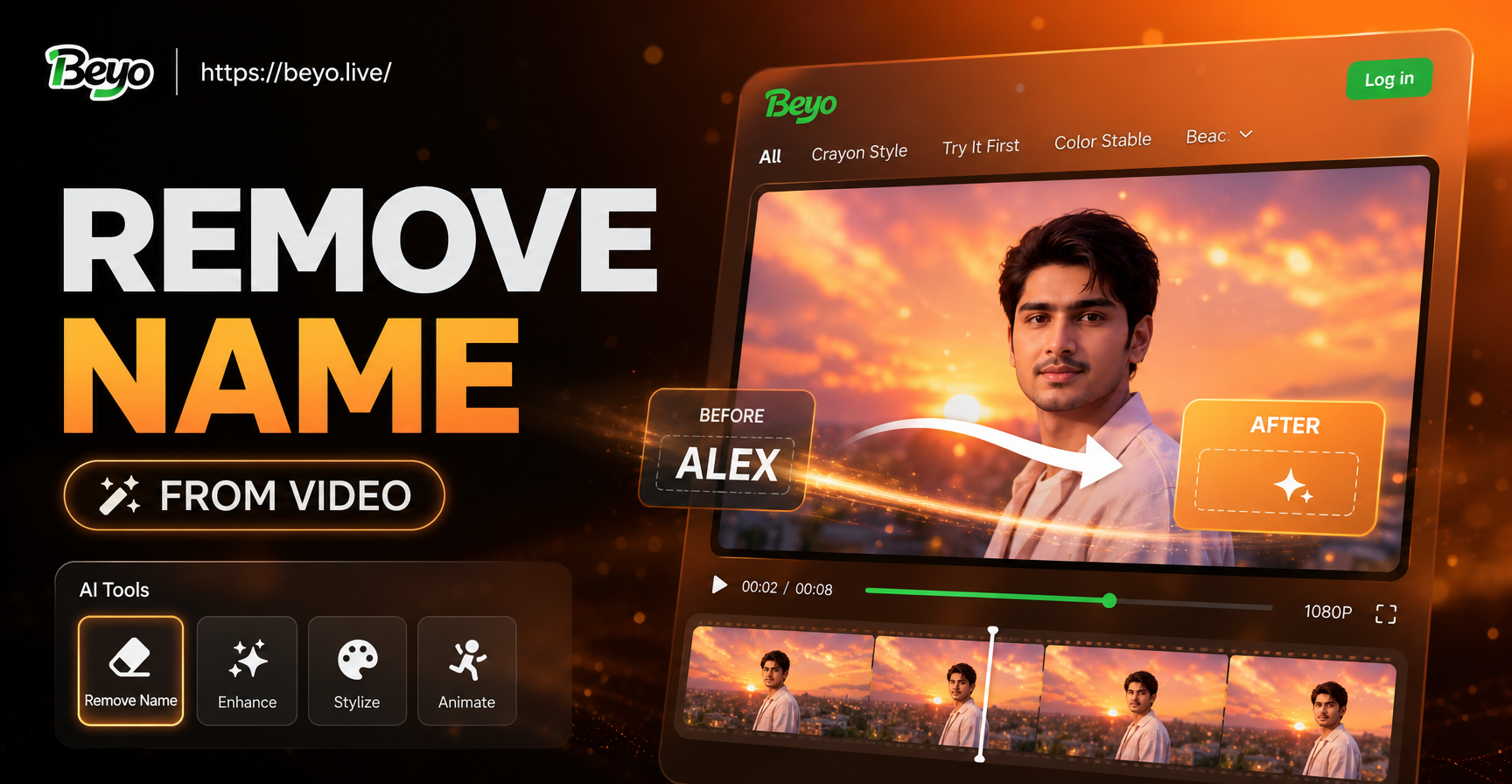
Menemukan nama atau tanda air yang menempel di video Anda memang menyebalkan, terutama jika menutupi wajah, logo, atau momen penting. Mungkin itu adalah teks bawah yang ditambahkan saat pengeditan, label rekaman layar, atau nama pengguna bawaan dari unduhan media sosial. Kabar baiknya, Anda tidak selalu memerlukan perangkat lunak mahal untuk menghapusnya. Panduan ini membahas cara paling praktis untuk menghapus atau menyembunyikan nama dari video, mulai dari pemotongan sederhana hingga inpanting bertenaga AI. Anda akan mempelajari kapan setiap metode berhasil, kesalahan apa yang harus dihindari, dan cara mendapatkan hasil bersih di ponsel maupun desktop.
Mengapa Menghapus Nama dari Video Butuh Lebih dari Sekadar Satu Klik
Nama di video tidak selalu berupa hamparan (overlay) sederhana. Jika nama tersebut sudah menyatu dengan rekaman saat ekspor, ia menjadi bagian dari piksel. Itu berarti Anda tidak bisa asal klik dan menghapusnya seperti lapisan teks. Video harus diedit bingkai demi bingkai atau dilacak dengan topeng (mask). Metode terbaik bergantung pada posisi nama muncul, apakah ia bergerak, dan seberapa detail latar belakang di belakangnya.
Terkadang nama adalah tanda air di pojok. Di lain waktu, itu adalah nama lengkap atau akun di tengah bingkai. Teks bawah mungkin bergerak mengikuti seseorang, sementara tanda air rekaman layar tetap diam. Setiap situasi membutuhkan pendekatan berbeda. Memahami perbedaan ini akan menghemat waktu dan mencegah hasil video akhir yang buruk.
Pilih Alat yang Tepat Sebelum Memulai
Anda tidak perlu membeli perangkat lunak profesional untuk pekerjaan sederhana. Editor bawaan di iPhone dan Android sudah bisa memotong dan menutup. Untuk pelacakan blur dan penghapusan AI, banyak editor seluler gratis menyertakan alat yang Anda butuhkan. Di desktop, editor gratis seperti DaVinci Resolve menawarkan masking dan pelacakan yang kuat. Untuk penghapusan paling canggih, After Effects memberikan kontrol yang presisi. Metode yang Anda pilih sering kali tergantung pada alat yang sudah Anda miliki.
Jika Anda hanya perlu menyembunyikan nama dengan cepat, editor seluler sudah cukup. Jika Anda membutuhkan perbaikan tak terlihat pada rekaman yang detail, editor desktop dengan inpanting AI atau pelacakan manual akan memberikan hasil yang lebih baik. Mulailah dengan alat yang paling sederhana dan hanya beralih ke alat yang lebih kompleks jika hasilnya terlihat buruk.
Metode 1: Pangkas (Crop) Video untuk Membuang Nama
Memangkas adalah metode tercepat dan teraman ketika nama berada di dekat tepi bingkai. Anda cukup memotong tepi video sehingga nama berada di luar area yang terlihat. Sebagian besar editor seluler, termasuk editor foto dan video bawaan di iOS dan Android, memiliki alat pangkas.
- Buka video di editor Anda.
- Pilih opsi pangkas atau kanvas.
- Tarik tepi ke dalam hingga nama tidak lagi terlihat.
- Sesuaikan bingkai agar subjek utama tetap di tengah.
- Ekspor video pada resolusi tertinggi yang tersedia.
Kapan Pemangkasan Berhasil
Pemangkasan paling cocok untuk tanda air di pojok atau di sepanjang tepi bawah. Jika namanya kecil dan subjek Anda tetap terlihat sepenuhnya setelah dipangkas, ini adalah solusi tercepat. Metode ini tidak memerlukan pelacakan atau efek khusus.
Kapan Pemangkasan Gagal
Kekurangan utamanya adalah Anda kehilangan sebagian gambar, yang dapat mengurangi kualitas dan memotong aksi penting. Jika nama muncul di atas wajah atau di tengah bingkai, memangkas bukanlah pilihan yang baik. Juga, jika video Anda sudah beresolusi rendah, memangkas akan membuat gambar akhir lebih lembut dan kurang detail.
Metode 2: Buramkan atau Pixelate Nama
Ketika nama berada di atas latar belakang yang ramai, memburamkan dapat membuatnya tidak terbaca tanpa membuang terlalu banyak bingkai. Banyak editor gratis menyertakan efek blur atau pixelate. Anda menerapkannya sebagai topeng atau stiker di atas nama dan melacaknya jika namanya bergerak.
- Unggah video ke editor yang mendukung topeng dan efek.
- Buat lapisan hamparan atau efek baru.
- Gambar persegi panjang atau elips di atas nama.
- Terapkan efek blur atau pixelate ke bentuk tersebut.
- Gunakan keyframe untuk menggerakkan bentuk tersebut mengikuti nama.
Cara Menerapkan Masker Blur di Ponsel
Pada editor seluler, cari efek yang disebut blur atau mosaik. Seret efek ke timeline dan sebuah persegi panjang akan muncul di atas video. Pindahkan persegi panjang itu ke atas nama dan sesuaikan ukurannya. Jika nama tetap diam, selesai. Jika nama bergerak, gunakan tombol keyframe untuk mengatur posisi persegi panjang di awal dan akhir gerakan. Aplikasi akan menganimasikan topeng di antaranya.
Cara Melacak Blur di Desktop
Di desktop, Anda memiliki kontrol lebih besar. Di DaVinci Resolve, buat klip penyesuaian baru di atas video. Tambahkan efek blur dan gunakan power window untuk membatasinya pada area kecil. Buka panel tracker, pilih power window, dan lacak ke depan. Jendela akan mengikuti nama secara otomatis. Anda kemudian dapat menghaluskan tepiannya agar blur menyatu dengan latar belakang.
Memburamkan membuat latar belakang sebagian besar tetap utuh, tetapi area yang diedit bisa terlihat jelas, terutama pada latar belakang yang bersih. Anda dapat melembutkan tepi topeng agar lebih menyatu. Terkadang efek pixelate yang halus terlihat lebih disengaja daripada blur yang berat.
Metode 3: Tutupi Nama dengan Bentuk atau Stiker
Jika nama muncul di area yang seragam, Anda dapat menutupinya dengan persegi panjang berwarna, stiker, atau logo. Ini umum dilakukan dalam pengeditan media sosial di mana kreator menempatkan emoji atau bilah solid di atas teks yang tidak diinginkan. Metode penutupan ini sederhana dan sering kali terlihat disengaja, sehingga tidak menarik perhatian pada hasil editannya.
- Tambahkan lapisan baru di atas video.
- Pilih bentuk solid, stiker, atau gambar.
- Posisikan di atas nama.
- Samakan warnanya dengan area sekitar jika memungkinkan.
- Lacak penutupnya jika nama bergerak.
Tips Menyamakan Warna
Jika latar belakang di belakang nama adalah warna solid, gunakan pemilih warna untuk mengambil sampel warna yang tepat. Ini membuat penutupnya hampir tidak terlihat. Jika latar belakang memiliki gradien atau tekstur, persegi panjang solid mungkin menonjol. Dalam kasus itu, gunakan blur kecil di belakang bentuk atau terapkan sedikit opasitas agar penutupnya lebih menyatu. Stiker atau logo bisa bekerja dengan baik ketika Anda ingin penutupnya terlihat seperti pilihan kreatif daripada hasil editan.
Kerugiannya adalah penutup tidak benar-benar menghapus nama. Jika penutup terlalu kecil atau bergeser, nama bisa terlihat lagi. Gunakan metode ini hanya ketika menyembunyikan dapat diterima, seperti saat melindungi privasi atau mengganti tanda air dengan akun Anda sendiri.
Metode 4: Gunakan Inpainting AI untuk Perbaikan Mulus
Inpainting AI adalah opsi paling canggih. Alih-alih menutupi atau memburamkan, perangkat lunak menganalisis piksel di sekitarnya dan mengisi area di mana nama itu berada. Ini menghasilkan hasil yang jauh lebih bersih, terutama pada latar belakang yang detail seperti kulit, kain, atau adegan bergerak. Beberapa editor video kini menyertakan alat penghapus objek yang didukung oleh AI.
Untuk menggunakan inpanting AI, carilah editor video dengan fitur hapus objek atau penghapus AI. Alur kerja umumnya serupa di berbagai alat.
- Impor video.
- Pilih alat penghapusan objek atau inpanting.
- Sikat di atas nama atau gambar topeng di sekelilingnya.
- Biarkan AI memproses area tersebut.
- Tinjau hasilnya dan sesuaikan topeng jika perlu.
- Ekspor video.
Apa yang Bisa dan Tidak Bisa Dilakukan Inpainting AI
Inpainting AI bekerja paling baik ketika nama kecil dan latar belakang tidak terlalu rumit. Tanda air statis di dinding atau kemeja bisa hilang hampir sempurna. Dengan gerakan cepat atau detail yang berat, isian mungkin berkedip atau meninggalkan artefak. Dalam kasus tersebut, gabungkan inpanting AI dengan blur ringan atau gunakan pelacakan manual untuk stabilitas yang lebih baik. Selalu uji bagian pendek sebelum memproses video panjang.
Metode 5: Masker dan Lacak untuk Nama yang Bergerak
Ketika nama bergerak melintasi layar, pemangkasan dan penutup statis gagal. Anda perlu melacak nama agar topeng mengikutinya. Ini lebih canggih tetapi memberi Anda kendali penuh.
Di editor desktop seperti DaVinci Resolve atau After Effects, Anda dapat membuat topeng di sekitar nama dan menggunakan pelacak untuk mengikuti gerakannya. Langkah-langkah di bawah ini menjelaskan pendekatan umum.
- Tempatkan video di timeline.
- Duplikat lapisan video dan letakkan tepat di atas aslinya.
- Terapkan topeng ke lapisan duplikat di atas nama.
- Balikkan atau sembunyikan area yang ditopengi sehingga duplikat menutupi nama dari bagian lain bingkai.
- Gunakan pelacak gerak untuk menempelkan topeng ke nama.
- Lembutkan tepi topeng untuk campuran yang lebih halus.
Metode ini dapat menghapus nama tanpa kehilangan latar belakang asli, tetapi memakan waktu. Jika nama bergerak di atas latar belakang yang konsisten, Anda juga dapat mengkloning bagian bersih dari bingkai lain dan melacaknya di atas nama. Berlatihlah pada klip pendek terlebih dahulu untuk memahami perilaku pelacak.
Alur Kerja Langkah demi Langkah untuk Tanda Air Umum
Katakanlah Anda memiliki klip 30 detik dengan tanda air nama pengguna di sudut kiri bawah. Latar belakangnya adalah orang yang sedang berbicara dengan dinding yang cukup stabil. Berikut adalah alur kerja praktisnya.
- Pertama, coba pangkas. Jika sudut kiri bawah dapat dipangkas tanpa merusak komposisi, pangkas videonya. Ini adalah solusi tercepat.
- Jika pemangkasan membuang terlalu banyak, buka editor seluler gratis dan tambahkan persegi panjang blur di atas nama. Karena kamera stabil, Anda mungkin hanya perlu satu topeng.
- Jika Anda membutuhkan tampilan yang lebih bersih, beralihlah ke editor desktop dengan penghapusan objek AI. Sapukan di atas tanda air dan biarkan AI mengisi tekstur dinding.
- Bandingkan hasilnya. Jika isian AI terlihat lembut, tambahkan sedikit grain atau noise untuk menyatukannya dengan rekaman asli.
- Ekspor pada resolusi dan bitrate asli untuk menghindari artefak kompresi tambahan.
Alur kerja ini cocok untuk sebagian besar rekaman layar, klip vlog, dan unduhan media sosial. Sesuaikan urutannya berdasarkan posisi nama muncul dan berapa banyak waktu yang Anda miliki.
Kesalahan Umum yang Harus Dihindari
Hindari kesalahan ini untuk mendapatkan video akhir yang lebih baik.
- Terlalu banyak memangkas dan kehilangan subjek utama. Selalu periksa bingkai setelah memangkas.
- Menggunakan blur yang tidak melacak nama. Jika nama bergerak, blur juga harus bergerak.
- Menerapkan blur berat yang terlihat seperti editan yang jelas. Jaga radius blur tetap rendah dan lembutkan tepiannya.
- Menggunakan inpanting AI pada gerakan cepat. Isian mungkin berkedip. Uji bagian pendek sebelum memproses seluruh video.
- Mengekspor pada resolusi yang lebih rendah dari aslinya. Ini menambah kelembutan dan membuat editan lebih terlihat.
- Lupa menghapus nama di semua salinan video. Jika Anda membagikan versi asli dan yang diedit, nama mungkin masih muncul.
Cara Memilih Metode yang Tepat
Metode yang tepat bergantung pada tiga hal: di mana nama muncul, apakah ia bergerak, dan seberapa bersih hasil yang Anda butuhkan.
- Nama di tepi dan tidak bergerak: pangkas.
- Nama di area ramai dan tidak bergerak: blur atau pixelate.
- Nama di area sederhana dan tidak bergerak: tutupi dengan bentuk.
- Nama di area detail dan Anda membutuhkan penghapusan tak terlihat: inpanting AI.
- Nama bergerak melintasi bingkai: topeng dan pelacakan.
Bagi sebagian besar pengguna biasa, memangkas atau memburamkan sudah cukup. Untuk pekerjaan profesional, inpanting AI atau pelacakan manual menghasilkan hasil terbaik. Jika Anda tidak yakin, mulailah dengan pangkas atau blur. Anda selalu dapat membatalkan dan mencoba metode yang lebih canggih jika hasilnya terlihat tidak alami.
Cegah Nama Muncul di Video Mendatang
Mencegah lebih mudah daripada menghapus. Jika Anda membuat video sendiri, tambahkan nama dan tanda air pada lapisan terpisah sehingga Anda dapat mematikannya sebelum ekspor. Jika Anda mengunduh video dari platform sosial, gunakan alat perekam layar yang memungkinkan Anda menyembunyikan tampilan nama pengguna. Saat Anda menerima rekaman dari klien, mintalah versi bersihnya sebelum pengeditan dimulai. Sedikit perencanaan menghemat berjam-jam waktu masking dan pelacakan.
Selain itu, simpan file master bersih untuk setiap video yang Anda produksi. Simpan versi tanpa teks atau tanda air apa pun di folder terpisah. Dengan begitu, jika Anda perlu menggunakan kembali rekaman itu nanti, Anda tidak perlu menghapus namanya lagi.
Pikiran Akhir
Menghapus nama dari video bisa dilakukan dengan metode yang tepat. Pangkas saat Anda bisa, buramkan atau tutupi saat Anda butuh kecepatan, dan gunakan inpanting AI atau pelacakan manual saat Anda membutuhkan hasil yang mulus. Setiap metode memiliki kelebihan dan kekurangannya, jadi pilihlah yang sesuai dengan rekaman dan tingkat keahlian Anda.
Setelah video Anda bersih, Anda mungkin ingin menyempurnakannya dengan efek kreatif. Alat seperti beyo memudahkan untuk menerapkan filter gaya AI dan mengubah visual Anda di perangkat seluler. Tetapi untuk menghapus nama yang menempel, editor video khusus tetap menjadi pilihan yang paling dapat diandalkan. Dengan langkah-langkah dalam panduan ini, Anda dapat menangani tugas penghapusan nama yang paling umum dan menjaga video Anda tetap terlihat bersih dan profesional.