Mengapa Dagu Ganda Muncul di Foto
Dagu ganda bisa muncul di foto meskipun Anda tidak memilikinya di dunia nyata. Penyebab utamanya adalah sudut kamera, distorsi lensa, postur tubuh, dan pencahayaan. Ketika kamera diposisikan sedikit di bawah dagu, area leher akan tertekan dan menciptakan ilusi kulit berlebih. Lensa sudut lebar yang digunakan pada sebagian besar ponsel pintar memperburuk efek ini dengan menambahkan distorsi perspektif di dekat lensa.
Postur tubuh yang buruk adalah faktor utama lainnya. Membungkuk atau memiringkan kepala ke depan mendorong jaringan lunak di bawah rahang ke depan, membuat dagu ganda lebih terlihat jelas. Pencahayaan atas yang keras juga dapat menimbulkan bayangan yang menonjolkan area leher. Memahami penyebab ini adalah langkah pertama untuk mencegah dagu ganda bahkan sebelum Anda membuka aplikasi pengedit foto.
Metode 1: Perbaiki Pose dan Pencahayaan Sebelum Memotret
Cara termudah untuk menghindari dagu ganda adalah dengan memperbaiki postur dan sudut pada saat Anda mengambil foto. Berdirilah tegak dengan bahu ke belakang dan leher memanjang. Dorong dahi Anda sedikit ke depan dan sedikit ke bawah, yang akan mengencangkan kulit di bawah dagu. Gerakan ini awalnya terasa tidak alami, tetapi secara dramatis mengurangi tampilan dagu ganda dalam potret.
Minta fotografer untuk memposisikan kamera setinggi mata atau sedikit lebih tinggi. Sudut kamera yang lebih tinggi memaksa Anda untuk mendongak, meregangkan leher, dan menyembunyikan kulit berlebih. Hindari memotret dari bawah dagu, karena sudut itu adalah yang paling tidak menarik untuk garis rahang. Pindahkan juga sumber cahaya Anda agar datang dari atas wajah atau dari samping, bukan langsung dari bawah, yang menciptakan bayangan keras di bawah dagu.
Metode 2: Gunakan Trik Sudut dan Lensa Saat Memotret
Jika Anda memiliki kendali atas pengaturan kamera, pilihlah lensa dengan panjang fokus yang lebih panjang. Lensa 50mm atau 85mm memadatkan fitur wajah dan mengurangi distorsi perspektif yang membuat dagu ganda terlihat lebih buruk. Pada ponsel cerdas, perbesar sedikit alih-alih menggunakan lensa ultra lebar. Zoom digital memotong ke dalam sensor dan menyimulasikan panjang fokus yang lebih panjang, memberikan bentuk wajah yang lebih menarik.
Trik lainnya adalah dengan menempelkan lidah Anda rata ke langit-langit mulut sambil tersenyum. Tindakan ini melibatkan otot-otot di bawah dagu dan menarik kulit lebih kencang. Gabungkan ini dengan sedikit memiringkan kepala ke satu sisi dan Anda akan segera melihat perbedaan pada definisi garis rahang. Penyesuaian kecil ini tidak memerlukan biaya dan sering kali menghilangkan kebutuhan untuk pengeditan foto yang ekstensif nantinya.
Metode 3: Pengeditan Foto Manual dengan Alat Liquify
Jika Anda sudah memiliki foto dengan dagu ganda yang terlihat jelas, perangkat lunak pengedit foto tradisional dapat memperbaikinya. Program seperti Adobe Photoshop, GIMP, dan Affinity Photo menyertakan alat liquify yang memungkinkan Anda mendorong dan menarik piksel. Kuncinya adalah menggunakan kuas besar dan tekanan rendah untuk membuat perubahan bertahap yang terlihat alami.
Pendekatan manual langkah demi langkah
Buka foto Anda di editor dan duplikat layer latar belakang. Pilih alat liquify atau forward warp. Atur ukuran kuas menjadi sekitar sepertiga dari lebar area dagu ganda. Mulailah dari tengah dagu ganda dan dorong perlahan ke atas menuju garis rahang. Bekerjalah dalam peningkatan kecil dan sering-seringlah memperkecil tampilan untuk memeriksa efek keseluruhan. Jangan pernah menyeret piksel terlalu jauh dalam satu gerakan, karena itu menciptakan kontur bergelombang yang tidak alami.
Setelah liquify, gunakan clone stamp atau healing brush untuk menghaluskan lipatan kulit atau bayangan yang tersisa. Turunkan opasitas layer yang telah diedit untuk membandingkan dengan aslinya dan lakukan penyesuaian akhir. Metode ini membutuhkan kesabaran dan sedikit latihan, tetapi memberi Anda kendali penuh atas hasil akhir.
Metode 4: Penghapusan Dagu Ganda Bertenaga AI dengan beyo
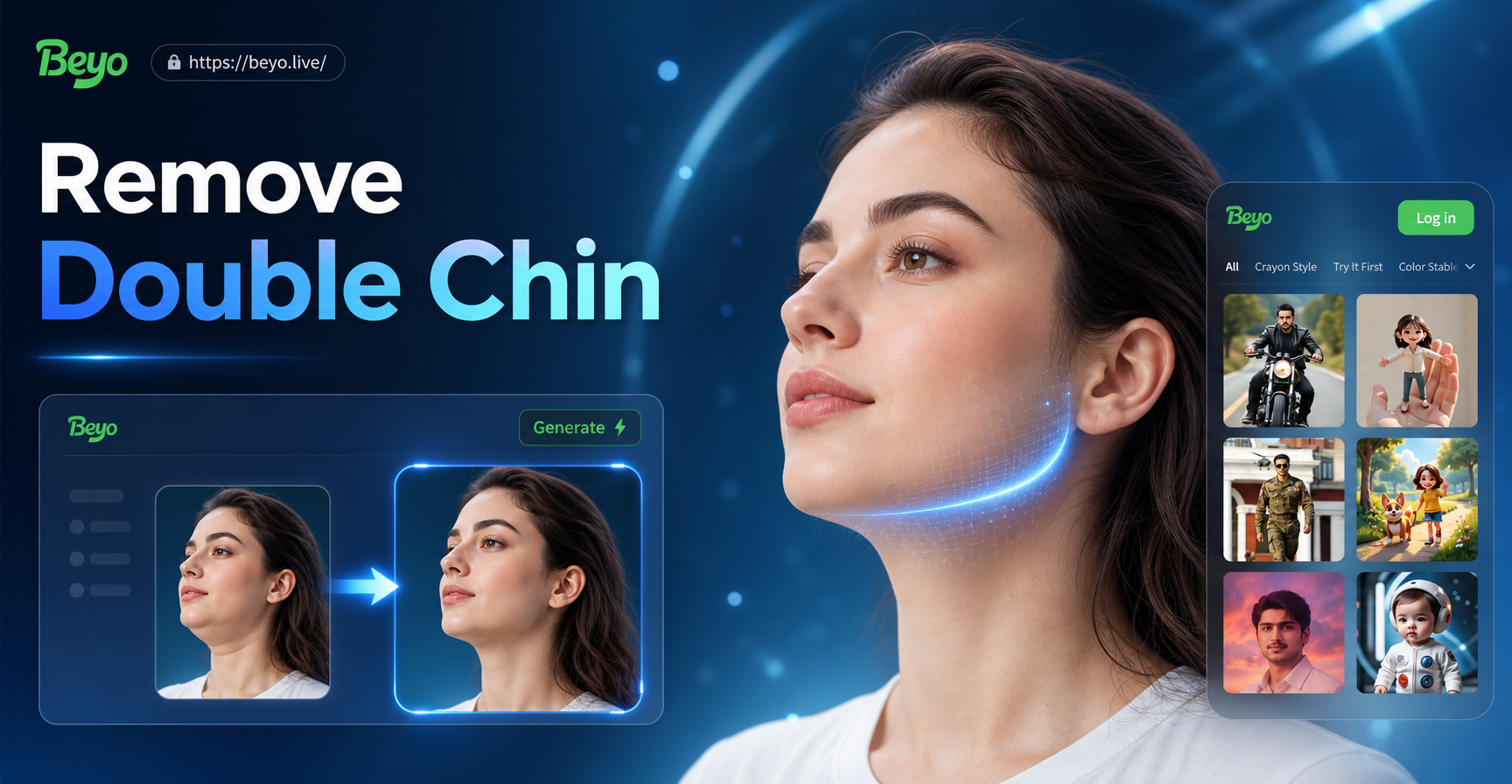
Untuk solusi yang lebih cepat dan lebih intuitif, Anda dapat menggunakan aplikasi beyo. beyo adalah alat desain AI all-in-one yang mengubah foto Anda dengan prompt sederhana dan filter gaya. Meskipun beyo tidak memiliki tombol khusus penghapusan dagu ganda, fitur image to image memungkinkan Anda mengunggah potret dan memberi tahu AI untuk merampingkan wajah, mengencangkan garis rahang, atau mengurangi dagu ganda. AI memahami permintaan Anda dan menerapkan penyesuaian yang tampak alami tanpa mendorong piksel secara manual.
Cara kerja image to image beyo untuk perampingan wajah
Buka aplikasi beyo di perangkat Android Anda dan ketuk opsi image to image. Unggah potret yang ingin Anda edit. Di kotak prompt, ketik instruksi yang jelas seperti "kurangi dagu ganda, rampingkan garis rahang, tekstur kulit alami, detail tinggi." Pilih filter gaya realistis yang mempertahankan warna kulit dan fitur wajah. beyo akan menghasilkan versi foto Anda yang telah diedit dengan perubahan yang diminta. Anda dapat menyesuaikan prompt atau mencoba filter gaya yang berbeda sampai Anda mendapatkan hasil yang Anda sukai.
Karena beyo menggunakan AI generatif, beyo juga meningkatkan pencahayaan dan tekstur kulit pada saat yang sama. Gambar akhir terlihat halus dan profesional tanpa berjam-jam pengeditan manual. Pendekatan ini bekerja dengan baik untuk selfie, foto profil, dan foto grup di mana Anda ingin secara halus memperbaiki setiap wajah.
Metode 5: Aplikasi Ponsel Cerdas untuk Perbaikan Cepat
Banyak aplikasi seluler kini menawarkan alat perampingan wajah sekali ketuk. Aplikasi seperti Facetune dan YouCam Perfect memiliki slider garis rahang khusus yang dapat mengurangi dagu ganda dalam hitungan detik. Anda cukup menggerakkan slider ke kiri atau kanan dan aplikasi secara otomatis membentuk ulang area dagu. Alat-alat ini nyaman tetapi dapat menghasilkan tampilan plastik jika digunakan secara berlebihan. Selalu jaga penyesuaian tetap halus dan perbesar untuk memeriksa distorsi di sekitar telinga atau leher.
beyo menonjol dari aplikasi tujuan tunggal ini karena menggabungkan perampingan wajah dengan pembuatan AI yang kuat. Anda tidak terbatas pada satu slider tetap. Anda dapat menjelaskan dengan tepat bagaimana Anda ingin gambar akhir terlihat, dan AI akan menafsirkan kata-kata Anda menjadi edit yang realistis. Fleksibilitas ini membuat beyo menjadi pilihan yang lebih baik untuk potret kreatif, konten media sosial, dan foto profil profesional.
Langkah demi Langkah: Menghapus Dagu Ganda dengan beyo
Berikut adalah alur kerja sederhana untuk menghapus dagu ganda di foto menggunakan beyo.
Langkah 1. Unduh dan instal aplikasi
Buka Google Play dan cari beyo. Instal aplikasi di ponsel Android Anda. Buka dan berikan izin akses foto yang diperlukan.
Langkah 2. Unggah potret Anda
Ketuk fitur image to image dan pilih foto dari galeri Anda. Pilih gambar resolusi tinggi untuk hasil terbaik. Jika foto buram atau cahaya redup, AI mungkin kesulitan mendeteksi garis rahang secara akurat.
Langkah 3. Tulis prompt yang jelas
Di kolom teks, ketik sesuatu seperti "hapus dagu ganda, tegas garis rahang, pertahankan warna kulit alami, potret realistis." Anda juga dapat menambahkan kata kunci gaya seperti "pencahayaan studio" atau "fokus lembut" jika Anda menginginkan tampilan yang lebih halus.
Langkah 4. Pilih filter gaya
beyo menawarkan lebih dari satu juta filter gaya. Untuk retouching potret, pilih filter fotografi realistis atau filter kecantikan lembut. Hindari gaya artistik yang berat seperti anime atau tanah liat 3D jika Anda menginginkan hasil alami.
Langkah 5. Hasilkan dan sempurnakan
Ketuk hasilkan dan tunggu beberapa detik. Tinjau hasilnya. Jika dagu ganda masih terlihat, sesuaikan prompt Anda agar lebih spesifik, seperti "rampingkan area di bawah dagu sebesar 30 persen, haluskan leher." Hasilkan lagi sampai Anda puas.
Langkah 6. Simpan dan bagikan
Setelah hasilnya terlihat alami, simpan gambar ke ponsel Anda. Anda dapat membagikannya langsung ke media sosial atau menggunakannya untuk foto profil Anda.
Tips untuk Hasil yang Tampak Alami
Metode apa pun yang Anda gunakan, tujuannya adalah untuk menghilangkan dagu ganda tanpa membuat foto terlihat palsu. Berikut adalah beberapa tips untuk menjaga hasil edit Anda tetap realistis.
- Buat penyesuaian kecil. Mengedit garis rahang secara berlebihan dapat menciptakan sudut tajam yang tidak alami yang terlihat jelas di-retouch.
- Pertahankan tekstur kulit. Hindari blur berlebihan yang menghilangkan pori-pori dan garis halus. Wajah asli memiliki tekstur.
- Periksa area leher dan bahu. Terkadang merampingkan dagu dapat membuat leher terlihat terlalu kurus. Sesuaikan seluruh area leher secara bersamaan.
- Bandingkan sebelum dan sesudah. Selalu buka foto asli berdampingan untuk melihat apakah hasil editannya masuk akal.
- Gunakan pencahayaan yang tepat. Jika foto asli memiliki bayangan keras di bawah dagu, pertimbangkan untuk menggunakan alat AI seperti beyo untuk juga meningkatkan pencahayaan dan mengurangi bayangan.
Mencegah Dagu Ganda di Foto Mendatang
Meskipun pengeditan dapat memperbaiki dagu ganda, pencegahan selalu lebih baik. Latih postur tubuh yang baik setiap hari. Perkuat otot leher dan rahang Anda dengan latihan sederhana seperti chin tucks dan tongue presses. Ambil foto dari sudut yang sedikit lebih tinggi. Dan ketika Anda membutuhkan retouch cepat, biarkan beyo terpasang di ponsel Anda sehingga Anda dapat memperbaiki potret apa pun dalam waktu kurang dari satu menit.
Kesimpulan
Menghilangkan dagu ganda di foto lebih mudah dari yang Anda kira. Anda dapat memperbaikinya sebelum pemotretan dengan postur dan sudut kamera yang lebih baik. Anda dapat mengeditnya secara manual dengan alat liquify. Atau Anda dapat menggunakan aplikasi bertenaga AI seperti beyo untuk mengubah potret Anda dengan prompt teks sederhana. Metode yang Anda pilih bergantung pada waktu, tingkat keahlian, dan hasil yang Anda inginkan. Bagi kebanyakan orang, aplikasi beyo menawarkan solusi tercepat dan paling alami tanpa keahlian desain apa pun. Unduh beyo hari ini dan berikan setiap foto garis rahang yang percaya diri.