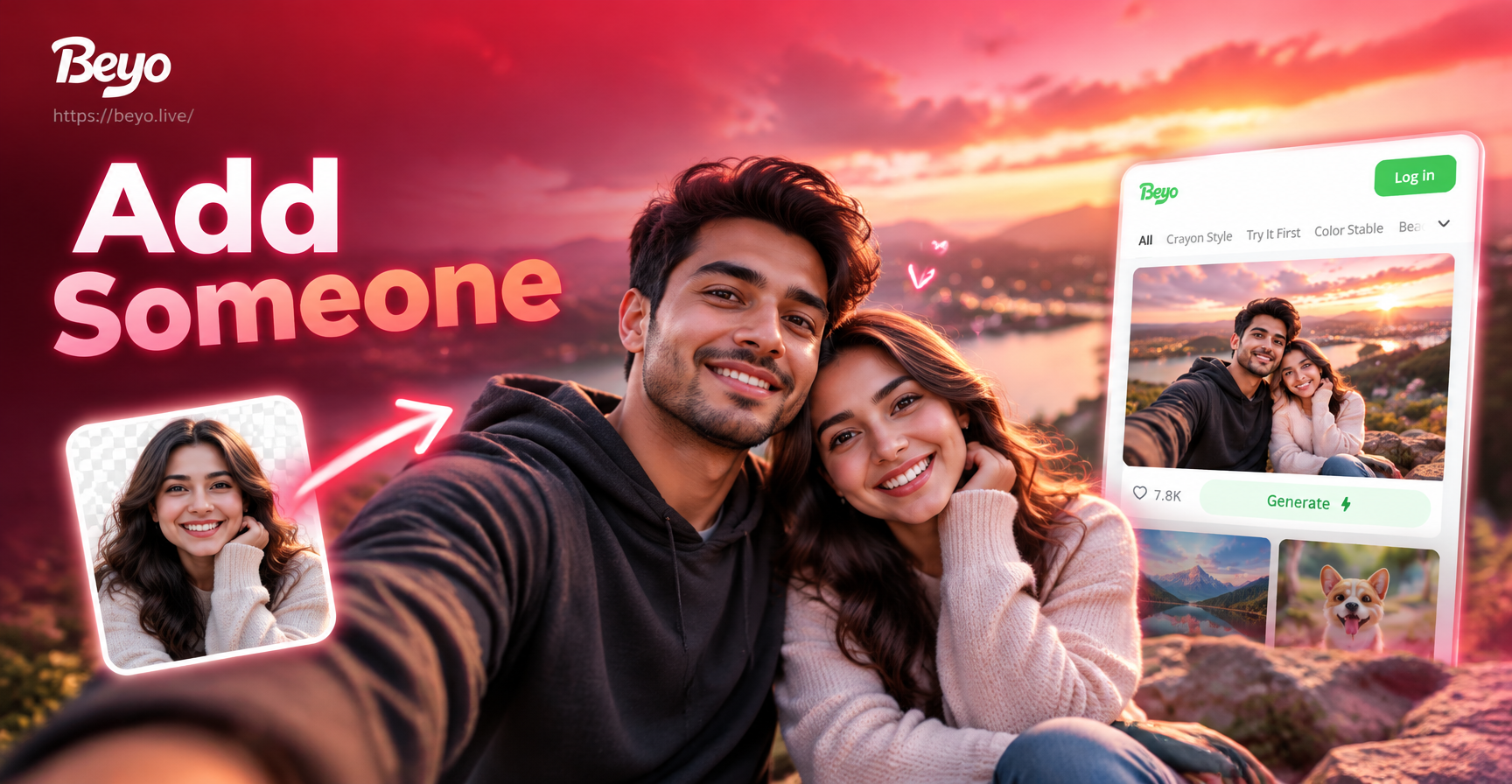
集合写真を見て、写っていない人も一緒に写れたらいいのに、と思ったことはありませんか?あるいは、行ったことのない風景の背景に友人を合成したいと思うかもしれません。写真に人物を追加する方法は、最新のAI写真編集ツールを使えばかつてないほど簡単になっています。このガイドでは、従来の方法とAIベースの方法の両方を紹介し、数分でリアルな結果が得られるシンプルなモバイルアプリのアプローチに焦点を当てます。
なぜ写真に人物を追加するのか?
既存の画像に人物を追加する理由は、実用的なものから創造的なものまで数多くあります。よくあるケースとしては、不完全な家族写真の修正、イベントに参加できなかった友人を追加する、SNS用の合成写真を作成する、有名人のいる場所やファンタジーシーンに誰かを配置して楽しむ、などが挙げられます。理由が何であれ、目標は常に同じです。追加した人物が、まるで最初から写真に写っていたかのように見せることです。
従来の方法とAI写真編集の比較
AIツールが普及する前は、写真に人物を追加するにはPhotoshopなどのプロ用ソフトを使う必要がありました。人物を別の写真から切り抜き、別の写真に貼り付け、照明や影を調整し、色調を合わせ、エッジを慎重にぼかす必要がありました。この作業には何時間もかかり、高度なスキルが求められました。AI写真編集はこれを変えました。AIは自動的に顔を検出し、照明や遠近感を理解し、数回のタップで新しい人物を既存の写真にシームレスに合成できます。これにより、スマートフォンを持つ誰もがこのプロセスを利用できるようになりました。
beyoを使って写真に人物を追加する方法
beyoアプリは、Google Playで入手可能なオールインワンのAIデザインツールです。画像から画像への生成と複数人物の写真処理を提供しており、写真に人物を追加するのに最適です。以下がステップバイステップのガイドです。
ステップ1:beyoアプリをダウンロード
Google Playにアクセスし、Androidデバイスにbeyoをインストールします。アプリは無料でダウンロードでき、AI搭載のさまざまな写真編集機能を提供します。インストールしたら、アプリを開き、フォトライブラリにアクセスするために必要な権限を許可します。
ステップ2:ベースとなる写真をアップロード
人物を追加したい写真を選択します。これがベース写真です。家族写真、旅行のスナップ写真、または追加の人物を挿入したい任意の画像です。ベース写真が鮮明で、新しい人物を配置するのに十分なスペースがあることを確認してください。適切な照明とシンプルな背景は、合成を容易にします。
ステップ3:追加したい人物を選択
次に、追加したい人物の写真をアップロードします。この写真は、理想的には無地の背景で、人物が正面からはっきりと写っているものが良いでしょう。AIはこの画像を使用して人物を抽出します。beyoでは、画像から画像への機能を使用して2枚の写真を組み合わせることができます。アプリが2枚目の写真の被写体を識別し、合成の準備をします。
ステップ4:新しい人物を配置して合成
両方の写真が読み込まれたら、ベース写真内で新しい人物を配置する場所を選択できます。AIは照明、色、遠近感を可能な限り自動的に一致させます。配置が完璧に見えない場合は、最終画像を生成する前にサイズと位置を調整できます。いくつかのプロンプトやスタイルフィルターも、人物をより自然に合成するのに役立つ場合があります。
ステップ5:生成して調整
生成ボタンをタップし、AIに画像を処理させます。数秒で、人物が追加された合成写真が得られます。結果が完璧でない場合は、別の位置や人物のより良いソース写真で再試行してください。アプリの編集ツールを使用して出力を微調整することもできます。満足したら、画像をスマートフォンにダウンロードするか、SNSで直接共有します。
追加した人物を自然に見せるためのヒント
写真に人物を追加する際に最良の結果を得るには、これらのヒントを念頭に置いてください。まず、ベース写真と似た照明条件で撮影された人物のソース写真を使用します。ベース写真が屋外の日中に撮影されたものである場合は、同様の条件で撮影されたソース写真を使用してください。次に、角度とポーズを合わせます。ベース写真の人物がまっすぐ立っている場合は、追加する人物もまっすぐ立っているべきです。第三に、スケールを考慮します。追加する人物は、写真内の他の人物とほぼ同じサイズである必要があります。第四に、新しい人物を配置する場所の背景が整理されたベース写真を選択します。これにより、AIがエッジをシームレスに合成しやすくなります。
避けるべきよくある間違い
よくある間違いの1つは、人物の低解像度のソース写真を使用することです。AIがリアルな結果を生成するには、明確な顔の特徴が必要です。もう1つの間違いは、影を無視することです。ベース写真に強い影がある場合、追加する人物にも同様の影の方向が必要です。適切な影の一致がないと、結果は偽物のように見えます。また、新しい人物を端に近づけすぎたり、他の人物と不自然に重なるように配置したりすることも避けてください。最後に、最初の試行で完璧な結果を期待しないでください。AI写真編集は強力ですが、配置を正しくするには数回の試行が必要な場合があります。
写真に人物を追加するクリエイティブなユースケース
欠席した家族を補うだけでなく、このテクニックは多くのクリエイティブなプロジェクトに使用できます。友人が逃したパーティー写真にその友人を追加して、楽しいバースデーカードを作成しましょう。最近の家族写真に愛する人を追加して、メモリアルフォトを作成します。エッフェル塔の前にいる自分を写した旅行モックアップを、まだ行ったことがなくてもデザインできます。または、AIが生成した背景に人物を追加してファンタジーシーンを作成することもできます。可能性は無限大です。
よくある質問
スマートフォンで写真に人物を追加できますか?
はい、Androidのbeyoアプリを使用して写真に人物を追加できます。AI搭載ツールにより、コンピューターやプロ用ソフトウェアを必要とせず、簡単かつ迅速に行えます。
人物を追加するには2枚の写真が必要ですか?
はい、人物を追加したいベース写真と、追加したい人物の別の写真が必要です。AIがこれら2つの画像を1つに結合します。
追加された人物は本物らしく見えますか?
結果は、ソース写真の品質と人物の配置の良さによって異なります。適切な照明、一致する角度、鮮明なソース画像があれば、追加された人物は非常に説得力のあるものになります。
beyoは無料で使えますか?
beyoアプリはGoogle Playから無料でダウンロードできます。一部の高度な機能やスタイルフィルターにはアプリ内購入が必要な場合がありますが、基本的な画像から画像への編集は無料で利用できます。
複数の人物を追加できますか?
はい、アプリは複数人物の写真処理をサポートしています。各人物に対してプロセスを繰り返すことで、集合写真に複数の人物を追加できます。AIはディテールを失ったり顔を合成したりすることなく、集合写真を処理できます。
まとめ
写真に人物を追加する方法を学ぶことは、個人的なプロジェクトやクリエイティブなプロジェクトにとって貴重なスキルです。beyoのようなAIツールを使えば、そのプロセスはもはやデザインの専門家だけのものではありません。スマートフォンでわずか数ステップで、自然な見た目の合成写真を実現できます。今すぐ試して、みんなを写真に収めるのがいかに簡単かを確かめてください。

