O Que Significa Adicionar uma Pessoa a uma Foto?
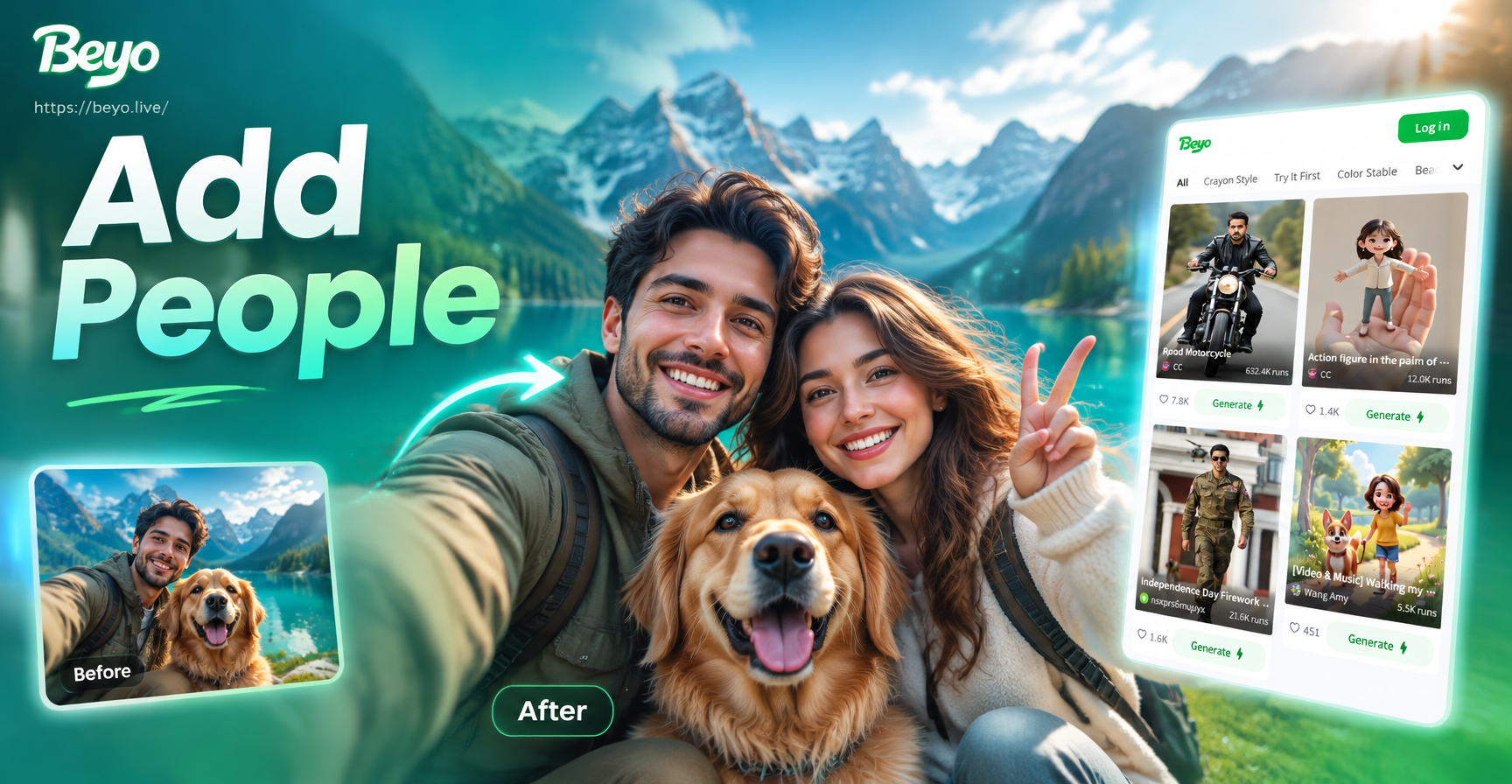
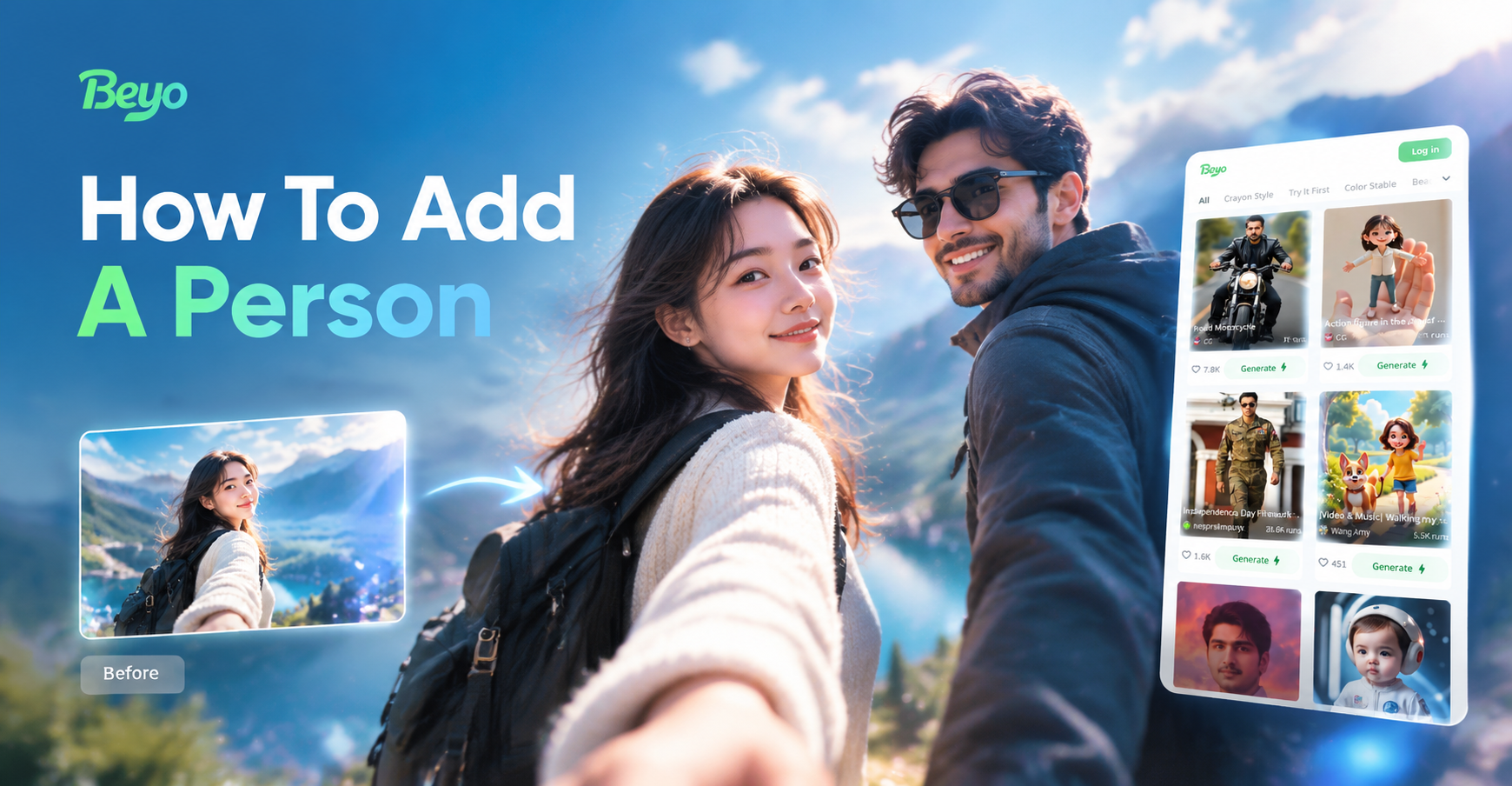
Adicionar uma pessoa a uma foto significa inserir um novo sujeito em uma imagem existente para que o resultado final pareça natural. Você pode querer incluir um amigo que perdeu uma foto em grupo, combinar membros da família de fotos separadas ou criar uma composição criativa para as redes sociais. A edição tradicional exige recortes precisos, correspondência de cores e trabalho manual de sombras. As ferramentas de IA simplificam isso analisando a foto base, entendendo a iluminação e a perspectiva e mesclando a nova pessoa na cena automaticamente.
Com o beyo, você pode fazer isso diretamente no seu celular. Os recursos de imagem para imagem e foto em grupo do aplicativo permitem que você carregue uma foto base e uma foto da pessoa que deseja adicionar. A IA então combina estilo, escala e iluminação para que a pessoa pareça pertencer à cena.
Por Que Usar IA para Adicionar uma Pessoa?
A composição manual de fotos em softwares de desktop pode levar horas. Você precisa remover fundos, ajustar a temperatura da cor, igualar a granulação e pintar sombras. A IA acelera drasticamente esse fluxo de trabalho. Em vez de aprender ferramentas complexas de mascaramento, você descreve o que deseja ou deixa o aplicativo sugerir uma mesclagem. O resultado costuma ser realista o suficiente para redes sociais, recordações de grupo e edições casuais.
O beyo oferece mais de uma abordagem. Você pode usar um prompt de texto para gerar uma pessoa em uma cena, carregar uma foto de referência para controle preciso ou trabalhar com uma foto em grupo para que a IA reconheça vários rostos. Como o aplicativo usa filtros de estilo abrangentes, você também pode combinar a aparência artística da foto original, de fotografia realista a ilustração.
Três Maneiras de Adicionar uma Pessoa em Fotos
O beyo oferece várias maneiras de adicionar uma pessoa, dependendo do material de origem que você possui.
Usar uma Descrição de Texto
Se você não tiver uma foto separada da pessoa, pode digitar uma descrição detalhada. A IA irá gerar um novo rosto e corpo com base no seu prompt e, em seguida, colocar a pessoa na cena. Isso funciona bem para adições criativas ou imaginárias.
Usar uma Foto de Referência
Quando precisar de uma pessoa real específica, carregue uma foto nítida dela. A IA preservará suas características faciais e forma corporal enquanto a mescla na imagem base. Este é o melhor método para adicionar um amigo ou familiar a uma foto de grupo.
Usar o Recurso de Foto em Grupo
Para fotos em grupo, o modo foto em grupo identifica rostos diferentes e permite adicionar ou substituir uma pessoa sem perder o resto da imagem. Isso é útil quando uma pessoa piscou ou não estava presente quando a foto foi tirada.
O Que Você Precisa Antes de Começar
Um bom resultado começa com boas imagens de origem. Escolha uma foto base com iluminação clara e resolução suficiente. Escolha uma foto da pessoa tirada de um ângulo semelhante e com iluminação semelhante, se possível. Uma visão frontal ou de três quartos funciona melhor. Evite sombras extremas que escondam as características faciais. A IA pode lidar com muitas incompatibilidades, mas fontes mais próximas produzem melhores mesclagens.
Pense também em onde a nova pessoa deve ficar de pé ou sentada. Se a foto base tiver um espaço vazio óbvio, adicionar uma pessoa lá parecerá mais natural. Se o espaço estiver lotado, talvez seja necessário descrever o posicionamento com mais cuidado ou usar um recorte mais próximo.
Como Adicionar uma Pessoa em Fotos com o beyo
Siga estas etapas dentro do aplicativo beyo. A interface foi projetada para iniciantes, então você não precisará de habilidades avançadas de design.
Passo 1: Baixe e Abra o beyo
Obtenha o beyo no Google Play e instale-o no seu celular Android. O aplicativo é exclusivo para dispositivos móveis, então toda a edição acontece diretamente no seu aparelho. Abra o aplicativo e crie uma conta, se solicitado.
Passo 2: Escolha o Modo Certo
Para adicionar uma pessoa a uma foto existente, selecione a opção de edição de imagem para imagem. Se você estiver adicionando alguém a uma foto em grupo, procure o recurso de foto em grupo. Ambas as opções permitem carregar uma imagem base e orientar a IA.
Passo 3: Carregue a Foto Base
Escolha a foto que servirá como cena de fundo. Certifique-se de que a imagem esteja nítida e bem iluminada. O aplicativo analisará a cena quando você prosseguir para a próxima etapa.
Passo 4: Adicione a Foto ou Descrição da Pessoa
Você pode carregar uma foto separada da pessoa que deseja adicionar. Alternativamente, descreva a pessoa com um prompt de texto se não tiver uma imagem de referência. Por exemplo, escreva: Adicione uma mulher sorridente de cabelo escuro em pé no lado esquerdo da foto de família, luz do dia suave, roupas casuais.
Passo 5: Gerar e Revisar
Toque no botão gerar e aguarde alguns segundos. A IA produzirá uma imagem composta. Revise o resultado quanto à escala, iluminação e consistência do rosto. Se algo parecer estranho, ajuste o prompt ou carregue uma foto mais nítida da pessoa e gere novamente.
Passo 6: Salvar e Compartilhar
Quando o resultado parecer correto, salve-o no seu celular. Você pode compartilhá-lo diretamente nas redes sociais ou enviá-lo para amigos e familiares.
Ideias Práticas para Adicionar uma Pessoa
Aqui estão alguns cenários onde essa técnica funciona bem. Cada ideia inclui um prompt simples que você pode adaptar dentro do beyo.
- Amigo ausente em uma foto de grupo: 'Adicione um jovem de cabelo preto curto ao lado direito da foto do grupo, combinando com a luz interna quente e estilo casual.'
- Composição de reunião de família: 'Coloque uma mulher mais velha com um suéter azul ao lado da família no sofá, luz natural suave da janela.'
- Retrato criativo: 'Adicione uma pessoa em pé no campo vazio, luz da hora dourada, estilo de foto cinematográfico.'
- Substituindo um olho fechado ou rosto borrado: 'Use a foto de referência para substituir o rosto borrado do menino de camisa listrada, mantenha o mesmo ângulo e expressão.'
- Adicionando um dono de animal de estimação: 'Adicione um homem sorridente atrás do golden retriever no parque, profundidade de campo rasa, foto realista.'
Dicas para Resultados Realistas
- Combine a direção da luz. Se a foto base tiver luz solar vinda da esquerda, escolha uma foto da pessoa com iluminação lateral semelhante.
- Combine o ângulo da câmera. Uma pessoa fotografada de baixo parecerá estranha se a foto base foi tirada no nível dos olhos.
- Use imagens de alta resolução. Fotos de origem de baixa qualidade tornam a composição suave ou borrada.
- Mantenha as roupas consistentes. Roupas formais funcionam melhor para cenas formais. Roupas casuais se encaixam em ambientes descontraídos.
- Não superlote o quadro. Deixe algum espaço ao redor da nova pessoa para que a IA possa mesclar as bordas naturalmente.
Problemas Comuns e Como Resolvê-los
Às vezes o primeiro resultado não é perfeito. Aqui estão os problemas mais comuns e soluções rápidas.
O rosto parece distorcido
Isso geralmente acontece quando a foto da pessoa é muito pequena ou tem um ângulo incomum. Carregue uma foto maior, de frente, e gere novamente.
A iluminação não combina
Escolha uma foto de referência com brilho semelhante. Você também pode adicionar uma frase como 'combinando com a iluminação interna quente' ao seu prompt.
A pessoa está muito grande ou muito pequena
Descreva o posicionamento em seu prompt. Por exemplo, diga 'em pé ao lado da porta, mesma altura da mulher no vestido verde'. Se o aplicativo permitir, recorte a foto base para focar na área onde a pessoa deve aparecer.
As bordas parecem não naturais
Use uma foto base com um fundo simples. Fundos movimentados dificultam a mesclagem. Se o resultado ainda parecer estranho, tente o recurso de imagem para imagem com um filtro de estilo que complemente a foto.
É Seguro Editar Fotos Assim?
Sim, para uso pessoal e projetos criativos, a edição de fotos com IA é segura. No entanto, você deve evitar criar imagens enganosas que possam prejudicar alguém ou espalhar informações falsas. Sempre obtenha permissão da pessoa que você está adicionando, especialmente se a foto for compartilhada publicamente. Respeite a privacidade e as leis locais.
Perguntas Frequentes
Posso adicionar uma pessoa a uma foto no meu celular?
Sim. O beyo é um aplicativo móvel para Android, então você pode adicionar uma pessoa a uma foto diretamente no seu celular sem um computador.
Preciso de habilidades de design para adicionar alguém a uma foto?
Não. O aplicativo usa IA para lidar com mesclagem complexa, iluminação e escala. Você só precisa carregar fotos e, opcionalmente, digitar uma breve descrição.
Que tipos de fotos funcionam melhor?
Fotos claras, bem iluminadas, com rostos visíveis e fundos simples produzem os resultados mais realistas. Fotos em grupo com algum espaço vazio são mais fáceis de editar do que quadros muito lotados.
Posso adicionar mais de uma pessoa por vez?
Sim, você pode descrever várias pessoas em seu prompt ou usar o recurso de foto em grupo. Para melhores resultados, adicione uma pessoa de cada vez e gere composições separadas, depois combine se necessário.
O beyo é gratuito?
O beyo oferece acesso gratuito aos recursos principais com filtros premium opcionais. Você pode começar a editar imediatamente após baixar o aplicativo.
Comece a Adicionar Pessoas às Suas Fotos Hoje
Adicionar uma pessoa em fotos não exige mais horas de edição no desktop. Com o beyo, o processo leva minutos no seu celular. Baixe o aplicativo, escolha o seu modo e deixe a IA lidar com o alinhamento, iluminação e mesclagem. Se você deseja consertar uma foto em grupo, criar um retrato criativo ou simplesmente incluir um amigo ausente, as ferramentas já estão no seu bolso.