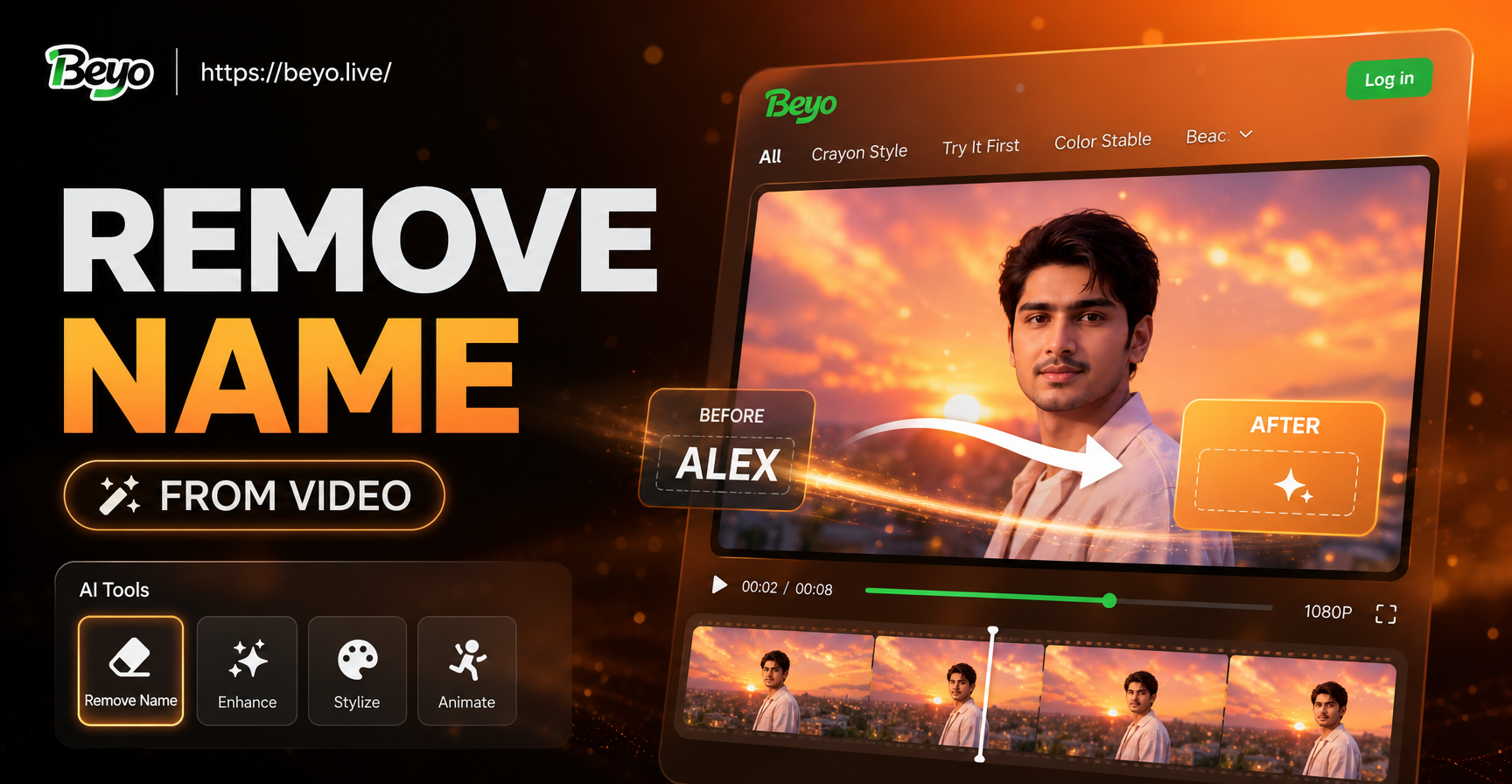
Encontrar um nome ou marca d'água preso no seu vídeo é frustrante, especialmente quando cobre um rosto, um logotipo ou um momento chave. Talvez seja um letreiro inferior adicionado na edição, um rótulo de gravação de tela ou um nome de usuário queimado de um download de mídia social. A boa notícia é que você nem sempre precisa de software caro para removê-lo. Este guia aborda as maneiras mais práticas de apagar ou ocultar um nome de um vídeo, desde o simples corte até a pintura interna com IA. Você aprenderá quando cada método funciona, quais erros evitar e como obter resultados limpos tanto no celular quanto no desktop.
Por que remover um nome de um vídeo exige mais do que um clique
Um nome em um vídeo nem sempre é uma simples sobreposição. Se o nome foi incorporado à filmagem durante a exportação, ele se torna parte dos pixels. Isso significa que você não pode simplesmente clicar e excluí-lo como uma camada de texto. O vídeo deve ser editado quadro a quadro ou rastreado com uma máscara. O melhor método depende de onde o nome aparece, se ele se move e quantos detalhes de fundo existem atrás dele.
Às vezes, o nome é uma marca d'água no canto. Outras vezes, é um nome completo ou perfil no meio do quadro. Um letreiro inferior pode se mover com uma pessoa, enquanto uma marca d'água de gravação de tela permanece fixa. Cada situação exige uma abordagem diferente. Entender essas diferenças economizará seu tempo e evitará um vídeo final mal feito.
Escolha a ferramenta certa antes de começar
Você não precisa comprar software profissional para tarefas simples. Os editores integrados no iPhone e Android podem cortar e cobrir. Para rastreamento de desfoque e remoção por IA, muitos editores móveis gratuitos incluem as ferramentas que você precisa. No desktop, um editor gratuito como o DaVinci Resolve oferece poderosos recursos de mascaramento e rastreamento. Para a remoção mais avançada, o After Effects fornece controle preciso. O método que você escolhe geralmente depende da ferramenta que você já possui.
Se você só precisa ocultar um nome rapidamente, um editor móvel é suficiente. Se você precisa de uma correção invisível em filmagens detalhadas, um editor de desktop com pintura interna com IA ou rastreamento manual dará melhores resultados. Comece com a ferramenta mais simples e só mude para algo mais complexo se o resultado parecer ruim.
Método 1: Cortar o vídeo para excluir o nome
Cortar é o método mais rápido e seguro quando o nome está próximo à borda do quadro. Você simplesmente apara a borda do vídeo para que o nome fique fora da área visível. A maioria dos editores móveis, incluindo os editores de foto e vídeo integrados no iOS e Android, possuem uma ferramenta de corte.
- Abra o vídeo no seu editor.
- Selecione a opção de corte ou tela.
- Arraste as bordas para dentro até que o nome não esteja mais visível.
- Ajuste o quadro para manter o assunto principal centralizado.
- Exporte o vídeo na resolução mais alta disponível.
Quando o corte funciona
O corte funciona melhor para marcas d'água nos cantos ou ao longo da borda inferior. Se o nome for pequeno e o assunto permanecer totalmente visível após o corte, esta é a solução mais rápida. Não requer rastreamento nem efeitos especiais.
Quando o corte falha
A principal desvantagem é que você perde parte da imagem, o que pode reduzir a qualidade e cortar ações importantes. Se o nome aparecer sobre um rosto ou no meio do quadro, o corte não é uma boa opção. Além disso, se o seu vídeo já estava em baixa resolução, o corte tornará a imagem final mais suave e menos detalhada.
Método 2: Desfocar ou pixelar o nome
Quando o nome está sobre um fundo movimentado, o desfoque pode torná-lo ilegível sem remover muito do quadro. Muitos editores gratuitos incluem um efeito de desfoque ou pixelização. Você o aplica como uma máscara ou adesivo sobre o nome e o rastreia se o nome se mover.
- Carregue o vídeo em um editor que suporte máscaras e efeitos.
- Crie uma nova camada de sobreposição ou efeito.
- Desenhe um retângulo ou elipse sobre o nome.
- Aplique um efeito de desfoque ou pixelização a essa forma.
- Use quadros-chave para mover a forma junto com o nome.
Como aplicar uma máscara de desfoque no celular
Em um editor móvel, procure um efeito chamado desfoque ou mosaico. Arraste o efeito para a linha do tempo e um retângulo aparecerá sobre o vídeo. Mova esse retângulo sobre o nome e ajuste seu tamanho. Se o nome permanecer parado, você terminou. Se o nome se mover, use o botão de quadro-chave para definir a posição do retângulo no início e no fim do movimento. O aplicativo animará a máscara no intervalo.
Como rastrear um desfoque no desktop
No desktop, você tem mais controle. No DaVinci Resolve, crie um novo clipe de ajuste acima do vídeo. Adicione um efeito de desfoque e use uma janela de energia para limitá-lo a uma pequena área. Abra o painel do rastreador, selecione a janela de energia e rastreie para frente. A janela seguirá o nome automaticamente. Você pode então suavizar as bordas para que o desfoque se misture ao fundo.
O desfoque mantém o fundo quase intacto, mas a área editada pode parecer óbvia, especialmente em um fundo limpo. Você pode suavizar as bordas da máscara para misturá-la melhor. Às vezes, um efeito sutil de pixelização parece mais intencional do que um desfoque pesado.
Método 3: Cobrir o nome com uma forma ou adesivo
Se o nome aparecer sobre uma área uniforme, você pode cobri-lo com um retângulo colorido, um adesivo ou um logotipo. Isso é comum em edições de mídia social onde os criadores colocam um emoji ou uma barra sólida sobre o texto indesejado. O método de cobertura é simples e muitas vezes parece intencional, então não chama atenção para a edição.
- Adicione uma nova camada acima do vídeo.
- Escolha uma forma sólida, adesivo ou imagem.
- Posicione-a sobre o nome.
- Combine a cor com a área ao redor, se possível.
- Rastreie a cobertura se o nome se mover.
Dicas de correspondência de cores
Se o fundo atrás do nome for de cor sólida, use o conta-gotas para amostrar exatamente esse tom. Isso torna a cobertura quase invisível. Se o fundo tiver um gradiente ou textura, um retângulo sólido pode se destacar. Nesse caso, use um pequeno desfoque atrás da forma ou aplique uma leve opacidade para que a cobertura se misture melhor. Um adesivo ou logotipo pode funcionar bem quando você quer que a cobertura pareça uma escolha criativa em vez de uma edição.
A desvantagem é que uma cobertura não remove realmente o nome. Se a cobertura for muito pequena ou se deslocar, o nome pode ficar visível novamente. Use este método apenas quando ocultar for aceitável, como ao proteger a privacidade ou substituir uma marca d'água por seu próprio perfil.
Método 4: Use pintura interna com IA para uma correção perfeita
A pintura interna com IA é a opção mais avançada. Em vez de cobrir ou desfocar, o software analisa os pixels ao redor e preenche a área onde o nome costumava estar. Isso produz um resultado muito mais limpo, especialmente sobre fundos detalhados como pele, tecido ou cenas em movimento. Alguns editores de vídeo agora incluem ferramentas de remoção de objetos alimentadas por IA.
Para usar a pintura interna com IA, procure um editor de vídeo com um recurso de remover objeto ou borracha de IA. O fluxo de trabalho geral é semelhante entre as ferramentas.
- Importe o vídeo.
- Selecione a ferramenta de remoção de objeto ou pintura interna.
- Pincele sobre o nome ou desenhe uma máscara ao redor dele.
- Deixe a IA processar a área.
- Revise o resultado e ajuste a máscara, se necessário.
- Exporte o vídeo.
O que a pintura interna com IA pode e não pode fazer
A pintura interna com IA funciona melhor quando o nome é pequeno e o fundo não é muito complexo. Uma marca d'água estática em uma parede ou camisa pode desaparecer quase perfeitamente. Com movimento rápido ou muitos detalhes, o preenchimento pode piscar ou deixar artefatos. Nesses casos, combine a pintura interna com IA com um leve desfoque ou use rastreamento manual para melhor estabilidade. Sempre teste uma seção curta antes de processar um vídeo longo.
Método 5: Mascarar e rastrear para nomes em movimento
Quando um nome se move pela tela, cortes e coberturas estáticas falham. Você precisa rastrear o nome para que a máscara o siga. Isso é mais avançado, mas lhe dá controle total.
Em um editor de desktop como DaVinci Resolve ou After Effects, você pode criar uma máscara ao redor do nome e usar o rastreador para seguir seu movimento. As etapas abaixo descrevem a abordagem geral.
- Coloque o vídeo na linha do tempo.
- Duplique a camada de vídeo e coloque-a diretamente acima da original.
- Aplique uma máscara à camada duplicada sobre o nome.
- Inverta ou oculte a área mascarada para que a duplicata cubra o nome de outra parte do quadro.
- Use o rastreador de movimento para anexar a máscara ao nome.
- Suavize as bordas da máscara para uma mistura mais uniforme.
Este método pode remover um nome sem perder o fundo original, mas é demorado. Se o nome se mover sobre um fundo consistente, você também pode clonar um trecho limpo de outro quadro e rastreá-lo sobre o nome. Pratique em um clipe curto primeiro para entender como o rastreador se comporta.
Fluxo de trabalho passo a passo para uma marca d'água comum
Digamos que você tenha um clipe de 30 segundos com uma marca d'água de nome de usuário no canto inferior esquerdo. O fundo é uma pessoa falando com uma parede bastante estável. Aqui está um fluxo de trabalho prático.
- Primeiro, tente cortar. Se o canto inferior esquerdo puder ser aparado sem prejudicar a composição, corte o vídeo. Esta é a solução mais rápida.
- Se o corte remover muito, abra um editor móvel gratuito e adicione um retângulo de desfoque sobre o nome. Como a câmera está estável, você pode precisar apenas de uma máscara.
- Se precisar de uma aparência mais limpa, mude para um editor de desktop com remoção de objetos por IA. Pincele sobre a marca d'água e deixe a IA preencher a textura da parede.
- Compare os resultados. Se o preenchimento da IA parecer suave, adicione um grão ou ruído sutil para misturá-lo com a filmagem original.
- Exporte na resolução e taxa de bits originais para evitar artefatos de compressão extras.
Este fluxo de trabalho funciona para a maioria das gravações de tela, clipes de vlog e downloads de mídia social. Ajuste a ordem com base em onde o nome aparece e quanto tempo você tem.
Erros comuns a evitar
Evite esses erros para obter um vídeo final melhor.
- Cortar demais e perder o assunto principal. Sempre verifique o quadro após o corte.
- Usar um desfoque que não rastreia o nome. Se o nome se move, o desfoque deve se mover também.
- Aplicar um desfoque pesado que parece uma edição óbvia. Mantenha o raio de desfoque baixo e suavize as bordas.
- Usar pintura interna com IA em movimento rápido. O preenchimento pode piscar. Teste uma seção curta antes de processar o vídeo inteiro.
- Exportar em uma resolução menor que a original. Isso adiciona suavidade e torna as edições mais visíveis.
- Esquecer de remover o nome em todas as cópias do vídeo. Se você compartilhar o original e a versão editada, o nome ainda pode aparecer.
Como escolher o método certo
O método certo depende de três coisas: onde o nome aparece, se ele se move e quão limpo você precisa que o resultado seja.
- Nome na borda e sem movimento: cortar.
- Nome sobre uma área movimentada e sem movimento: desfocar ou pixelar.
- Nome sobre uma área simples e sem movimento: cobrir com uma forma.
- Nome sobre uma área detalhada e você precisa de remoção invisível: pintura interna com IA.
- Nome se move pelo quadro: máscara e rastreamento.
Para a maioria dos usuários casuais, cortar ou desfocar é suficiente. Para trabalho profissional, a pintura interna com IA ou o rastreamento manual produzem o melhor resultado. Se você não tiver certeza, comece com corte ou desfoque. Você sempre pode desfazer e tentar um método mais avançado se o resultado parecer artificial.
Evite que nomes apareçam em vídeos futuros
A prevenção é mais fácil do que a remoção. Se você mesmo criar o vídeo, adicione nomes e marcas d'água em uma camada separada para poder desativá-los antes da exportação. Se você baixar vídeos de plataformas sociais, use ferramentas de gravação de tela que permitam ocultar a exibição do nome de usuário. Ao receber filmagens de um cliente, peça a versão limpa antes de começar a edição. Um pouco de planejamento economiza horas de mascaramento e rastreamento.
Além disso, mantenha um arquivo mestre limpo para cada vídeo que você produzir. Armazene a versão sem qualquer texto ou marca d'água em uma pasta separada. Dessa forma, se você precisar reutilizar a filmagem mais tarde, não terá que remover o nome novamente.
Considerações finais
Remover um nome de um vídeo é possível com o método certo. Corte quando puder, desfoque ou cubra quando precisar de rapidez e use pintura interna com IA ou rastreamento manual quando precisar de um resultado perfeito. Cada método tem suas vantagens e desvantagens, então escolha aquele que se adapta à sua filmagem e ao seu nível de habilidade.
Depois que seu vídeo estiver limpo, você pode querer aprimorá-lo com efeitos criativos. Ferramentas como beyo facilitam a aplicação de filtros de estilo com IA e transformam seus visuais em um dispositivo móvel. Mas para remover nomes gravados, um editor de vídeo dedicado continua sendo a escolha mais confiável. Com as etapas deste guia, você pode lidar com as tarefas mais comuns de remoção de nomes e manter seus vídeos com aparência limpa e profissional.