Размытые изображения встречаются часто, но они не всегда безнадёжно испорчены. В этом руководстве вы узнаете, как убрать размытие с изображения с помощью практического сочетания ИИ-инструментов, ручного редактирования и советов по предотвращению. Вы также поймёте, когда размытие слишком сильное для восстановления и что делать в таком случае.
Почему изображения становятся размытыми?
Большинство проблем с чёткостью относится к одной из трёх категорий: смазывание при движении, промах фокуса и низкое разрешение. Смазывание возникает, когда камера или объект движется во время экспозиции. Промах фокуса случается, когда объектив фиксируется не на той области, делая главный объект мягким. Низкое разрешение появляется, когда изображение сохраняется в очень маленьком размере или с сильным сжатием. Каждый тип требует своего подхода, поэтому определение причины — первый шаг.
Плохое освещение, длинная выдержка, грязный объектив и цифровой зум увеличивают вероятность размытия. Как только вы поймёте, что пошло не так, вы сможете выбрать самый эффективный метод восстановления.
Как убрать размытие с изображения с помощью ИИ-инструментов
ИИ-инструменты изменили возможности обработки размытых фотографий. Вместо простого повышения контраста по краям, современные модели ИИ могут восстанавливать недостающую текстуру, улучшать лица и добавлять естественные детали, которых нет в исходном файле. Это делает их самым быстрым вариантом для устранения размытия изображения на телефоне.
При выборе ИИ-улучшителя ищите вариант, который сохраняет черты лица, текстуру кожи и складки одежды. Хороший результат должен выглядеть естественно, а не нарисованным или чрезмерно сглаженным. Лучшие инструменты балансируют между восстановлением деталей и реализмом, чтобы вы не получили искусственную фотографию.
Используйте ИИ-улучшитель изображений
ИИ-улучшители анализируют фотографию и предсказывают, как должна выглядеть её чёткая версия. Они хорошо работают с лёгким размытием, мягкими портретами и сжатыми скриншотами. Когда вы обрабатываете размытое фото с помощью ИИ-улучшителя, результат часто выглядит чётче без жёстких ореолов или добавленного шума.
Используйте мобильное приложение beyo
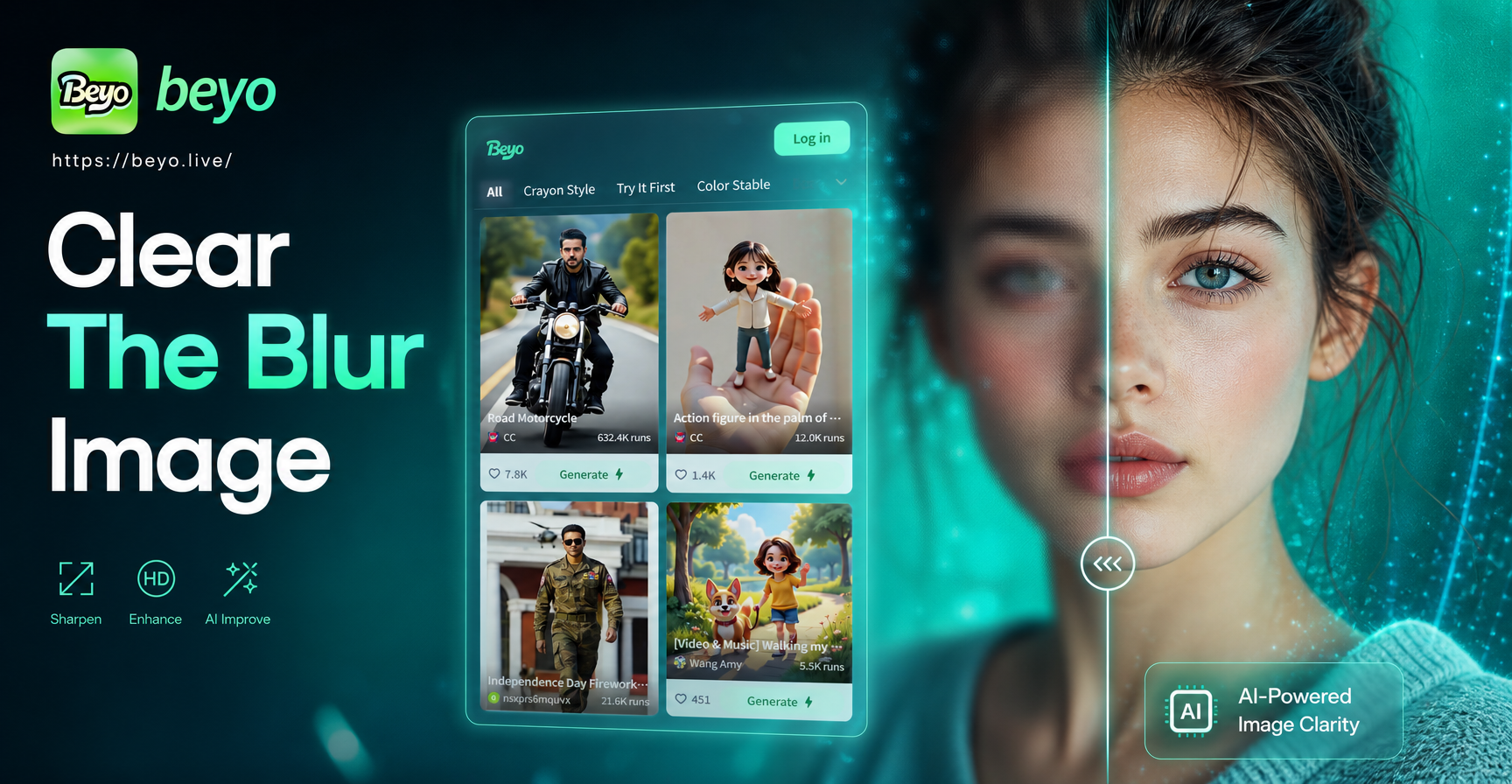
beyo — это мобильное приложение для ИИ-дизайна, которое включает генерацию изображения по изображению и большую коллекцию стилевых шаблонов. Вы можете использовать его, чтобы импортировать размытое эталонное изображение и сгенерировать более чёткую и чистую версию с улучшенными деталями лица или текстурой. Поскольку приложение создано для мобильных устройств, процесс прост: скачайте, импортируйте, обработайте и сохраните.
Этот метод лучше всего работает для фотографий, которые слегка не в фокусе или немного смазаны движением. Это не волшебное решение для полностью испорченных изображений, но оно может существенно улучшить повседневные снимки с телефона.
Ручные методы исправления размытых изображений
Если вы предпочитаете работать в стандартном приложении для редактирования, вы всё равно можете улучшить размытое изображение. Результат может не сравниться с ИИ-инструментом для очень мягких фотографий, но эти ручные настройки помогают при лёгком размытии и могут сочетаться с ИИ-обработкой.
Увеличьте резкость и чёткость
Почти каждый фоторедактор включает ползунки резкости, чёткости и текстуры. Резкость увеличивает контраст по краям, чёткость усиливает контраст в средних тонах, а текстура проявляет мелкие детали поверхности. Начните с небольших значений, около 10–25 процентов, и увеличьте масштаб, чтобы проверить, не появились ли неестественные ореолы.
Уменьшите шум без потери деталей
Когда фотография сделана при слабом освещении, камера часто применяет сильное шумоподавление, которое смазывает детали и делает изображение размытым. Если вы видите эффект «восковой» кожи, попробуйте уменьшить настройку шумоподавления или добавить немного зернистости, чтобы вернуть иллюзию чёткости.
Кадрируйте и измените размер
Иногда изображение выглядит размытым только потому, что его просматривают в слишком большом размере. Кадрирование самой чёткой части фотографии и изменение размера до меньшего вывода может скрыть лёгкое размытие. Это быстрый способ для публикаций в социальных сетях и фотографий профиля.
Пошаговая инструкция: убираем размытие изображения в приложении beyo
Следуйте этим шагам, чтобы улучшить размытую фотографию с помощью мобильного приложения beyo. Интерфейс разработан для быстрого результата, поэтому опыт редактирования не требуется.
- Скачайте beyo из Google Play и откройте приложение.
- Нажмите на опцию импорта и выберите размытое изображение из библиотеки фотографий.
- Выберите рабочий процесс улучшения или генерации изображения по изображению. Если вам нужен естественный результат, выберите реалистичный стилевой шаблон.
- Позвольте ИИ обработать изображение. Сравните новый результат с оригиналом.
- Если первый результат слишком мягкий, попробуйте другой шаблон или пропустите изображение через обработку ещё раз с меньшей интенсивностью.
- Сохраните самый чёткий вариант на телефон и поделитесь им где угодно.
Как предотвратить размытие изображений в будущем
Убрать размытие с изображения постфактум полезно, но предотвращение размытия экономит время и сохраняет качество. Держите телефон двумя руками, касайтесь экрана для установки фокуса перед съёмкой и избегайте цифрового зума. При слабом освещении используйте устойчивую поверхность или короткий таймер. Протирайте объектив салфеткой из микрофибры перед каждой съёмкой. Эти привычки уменьшают необходимость в серьёзной постобработке.
Когда размытие невозможно полностью исправить
Ни один инструмент не может идеально восстановить фотографию с экстремальным смазыванием движения, очень малой глубиной резкости или изображения, сохранённые в крайне низком разрешении. Если ключевой объект полностью неузнаваем, даже лучшей модели ИИ придётся слишком много домысливать. В таких случаях вы всё равно можете использовать фотографию как референс для генерации похожего изображения или просто переснять кадр.
Часто задаваемые вопросы об устранении размытия изображения
Можно ли убрать размытие с изображения без покупки программного обеспечения?
Да. Многие мобильные приложения предлагают бесплатные ИИ-инструменты для улучшения, а стандартные фоторедакторы включают ползунки резкости и чёткости. Для лёгкого размытия этих бесплатных опций часто бывает достаточно.
Работает ли ИИ-улучшение для старых фотографий?
Да, может. ИИ-инструменты особенно полезны для старых фотографий, которые выглядят мягкими из-за низкого разрешения сканирования или износа. Модель может восстановить недостающие детали и улучшить контраст, сохраняя исходный объект узнаваемым.
Доступно ли beyo в веб-версии?
Нет. beyo — это мобильное приложение, доступное в Google Play. Вы можете посетить лендинг, чтобы узнать больше, скачать приложение и создавать всё на своём телефоне.
Сколько раз нужно прогонять размытое изображение через ИИ?
Одного или двух проходов обычно достаточно. Слишком частая обработка изображения может создать искусственный, «пластиковый» вид и добавить детали, которых не было в исходной сцене.
Заключение
Умение убрать размытие с изображения даёт вам простой способ спасти фотографии, которые в противном случае были бы удалены. Начните с ИИ-инструмента, такого как приложение beyo, для быстрого и качественного результата. Затем используйте ручные настройки резкости и чёткости для точной доводки изображения. При правильном подходе многие размытые фотографии могут стать достаточно чёткими для печати, публикации и сохранения на память.