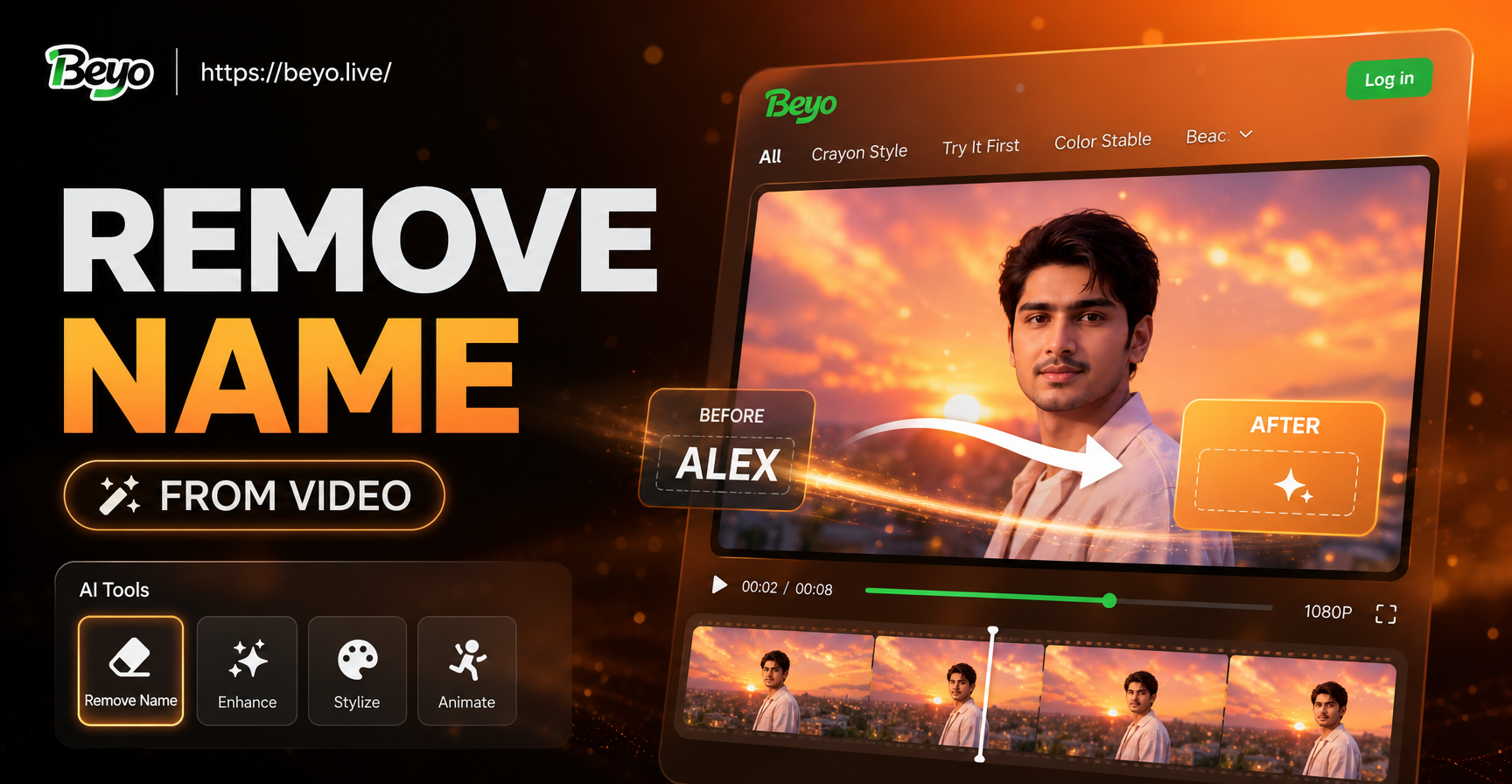
Обнаружить имя или водяной знак, застрявший в вашем видео, неприятно, особенно когда он закрывает лицо, логотип или ключевой момент. Возможно, это плашка, добавленная при монтаже, надпись записи экрана или вшитое имя пользователя при скачивании из социальных сетей. Хорошая новость в том, что для его удаления не всегда нужно дорогое программное обеспечение. В этом руководстве рассмотрены самые практичные способы стереть или скрыть имя с видео: от простого кадрирования до ИИ-заполнения. Вы узнаете, когда работает каждый метод, каких ошибок избегать и как добиться чистого результата как на мобильных устройствах, так и на компьютере.
Почему удаление имени с видео требует больше одного клика
Имя в видео — это не всегда простой оверлей. Если имя было вшито в материал при экспорте, оно становится частью пикселей. Это значит, что его нельзя просто кликнуть и удалить, как текстовый слой. Видео нужно редактировать покадрово или отслеживать с помощью маски. Лучший метод зависит от того, где появляется имя, движется ли оно и сколько деталей фона находится за ним.
Иногда имя — это водяной знак в углу. В других случаях — это полное имя или никнейм в центре кадра. Плашка может двигаться вместе с человеком, а водяной знак записи экрана остается неподвижным. Каждая ситуация требует своего подхода. Понимание этих различий сэкономит ваше время и предотвратит неаккуратный финальный результат.
Выберите правильный инструмент перед началом работы
Для простых задач вам не нужно покупать профессиональное программное обеспечение. Встроенные редакторы на iPhone и Android могут обрезать и закрывать. Для отслеживания размытия и ИИ-удаления многие бесплатные мобильные редакторы включают необходимые инструменты. На компьютере бесплатный редактор, такой как DaVinci Resolve, предлагает мощные возможности маскирования и отслеживания. Для самого продвинутого удаления After Effects обеспечивает точный контроль. Выбор метода часто зависит от инструмента, который у вас уже есть.
Если вам нужно быстро скрыть имя, достаточно мобильного редактора. Если вам нужен незаметный результат на детализированном видео, настольный редактор с ИИ-заполнением или ручным отслеживанием даст лучшие результаты. Начните с самого простого инструмента и переходите к более сложному только в том случае, если результат выглядит плохо.
Метод 1: Обрежьте видео, чтобы вырезать имя
Кадрирование — самый быстрый и безопасный метод, когда имя находится у края кадра. Вы просто обрезаете границу видео так, чтобы имя оказалось за пределами видимой области. Большинство мобильных редакторов, включая встроенные фото- и видеоредакторы на iOS и Android, имеют инструмент кадрирования.
- Откройте видео в вашем редакторе.
- Выберите опцию кадрирования или холста.
- Перетащите края внутрь, пока имя не перестанет быть видимым.
- Отрегулируйте кадр, чтобы основной объект оставался в центре.
- Экспортируйте видео в максимально доступном разрешении.
Когда кадрирование работает
Кадрирование лучше всего подходит для водяных знаков в углах или вдоль нижнего края. Если имя маленькое и ваш объект остается полностью видимым после обрезки, это самое быстрое решение. Оно не требует отслеживания или специальных эффектов.
Когда кадрирование не работает
Главный недостаток в том, что вы теряете часть изображения, что может снизить качество и обрезать важное действие. Если имя появляется над лицом или в середине кадра, кадрирование — не лучший вариант. Кроме того, если ваше видео уже было в низком разрешении, кадрирование сделает финальное изображение более мягким и менее детализированным.
Метод 2: Размойте или пикселизируйте имя
Когда имя находится на загруженном фоне, размытие может сделать его нечитаемым, не удаляя слишком много кадра. Многие бесплатные редакторы включают эффект размытия или пикселизации. Вы применяете его как маску или стикер поверх имени и отслеживаете его, если имя движется.
- Загрузите видео в редактор, который поддерживает маски и эффекты.
- Создайте новый слой наложения или эффекта.
- Нарисуйте прямоугольник или эллипс поверх имени.
- Примените эффект размытия или пикселизации к этой фигуре.
- Используйте ключевые кадры, чтобы перемещать фигуру вместе с именем.
Как применить маску размытия на мобильном устройстве
В мобильном редакторе найдите эффект под названием «размытие» или «мозаика». Перетащите эффект на таймлайн, и поверх видео появится прямоугольник. Переместите этот прямоугольник на имя и отрегулируйте его размер. Если имя неподвижно, всё готово. Если имя движется, используйте кнопку ключевого кадра, чтобы установить положение прямоугольника в начале и конце движения. Приложение анимирует маску между ними.
Как отслеживать размытие на компьютере
На компьютере у вас больше контроля. В DaVinci Resolve создайте новый корректирующий клип над видео. Добавьте эффект размытия и используйте Power Window, чтобы ограничить его небольшой областью. Откройте панель трекера, выберите Power Window и выполните отслеживание вперед. Окно будет автоматически следовать за именем. Затем вы можете растушевать края, чтобы размытие сливалось с фоном.
Размытие сохраняет фон в основном нетронутым, но отредактированная область может выглядеть заметной, особенно на чистом фоне. Вы можете смягчить края маски, чтобы она лучше сливалась. Иногда тонкий эффект пикселизации выглядит более намеренно, чем сильное размытие.
Метод 3: Закройте имя фигурой или стикером
Если имя появляется на однородной области, вы можете закрыть его цветным прямоугольником, стикером или логотипом. Это распространено в редактировании для социальных сетей, когда авторы размещают эмодзи или сплошную полосу поверх нежелательного текста. Метод закрытия прост и часто выглядит намеренно, поэтому не привлекает внимания к редактированию.
- Добавьте новый слой поверх видео.
- Выберите сплошную фигуру, стикер или изображение.
- Расположите его поверх имени.
- По возможности подберите цвет, соответствующий окружающей области.
- Отслеживайте закрывающий элемент, если имя движется.
Советы по подбору цвета
Если фон за именем однотонный, используйте пипетку, чтобы взять образец именно этого оттенка. Это сделает закрывающий элемент почти невидимым. Если фон имеет градиент или текстуру, сплошной прямоугольник может выделяться. В этом случае используйте небольшое размытие позади фигуры или примените небольшую непрозрачность, чтобы покрытие лучше сливалось. Стикер или логотип могут хорошо сработать, когда вы хотите, чтобы закрытие выглядело как творческий выбор, а не как редактирование.
Недостаток в том, что закрытие на самом деле не удаляет имя. Если закрывающий элемент слишком мал или смещается, имя может снова стать видимым. Используйте этот метод только тогда, когда скрытие допустимо, например, для защиты конфиденциальности или замены водяного знака своим собственным ником.
Метод 4: Используйте ИИ-заполнение для бесшовного исправления
ИИ-заполнение — самый продвинутый вариант. Вместо закрытия или размытия программное обеспечение анализирует окружающие пиксели и заполняет область, где было имя. Это дает гораздо более чистый результат, особенно на детализированных фонах, таких как кожа, ткань или движущиеся сцены. Некоторые видеоредакторы теперь включают инструменты удаления объектов на базе ИИ.
Чтобы использовать ИИ-заполнение, найдите видеоредактор с функцией удаления объекта или ИИ-ластиком. Общий процесс похож во всех инструментах.
- Импортируйте видео.
- Выберите инструмент удаления объекта или заполнения.
- Закрасьте имя кистью или нарисуйте вокруг него маску.
- Позвольте ИИ обработать область.
- Проверьте результат и при необходимости скорректируйте маску.
- Экспортируйте видео.
Что ИИ-заполнение может и не может делать
ИИ-заполнение работает лучше всего, когда имя маленькое, а фон не слишком сложный. Статичный водяной знак на стене или рубашке может исчезнуть почти идеально. При быстром движении или большом количестве деталей заполнение может мерцать или оставлять артефакты. В таких случаях сочетайте ИИ-заполнение с легким размытием или используйте ручное отслеживание для лучшей стабильности. Всегда тестируйте короткий фрагмент перед обработкой длинного видео.
Метод 5: Маска и отслеживание для движущихся имен
Когда имя движется по экрану, кадрирование и статичные закрытия не работают. Вам нужно отслеживать имя, чтобы маска следовала за ним. Это более продвинуто, но дает полный контроль.
В настольном редакторе, таком как DaVinci Resolve или After Effects, вы можете создать маску вокруг имени и использовать трекер, чтобы следовать за его движением. Шаги ниже описывают общий подход.
- Поместите видео на таймлайн.
- Продублируйте видеослой и поместите его непосредственно над оригиналом.
- Примените маску к дублированному слою поверх имени.
- Инвертируйте или скройте замаскированную область, чтобы дубликат закрывал имя из другой части кадра.
- Используйте трекер движения, чтобы прикрепить маску к имени.
- Растушуйте края маски для более плавного перехода.
Этот метод может удалить имя без потери исходного фона, но он трудоемкий. Если имя движется по однородному фону, вы также можете клонировать чистый участок из другого кадра и отслеживать его поверх имени. Потренируйтесь сначала на коротком клипе, чтобы понять, как ведет себя трекер.
Пошаговый процесс для типичного водяного знака
Предположим, у вас есть 30-секундный клип с водяным знаком имени пользователя в нижнем левом углу. Фон — говорящая голова с довольно ровной стеной. Вот практический процесс работы.
- Сначала попробуйте кадрирование. Если нижний левый угол можно обрезать без ущерба для композиции, обрежьте видео. Это самое быстрое решение.
- Если кадрирование удаляет слишком много, откройте бесплатный мобильный редактор и добавьте прямоугольник размытия поверх имени. Поскольку камера неподвижна, вам может понадобиться только одна маска.
- Если вам нужен более чистый вид, переключитесь на настольный редактор с ИИ-удалением объектов. Закрасьте водяной знак и позвольте ИИ заполнить текстуру стены.
- Сравните результаты. Если ИИ-заполнение выглядит мягким, добавьте тонкое зерно или шум, чтобы смешать его с исходным материалом.
- Экспортируйте с исходным разрешением и битрейтом, чтобы избежать дополнительных артефактов сжатия.
Этот процесс подходит для большинства записей экрана, влогов и загрузок из социальных сетей. Отрегулируйте порядок в зависимости от того, где появляется имя и сколько у вас времени.
Распространенные ошибки, которых следует избегать
Избегайте этих ошибок, чтобы получить лучшее финальное видео.
- Слишком сильное кадрирование и потеря основного объекта. Всегда проверяйте кадр после кадрирования.
- Использование размытия, которое не отслеживает имя. Если имя движется, размытие тоже должно двигаться.
- Применение сильного размытия, которое выглядит как очевидное редактирование. Держите радиус размытия низким и растушуйте края.
- Использование ИИ-заполнения при быстром движении. Заполнение может мерцать. Протестируйте короткий фрагмент перед обработкой всего видео.
- Экспорт в более низком разрешении, чем оригинал. Это добавляет мягкости и делает редактирование более заметным.
- Забывание удалить имя на всех копиях видео. Если вы поделитесь оригиналом и отредактированной версией, имя может все еще появляться.
Как выбрать правильный метод
Правильный метод зависит от трех вещей: где появляется имя, движется ли оно и насколько чистый результат вам нужен.
- Имя у края и без движения: кадрирование.
- Имя над загруженной областью и без движения: размытие или пикселизация.
- Имя над простой областью и без движения: закрытие фигурой.
- Имя над детализированной областью и нужно невидимое удаление: ИИ-заполнение.
- Имя движется по кадру: маска и отслеживание.
Для большинства обычных пользователей кадрирования или размытия достаточно. Для профессиональной работы ИИ-заполнение или ручное отслеживание дают лучший результат. Если вы не уверены, начните с кадрирования или размытия. Вы всегда можете отменить и попробовать более продвинутый метод, если результат выглядит неестественно.
Предотвратите появление имен в будущих видео
Предотвращение легче, чем удаление. Если вы создаете видео самостоятельно, добавляйте имена и водяные знаки на отдельный слой, чтобы их можно было отключить перед экспортом. Если вы загружаете видео из социальных сетей, используйте инструменты записи экрана, которые позволяют скрыть отображение имени пользователя. Когда вы получаете материал от клиента, попросите чистую версию до начала редактирования. Немного планирования экономит часы маскирования и отслеживания.
Также храните чистый мастер-файл для каждого создаваемого видео. Сохраняйте версию без текста или водяных знаков в отдельной папке. Таким образом, если вам понадобится повторно использовать материал позже, вам не придется снова удалять имя.
Заключительные мысли
Удалить имя с видео возможно при правильном методе. Обрезайте, когда можете, размывайте или закрывайте, когда нужна скорость, и используйте ИИ-заполнение или ручное отслеживание, когда нужен бесшовный результат. У каждого метода есть компромиссы, поэтому выбирайте тот, который подходит для вашего материала и уровня навыков.
Как только ваше видео станет чистым, вы, возможно, захотите улучшить его творческими эффектами. Такие инструменты, как beyo, позволяют легко применять ИИ-фильтры стилей и преображать визуальные эффекты на мобильном устройстве. Но для удаления вшитых имен специальный видеоредактор остается самым надежным выбором. С помощью шагов из этого руководства вы сможете справиться с наиболее распространенными задачами по удалению имен и сохранить ваши видео чистыми и профессиональными.