Почему на фотографиях появляется второй подбородок
Второй подбородок может появиться на фото, даже если в жизни его нет. Основные причины — ракурс камеры, искажения объектива, осанка и освещение. Когда камера находится чуть ниже подбородка, она визуально сжимает область шеи и создаёт иллюзию лишней кожи. Широкоугольные объективы большинства смартфонов усиливают этот эффект, добавляя перспективные искажения вблизи объектива.
Неправильная осанка — ещё один важный фактор. Если вы сутулитесь или наклоняете голову вперёд, мягкие ткани под челюстью выдвигаются вперёд, делая второй подбородок более заметным. Жёсткий верхний свет также может создавать тени, подчёркивающие область шеи. Понимание этих причин — первый шаг к тому, чтобы предотвратить появление второго подбородка ещё до того, как вы откроете фоторедактор.
Метод 1: Исправьте позу и свет до съёмки
Самый простой способ избежать второго подбородка — скорректировать осанку и ракурс в момент съёмки. Встаньте прямо, расправьте плечи и вытяните шею. Слегка подайте лоб вперёд и немного вниз — это подтянет кожу под подбородком. Поначалу такое движение кажется неестественным, но оно значительно уменьшает видимость второго подбородка на портретах.
Попросите фотографа расположить камеру на уровне глаз или чуть выше. Более высокий угол заставляет вас смотреть вверх, вытягивая шею и скрывая лишнюю кожу. Избегайте съёмки снизу, так как этот ракурс наименее выгоден для линии челюсти. Также расположите источник света так, чтобы он падал сверху или сбоку, а не снизу, иначе под подбородком появятся резкие тени.
Метод 2: Используйте ракурс и настройки объектива во время съёмки
Если вы можете управлять настройками камеры, выбирайте объектив с большим фокусным расстоянием. Объектив 50 мм или 85 мм сжимает черты лица и уменьшает перспективные искажения, которые усиливают второй подбородок. На смартфоне вместо сверхширокоугольного объектива используйте небольшой зум. Цифровой зум кадрирует изображение и имитирует большее фокусное расстояние, делая форму лица более привлекательной.
Ещё один трюк — прижать язык к нёбу во время улыбки. Это действие напрягает мышцы под подбородком и подтягивает кожу. Сочетайте это с лёгким наклоном головы в сторону, и вы сразу заметите разницу в чёткости линии челюсти. Эти небольшие корректировки ничего не стоят и часто избавляют от необходимости долгой обработки фотографий.
Метод 3: Ручная ретушь с помощью инструментов «Пластика»
Если на уже готовой фотографии заметен второй подбородок, его можно исправить в традиционных графических редакторах. Такие программы, как Adobe Photoshop, GIMP и Affinity Photo, включают инструмент «Пластика», который позволяет сдвигать пиксели. Главное — использовать большую кисть и низкую интенсивность, чтобы изменения были плавными и выглядели естественно.
Пошаговый ручной метод
Откройте фото в редакторе и продублируйте фоновый слой. Выберите инструмент «Пластика» или «Деформация». Установите размер кисти примерно в одну треть ширины области второго подбородка. Начните с центра второго подбородка и аккуратно сдвигайте пиксели вверх к линии челюсти. Работайте небольшими шагами и периодически уменьшайте масштаб, чтобы оценить общий эффект. Не сдвигайте пиксели слишком далеко за один раз, иначе контур получится волнистым и неестественным.
После пластики используйте штамп или восстанавливающую кисть, чтобы сгладить оставшиеся складки кожи и тени. Уменьшите непрозрачность отредактированного слоя, чтобы сравнить его с оригиналом, и внесите финальные корректировки. Этот метод требует терпения и небольшой практики, но даёт полный контроль над конечным результатом.
Метод 4: Удаление второго подбородка с помощью ИИ в beyo
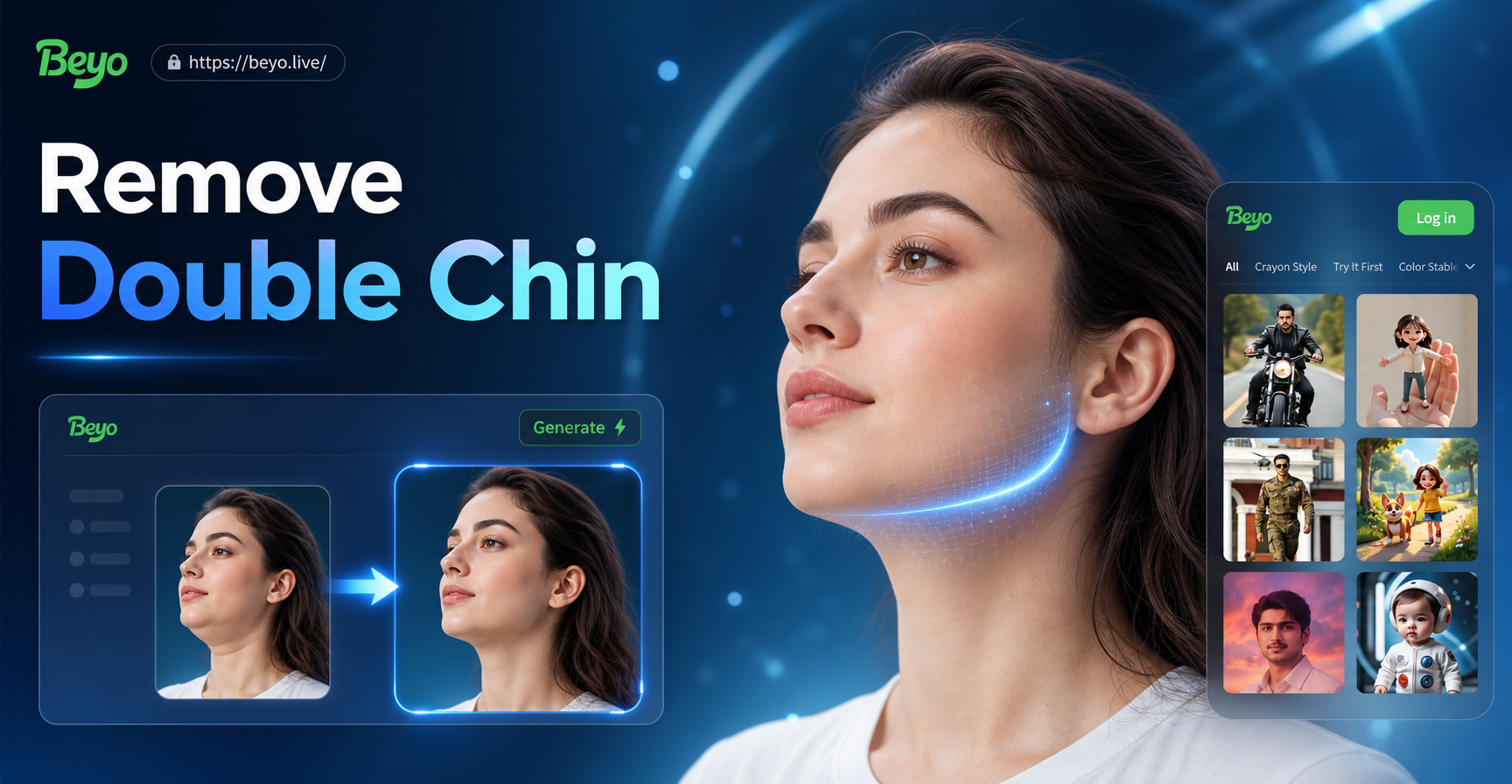
Для более быстрого и интуитивного решения используйте приложение beyo. beyo — это универсальный инструмент для дизайна на базе ИИ, который преображает ваши фотографии с помощью простых текстовых запросов и стилевых фильтров. Хотя в beyo нет отдельной кнопки удаления второго подбородка, функция «Изображение в изображение» позволяет загрузить портрет и попросить ИИ сделать лицо стройнее, подтянуть линию челюсти или убрать второй подбородок. ИИ понимает ваш запрос и вносит естественные корректировки без ручного сдвига пикселей.
Как работает «Изображение в изображение» в beyo для коррекции лица
Откройте приложение beyo на своём Android-устройстве и выберите опцию «Изображение в изображение». Загрузите портрет, который хотите отредактировать. В поле запроса введите чёткую инструкцию, например: «убери второй подбородок, подтяни линию челюсти, сохрани естественную текстуру кожи, высокое качество». Выберите реалистичный стилевой фильтр, который сохраняет оттенки кожи и черты лица. beyo сгенерирует отредактированную версию вашей фотографии с запрошенными изменениями. Вы можете скорректировать запрос или попробовать другие стилевые фильтры, пока не получите желаемый результат.
Поскольку beyo использует генеративный ИИ, он одновременно улучшает освещение и текстуру кожи. Итоговое изображение выглядит отполированным и профессиональным без часов ручной обработки. Этот подход отлично подходит для селфи, деловых портретов и групповых фотографий, где вы хотите деликатно улучшить каждое лицо.
Метод 5: Мобильные приложения для быстрых правок
Многие мобильные приложения теперь предлагают инструменты коррекции лица в одно касание. В таких приложениях, как Facetune и YouCam Perfect, есть специальные ползунки для линии подбородка, которые могут убрать второй подбородок за секунды. Вы просто двигаете ползунок влево или вправо, и приложение автоматически изменяет форму подбородка. Эти инструменты удобны, но при чрезмерном использовании могут дать эффект «пластикового» лица. Всегда делайте коррекцию деликатной и увеличивайте масштаб, чтобы проверить, нет ли искажений вокруг ушей или шеи.
beyo выделяется среди узкоспециализированных приложений, поскольку сочетает коррекцию лица с мощной генерацией на основе ИИ. Вы не ограничены одним фиксированным ползунком. Вы можете описать, как именно должен выглядеть итоговый снимок, и ИИ превратит ваши слова в реалистичную правку. Такая гибкость делает beyo лучшим выбором для креативных портретов, контента для соцсетей и профессиональных фотографий.
Пошаговое руководство: удаление второго подбородка с помощью beyo
Вот простой алгоритм действий, как убрать второй подбородок на фото с помощью beyo.
Шаг 1. Скачайте и установите приложение
Зайдите в Google Play и найдите beyo. Установите приложение на свой Android-смартфон. Откройте его и предоставьте необходимые разрешения на доступ к фотографиям.
Шаг 2. Загрузите свой портрет
Выберите функцию «Изображение в изображение» и выберите фото из галереи. Для наилучшего результата выбирайте изображение в высоком разрешении. Если фотография размытая или сделана при слабом освещении, ИИ может неточно определить линию подбородка.
Шаг 3. Напишите чёткий запрос
В текстовом поле введите что-то вроде: «убери второй подбородок, сделай линию челюсти чётче, сохрани естественный тон кожи, реалистичный портрет». Также можно добавить стилевые ключевые слова, такие как «студийный свет» или «мягкий фокус», если хотите получить более отполированный вид.
Шаг 4. Выберите стилевой фильтр
beyo предлагает более миллиона стилевых фильтров. Для ретуши портрета выбирайте реалистичный фотофильтр или мягкий бьюти-фильтр. Избегайте ярко выраженных художественных стилей, таких как аниме или 3D-пластилин, если хотите получить естественный результат.
Шаг 5. Сгенерируйте и доработайте
Нажмите «Сгенерировать» и подождите несколько секунд. Оцените результат. Если второй подбородок всё ещё заметен, уточните запрос, например: «уменьши область под подбородком на 30 процентов, сгладь шею». Генерируйте снова, пока не останетесь довольны.
Шаг 6. Сохраните и поделитесь
Когда результат будет выглядеть естественно, сохраните изображение на телефон. Вы можете сразу поделиться им в социальных сетях или использовать в качестве аватара.
Советы для естественного результата
Какой бы метод вы ни использовали, цель — убрать второй подбородок, не сделав фотографию фальшивой. Вот несколько советов, которые помогут сохранить реалистичность обработки.
- Вносите небольшие изменения. Чрезмерная коррекция линии челюсти может создать неестественно острый угол, который выглядит явно отретушированным.
- Сохраняйте текстуру кожи. Избегайте сильного размытия, которое убирает поры и мелкие морщинки. У настоящего лица есть текстура.
- Проверяйте область шеи и плеч. Иногда коррекция подбородка может сделать шею слишком тонкой. Регулируйте всю область шеи одновременно.
- Сравнивайте до и после. Всегда держите исходную фотографию перед глазами, чтобы оценить, насколько правдоподобно выглядит правка.
- Используйте правильное освещение. Если на исходном фото есть резкие тени под подбородком, попробуйте использовать ИИ-инструмент, например beyo, чтобы улучшить освещение и уменьшить тень.
Профилактика второго подбородка на будущих снимках
Хотя ретушь может убрать второй подбородок, профилактика всегда лучше. Ежедневно следите за осанкой. Укрепляйте мышцы шеи и челюсти простыми упражнениями, такими как втягивание подбородка и надавливание языком. Фотографируйтесь с немного более высокой точки. А когда нужна быстрая ретушь, держите beyo на телефоне, чтобы исправить любой портрет меньше чем за минуту.
Заключение
Убрать второй подбородок на фотографии проще, чем кажется. Можно исправить его до съёмки с помощью правильной осанки и ракурса. Можно отредактировать вручную с помощью инструментов «Пластика». Или можно использовать приложения на базе ИИ, такие как beyo, чтобы преобразить портрет с помощью простого текстового запроса. Выбор метода зависит от вашего времени, уровня навыков и желаемого результата. Для большинства людей приложение beyo предлагает самое быстрое и естественное решение без каких-либо дизайнерских навыков. Скачайте beyo сегодня и подарите каждой фотографии уверенную линию подбородка.