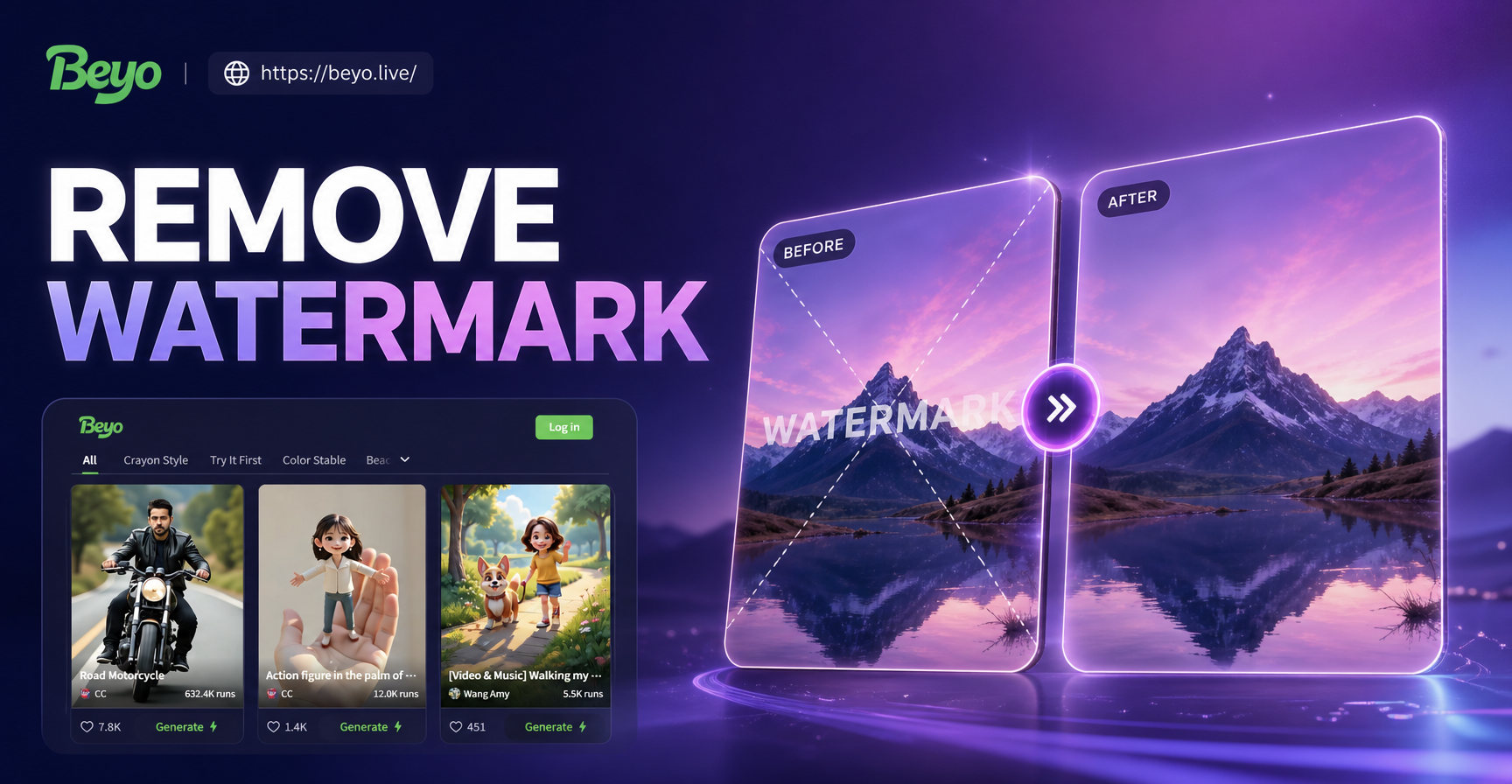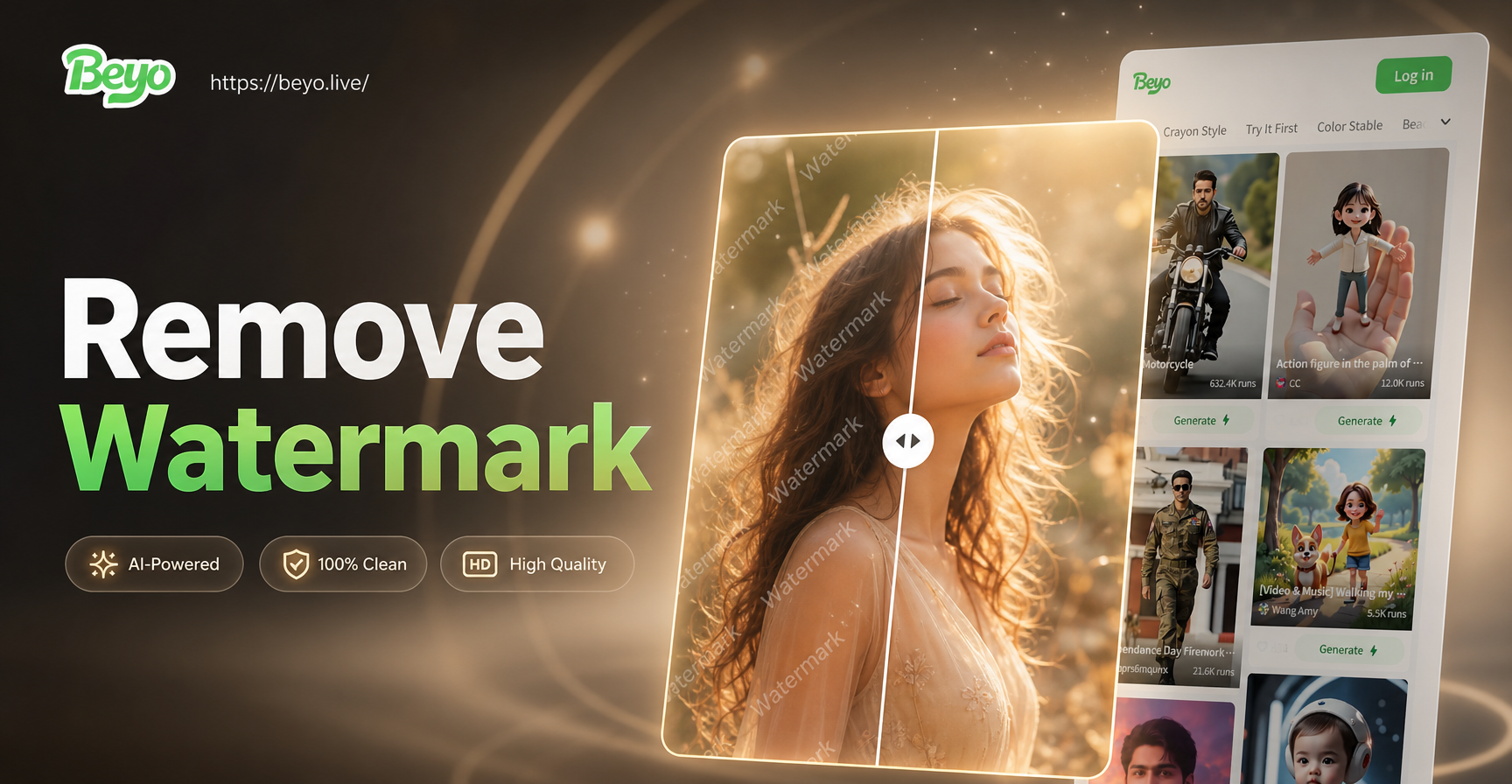
Водяные знаки появляются на фотографиях по разным причинам. Фотографы и стоковые платформы добавляют их для защиты авторских прав, а некоторые приложения размещают небольшой логотип на экспортируемых изображениях. Если вы владеете изображением или имеете явное разрешение на его редактирование, вам может понадобиться узнать, как убрать водяной знак с изображения. Правильный метод зависит от расположения водяного знака, сложности фона и доступных инструментов. В этом руководстве описаны пять надежных техник: от быстрой обрезки до восстановления с помощью ИИ, которые помогут получить чистый результат, не повреждая исходное фото.
1. Обрезка водяного знака
Обрезка — самый простой подход, когда водяной знак расположен близко к краю изображения. Большинство фоторедакторов, включая бесплатные мобильные приложения, имеют инструмент кадрирования. Просто перетащите границу кадра внутрь, чтобы водяной знак оказался за пределами видимой области. Этот метод сохраняет качество изображения, поскольку вы не клонируете и не закрашиваете пиксели. Однако он работает только тогда, когда удаление водяного знака не портит композицию. Если знак находится в углу, а основной объект остается хорошо отцентрированным, кадрирование может стать быстрым решением. Всегда сохраняйте копию исходного файла перед обрезкой, чтобы можно было вернуться, если новое кадрирование покажется слишком тесным.
2. Использование штампа и восстанавливающей кисти
Инструменты «Штамп» и «Восстанавливающая кисть» копируют пиксели из одной части изображения и закрашивают ими другую область. Они доступны в Photoshop, GIMP, Photopea и многих продвинутых мобильных редакторах. Эти инструменты хорошо работают для водяных знаков, расположенных на текстурированных фонах, таких как трава, небо, ткань или кожа. Штамп копирует исходные пиксели точно, а восстанавливающая кисть смешивает скопированную текстуру с окружающим освещением и цветом. Для получения чистого результата берите образец из области, максимально близкой к водяному знаку.
Пошаговая инструкция по работе со штампом
- Откройте фотографию в редакторе и увеличьте масштаб минимум до 200 процентов.
- Выберите инструмент «Штамп» и установите мягкую кисть немного большего размера, чем толщина штриха водяного знака.
- Удерживая клавишу Alt (или Option на Mac), щелкните по чистой области рядом с водяным знаком, чтобы задать точку источника.
- Отпустите Alt и аккуратно закрасьте водяной знак. Работайте небольшими мазками и часто обновляйте образец.
- Уменьшите масштаб, чтобы проверить результат. Исправьте повторяющиеся узоры, взяв образец из другой области.
Для фонов с мягкими градиентами восстанавливающая кисть часто дает более гладкий результат, чем штамп. Используйте несколько небольших проходов вместо одного длинного мазка, чтобы избежать заметных пятен.
3. Использование ИИ-заполнения для восстановления области
ИИ-заполнение (инпейнтинг) сейчас является самым быстрым вариантом для многих сложных фонов. Инструменты заполнения анализируют окружающие пиксели и генерируют новый контент, соответствующий текстуре, освещению и перспективе. Эта функция есть в некоторых десктопных редакторах, онлайн-сервисах и мобильных приложениях. Если вы уже пользуетесь приложением для ИИ-дизайна, таким как beyo, вы, вероятно, знакомы с редактированием изображения в изображение и стилевыми фильтрами. Хотя beyo ориентирован на креативную генерацию изображений и перенос стиля, а не на специализированное удаление водяных знаков, вы все же можете использовать его рабочие процессы «изображение в изображение», чтобы поэкспериментировать с восстановлением небольших поврежденных участков. Для прямого удаления водяных знаков ищите редактор со специальным инструментом заполнения или удаления объектов.
Пошаговая инструкция по использованию ИИ-заполнения
- Загрузите фотографию и выберите опцию заполнения или удаления объектов.
- С помощью кисти закрасьте водяной знак. Сделайте маску немного больше водяного знака.
- Запустите ИИ-заполнение и подождите, пока инструмент сгенерирует заменяющую текстуру.
- Проверьте результат при полном увеличении. Если область выглядит мягкой или размытой, отмените действие и попробуйте уменьшить маску.
- Экспортируйте изображение в исходном разрешении, чтобы избежать потери качества.
ИИ-заполнение лучше всего работает на естественных текстурах, таких как дерево, камень, вода и листва. Оно может испытывать трудности с текстом, логотипами или тонкими линиями, поэтому для идеального результата, возможно, придется комбинировать заполнение со штампом.
4. Использование заливки с учетом содержимого в Photoshop
Заливка с учетом содержимого в Photoshop — это более продвинутая версия заполнения. Она позволяет выделить водяной знак с помощью инструмента «Лассо» или «Прямоугольная область», после чего автоматически заполняет выделение окружающими пикселями. Чтобы использовать ее, выделите водяной знак, перейдите в меню «Редактирование» и выберите «Заливка с учетом содержимого». В окне предварительного просмотра будет показано, как будет выглядеть заливка. Вы можете настроить область выборки, чтобы исключить нежелательные объекты и улучшить соответствие. Заливка с учетом содержимого эффективна для удаления водяных знаков на градиентах, небе и простых узорах. Для достижения наилучших результатов расширьте выделение на несколько пикселей перед запуском заливки. Это предотвратит появление видимого контура вокруг восстановленной области.
5. Использование бесплатного онлайн-инструмента для удаления водяных знаков
Несколько браузерных инструментов могут удалять водяные знаки автоматически. Они удобны, когда вам нужен быстрый результат и вы не хотите устанавливать программное обеспечение. Большинство из них работают так: вы загружаете изображение, выделяете водяной знак кистью и скачиваете очищенную версию. Главный компромисс — конфиденциальность. Никогда не загружайте конфиденциальные, личные или защищенные авторским правом изображения в онлайн-сервис, которому вы не доверяете. Ознакомьтесь с политикой обработки данных сервиса и удалите свои загрузки после обработки. Для более высокого качества и лучшего контроля используйте настольный редактор или надежное мобильное приложение.
Советы для получения чистого и естественного результата
- Работайте на дубликате слоя или копии файла, чтобы всегда можно было отменить ошибки.
- Увеличивайте масштаб минимум до 200 процентов при восстановлении, но часто проверяйте полное изображение.
- Используйте мягкую кисть с низкой непрозрачностью для постепенного смешивания.
- Берите образцы из нескольких соседних областей, чтобы избежать заметных повторений.
- Сравнивайте до и после рядом, чтобы заметить несоответствие цветов или размытые участки.
- Сохраняйте в формате без потерь, таком как PNG или TIFF, во время редактирования, а затем экспортируйте в JPEG для публикации.
Правовые и этические аспекты
Удаление водяного знака с изображения, которым вы не владеете или на редактирование которого у вас нет разрешения, обычно является нарушением авторских прав. Водяные знаки существуют для защиты работы создателя. Прежде чем использовать любой из этих методов, убедитесь, что у вас есть права на изменение изображения. Это может означать, что вы сделали фотографию сами, приобрели лицензию или получили письменное разрешение от владельца. Не используйте удаление водяных знаков для повторной публикации чужой работы под своим именем или для обхода лицензионных требований. Этичное редактирование уважает исходного автора и условия использования.
Часто задаваемые вопросы об удалении водяных знаков
Можно ли удалить водяной знак без потери качества изображения?
Да, но только если вы используете неразрушающий метод, например кадрирование копии или работу с исходным материалом высокого разрешения. Штамп, восстанавливающая кисть и заполнение могут сохранить качество при аккуратном применении и экспорте в исходном размере.
Всегда ли ИИ идеально удаляет водяной знак?
Нет. ИИ-заполнение мощное, но не идеальное. Оно может оставлять артефакты, размытые области или несовпадающие текстуры на сложных фонах. Возможно, вам придется комбинировать ИИ-заполнение с ручным штампом для достижения наилучшего результата.
Законно ли удалять водяные знаки со стоковых фотографий?
Нет, за исключением случаев, когда вы приобрели лицензию, дающую вам право редактировать и использовать изображение без водяного знака. Удаление водяного знака со стоковой фотографии без разрешения является нарушением авторских прав.
Заключение
Умение убирать водяные знаки с изображений дает вам больше контроля над собственными фотографиями и лицензионными активами. Начните с кадрирования, если водяной знак находится близко к краю. Используйте штамп или восстанавливающую кисть для текстурированных фонов. Выбирайте ИИ-заполнение или заливку с учетом содержимого для сложных областей, требующих восстановления. Всегда сохраняйте исходный файл, работайте небольшими шагами и уважайте авторские права. Если вам нужен более быстрый творческий процесс на телефоне, скачайте beyo и изучите его инструменты для работы с изображениями и видео на базе ИИ для вашего следующего проекта.