Warum das Entfernen von Emoji-Stickern von Fotos schwieriger ist, als es aussieht
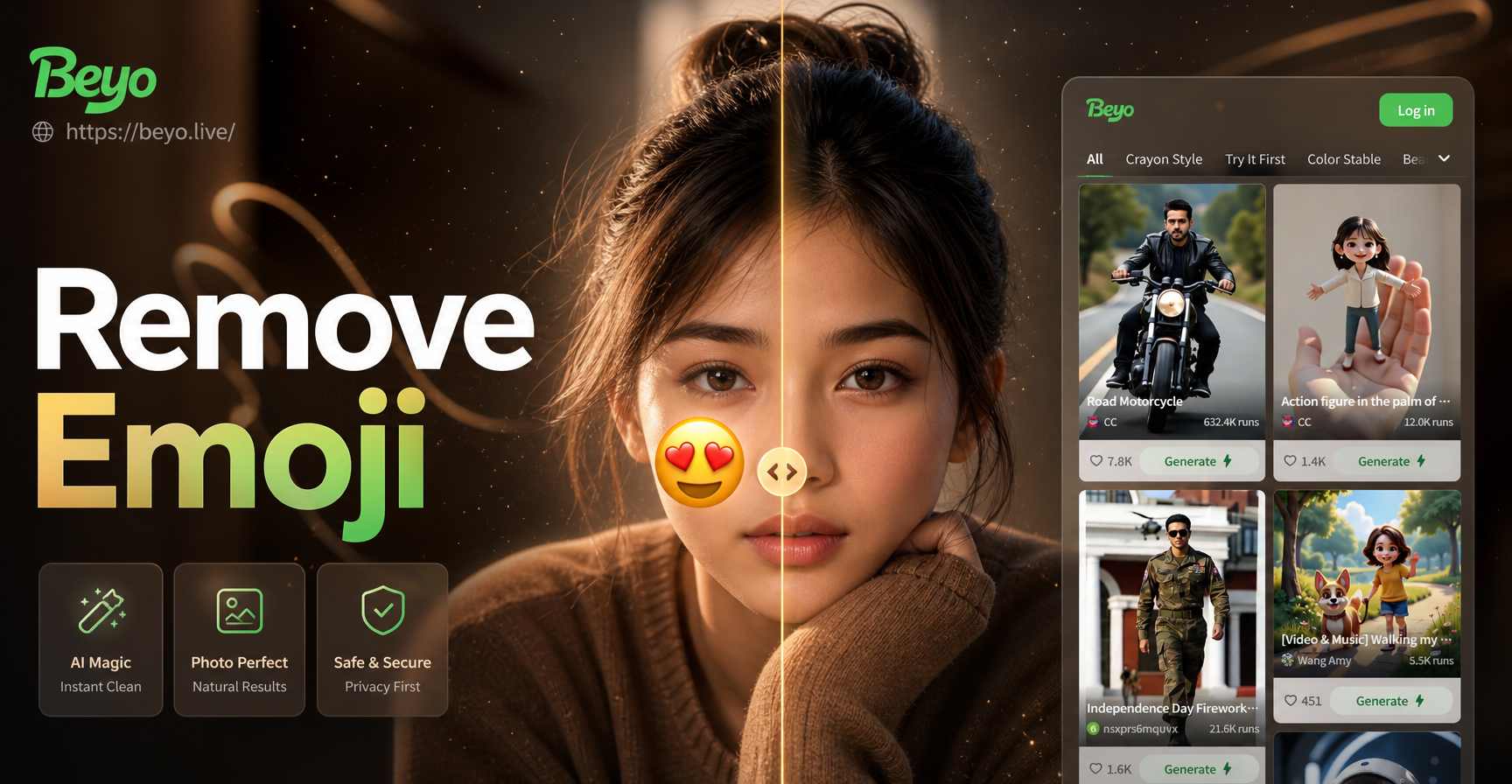
Wenn du ein Emoji zu einem Foto hinzufügst, verdeckt es einen Bereich mit Pixeln. Die ursprünglichen Bildinformationen unter diesem Emoji gehen oft verloren, besonders nach dem Exportieren oder Teilen. Die meisten Smartphones und Social-Apps speichern eine flache Kopie, sodass das Emoji Teil des Bildes wird. Das Entfernen ist nicht so einfach wie das Löschen einer Ebene. Du musst den verborgenen Bereich rekonstruieren, weshalb einfache Radierer normalerweise eine leere oder verschwommene Stelle hinterlassen.
Die gute Nachricht ist, dass mehrere kostenlose und kostenpflichtige Tools überzeugende Arbeit leisten können. Die beste Methode hängt davon ab, wo sich das Emoji befindet, wie groß es ist und was dahinter verborgen liegt. Im Folgenden findest du die zuverlässigsten Methoden, um Foto-Emojis zu entfernen und ein sauberes Ergebnis zu erzielen.
Methode 1: Google Fotos Magischer Radierer verwenden
Google Fotos enthält eine Funktion namens Magischer Radierer, die entwickelt wurde, um unerwünschte Objekte wie Personen, Müll und ja, Emoji-Sticker zu entfernen. Wenn du ein Android-Smartphone verwendest oder Google Fotos auf dem iPhone installiert hast, ist dies oft die schnellste Option.
Schritte zum Entfernen eines Emojis mit dem Magischen Radierer
- Öffne Google Fotos und wähle das Foto mit dem Emoji aus.
- Tippe auf Bearbeiten, dann auf Tools und dann auf Magischer Radierer.
- Kreise das Emoji ein oder überstreiche es. Google Fotos analysiert die umliegenden Pixel und versucht, den Bereich auf natürliche Weise zu füllen.
- Wenn das erste Ergebnis nicht gut aussieht, mache es rückgängig und versuche es mit einem kleineren Pinsel. Du kannst auch mehrmals auf den Radierer tippen, um das Ergebnis zu verfeinern.
- Tippe auf Fertig und dann auf Kopie speichern, um dein Originalfoto zu behalten.
Der Magische Radierer funktioniert am besten bei kleinen Emojis, die auf einfachen Hintergründen wie Himmel, Gras oder Wänden platziert sind. Auf detaillierten Bereichen wie Gesichtern oder gemusterter Kleidung kann das Ergebnis verschmiert aussehen. Nutze für solche Situationen eine der folgenden KI-Methoden.
Methode 2: Verwenden einer dedizierten Objektentfernungs-App
Apps wie TouchRetouch, Snapseed und Cleanup.pictures sind darauf spezialisiert, unerwünschte Elemente aus Fotos zu entfernen. Sie verwenden inhaltsbasierte Reparaturalgorithmen, die nahegelegene Pixel abtasten und in den entfernten Bereich einfügen.
TouchRetouch
TouchRetouch ist sowohl für Android als auch für iPhone verfügbar. Es verfügt über ein schnelles Pinselwerkzeug, ein Lasso-Werkzeug für präzise Auswahl und ein Linienentfernungswerkzeug. Nach dem Auswählen des Emojis füllt die App den Bereich automatisch mit einem passenden Hintergrund. Du kannst das Ergebnis mit dem Klonstempel anpassen oder die Kanten verfeinern.
Snapseed Reparieren
Snapseed, eine kostenlose Google-App, verfügt über ein Reparieren-Werkzeug. Öffne das Foto, tippe auf Tools und dann auf Reparieren. Verwende deinen Finger, um über das Emoji zu malen. Snapseed gleicht den Bereich mit den umliegenden Pixeln ab. Das Reparieren-Werkzeug ist effektiv für kleine bis mittelgroße Emojis, kann aber bei großen Stickern, die wichtige Details verdecken, an seine Grenzen stoßen.
Methode 3: Das saubere Foto mit einem KI-Bildgenerator neu erstellen
Wenn ein Emoji einen großen oder wichtigen Teil des Fotos verdeckt, z. B. ein Gesicht oder ein einzigartiges Hintergrundmuster, liefern herkömmliche Reparaturwerkzeuge möglicherweise kein realistisches Ergebnis. In diesen Fällen kannst du einen KI-Bildgenerator wie beyo verwenden, um eine saubere Version des Fotos zu erstellen. beyo ist eine mobile App, die Text-Prompts und Referenzbilder in neue visuelle Inhalte verwandelt. Du kannst dein Foto als Referenz hochladen und die Szene ohne Emoji beschreiben. Die KI generiert ein neues Bild, das das allgemeine Motiv und den Stil beibehält und gleichzeitig die unerwünschte Überlagerung entfernt.
So verwendest du beyo als Workaround zur Emoji-Entfernung
- Lade beyo von Google Play herunter.
- Öffne die App und wähle die Bild-zu-Bild-Option.
- Lade das Foto hoch, das das Emoji enthält.
- Beschreibe im Prompt die Szene, z. B. ein Porträt einer lächelnden Frau in einem Park während der goldenen Stunde, kein Emoji, kein Sticker, sauberer Hintergrund.
- Wähle eine Stilvorlage, die zum Originalfoto passt, z. B. realistisch oder weiches Licht.
- Generiere das Bild und wähle die Version, die deinem Original am nächsten kommt, aber ohne Emoji.
Diese Methode ist keine pixelgenaue Entfernung, aber sie ist sehr nützlich, wenn das Emoji einen großen Bereich verdeckt oder die ursprünglichen Pixel verloren gegangen sind. Da beyo das Foto als Referenz verwendet, bleiben Motiv und Komposition erkennbar, während ein sauberes Ergebnis erstellt wird. Du kannst auch verschiedene Prompts oder Vorlagen ausprobieren, um die Ausgabe zu verbessern.
Methode 4: Manuelles Klonen in Desktop-Editoren
Wenn du Zugriff auf Photoshop, GIMP oder Affinity Photo hast, kannst du das Emoji manuell mit dem Kopierstempel oder dem Reparaturpinsel entfernen. Dies gibt dir die volle Kontrolle über das Ergebnis.
Photoshop Kopierstempel
- Öffne das Bild und dupliziere die Hintergrundebene.
- Wähle das Kopierstempel-Werkzeug und setze die Pinselhärte auf 0, um weiche Übergänge zu erzielen.
- Halte Alt (Option auf dem Mac) gedrückt und klicke auf eine saubere Stelle in der Nähe des Emojis, um sie als Quelle zu verwenden.
- Übermale das Emoji in kleinen Strichen. Nimm häufig neue Proben, um sich wiederholende Muster zu vermeiden.
- Verwende den Reparaturpinsel für verbleibende Nähte oder Farbabweichungen.
Manuelles Klonen erfordert Übung, kann aber die genauesten Ergebnisse liefern, insbesondere bei detaillierten Texturen wie Haaren, Stoff und Haut. Bei großen Emojis arbeite abschnittsweise und verwende einen Pinsel mit niedriger Deckkraft, um den Bereich allmählich aufzubauen.
Methode 5: Emoji zuschneiden oder abdecken
Manchmal ist die einfachste Lösung, das Emoji gar nicht zu entfernen. Wenn sich das Emoji am Rand des Fotos befindet, kann das Zuschneiden funktionieren. Wenn sich das Emoji zum Beispiel in der oberen Ecke über dem Kopf einer Person befindet, kann ein einfaches Zuschneiden es entfernen, ohne wichtige Inhalte zu verlieren. Wenn das Zuschneiden nicht möglich ist, kannst du das Emoji mit einem anderen Element abdecken, z. B. mit einem Textfeld, einem dekorativen Rahmen oder einer einfarbigen Form, die zum Bild passt. Dies ist keine echte Entfernung, kann das Foto aber für soziale Medien oder gedruckte Karten nutzbar machen.
So wählst du die beste Methode zur Emoji-Entfernung
- Kleines Emoji auf einfachem Hintergrund: Verwende Google Fotos Magischer Radierer oder Snapseed Reparieren.
- Mittelgroßes Emoji mit mäßigem Detailgrad: Verwende TouchRetouch oder einen Desktop-Reparaturpinsel.
- Großes Emoji, das ein Gesicht oder eine komplexe Szene verdeckt: Erstelle das Foto mit beyo neu oder verwende manuelles Klonen.
- Emoji am Rand: Schneide es zu.
- Keine Bearbeitungskenntnisse: Verwende einen KI-gestützten Online-Reiniger wie Cleanup.pictures.
Häufige Probleme und wie man sie behebt
Verschwommener oder verschmierter Bereich
Dies passiert normalerweise, wenn das Reparaturwerkzeug aus einem zu großen Bereich abtastet. Reduziere die Pinselgröße und arbeite in kleineren Strichen. Verringere in Photoshop die Deckkraft des Kopierstempels und nimm häufig neue Proben.
Wiederholte Textur oder Muster
Wenn du ein offensichtlich dupliziertes Muster siehst, wechsle zu einem anderen Abtastpunkt oder verwende einen kleineren Pinsel. Mache im Magischen Radierer den Vorgang rückgängig und versuche, nur einen Teil des Emojis gleichzeitig auszuwählen.
Farbabweichung im reparierten Bereich
Verwende ein Farbanpassungswerkzeug oder einen weichen Pinsel, um den Bereich mit dem richtigen Farbton zu übermalen. In Snapseed kannst du das Werkzeug Selektiv verwenden, um Helligkeit, Kontrast und Sättigung lokal anzupassen.
KI-Generierung sieht anders aus als das Original
Wenn du beyo verwendest, stelle sicher, dass dein Prompt spezifische Details zur Szene, Beleuchtung und zum Motiv enthält. Je mehr Kontext du bereitstellst, desto näher wird das generierte Bild deinem Original kommen. Du kannst die Generierung auch mehrmals ausführen und das beste Ergebnis auswählen.
Letzte Tipps für saubere, emoji-freie Fotos
Arbeite immer mit einer Kopie des Originalfotos, nicht mit der einzigen Datei. Bevor du exportierst, zoome hinein, um den reparierten Bereich in voller Auflösung zu überprüfen. Kleine Unvollkommenheiten sind auf Handybildschirmen oder in sozialen Medien weniger sichtbar, können aber auf Abzügen oder vergrößerten Bildern sichtbar sein. Wenn du das Foto online teilen möchtest, sieht eine hochwertige KI-Neugenerierung mit beyo oft natürlicher aus als ein stark reparierter Bereich. Für schnelle Korrekturen sind integrierte Tools wie der Magische Radierer kaum zu schlagen.