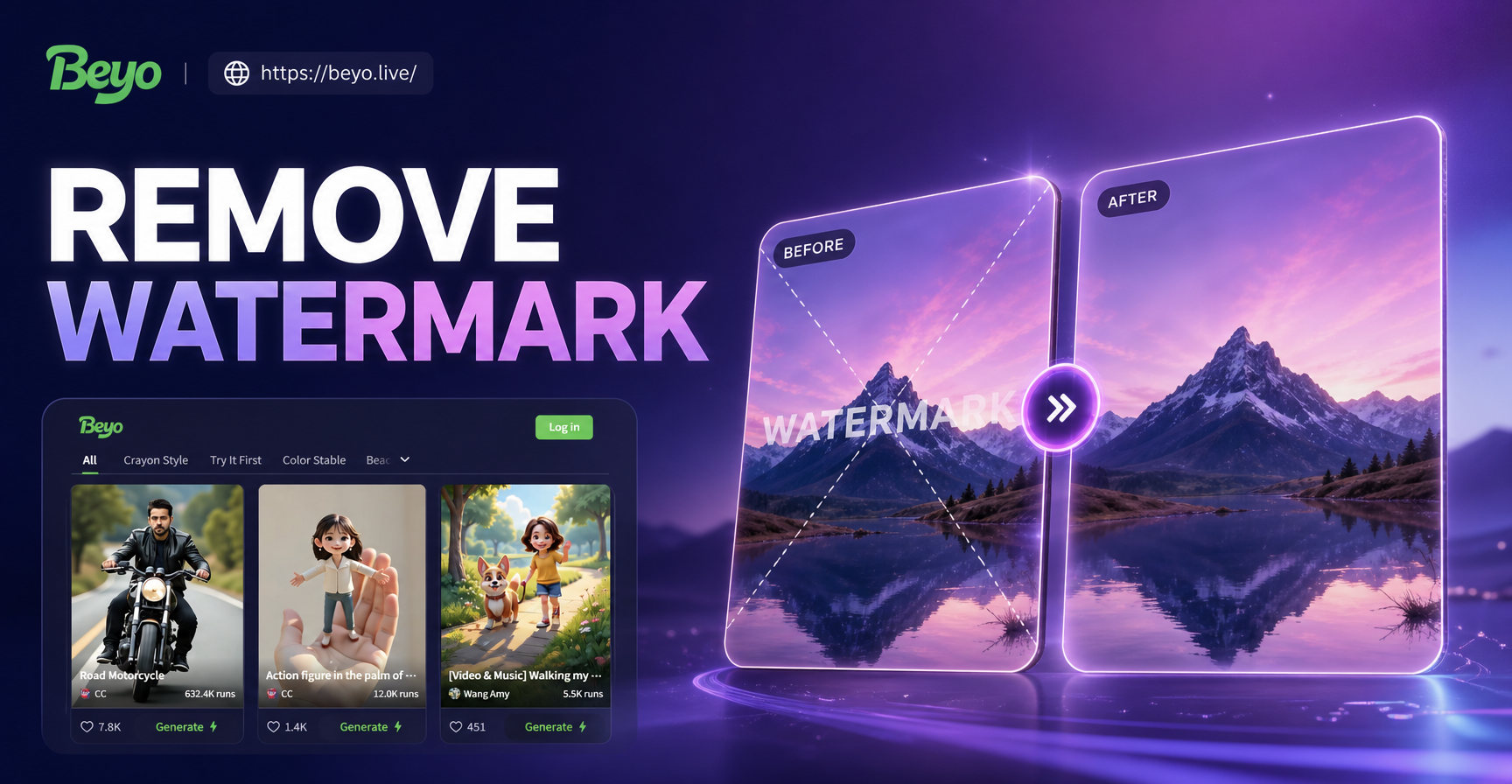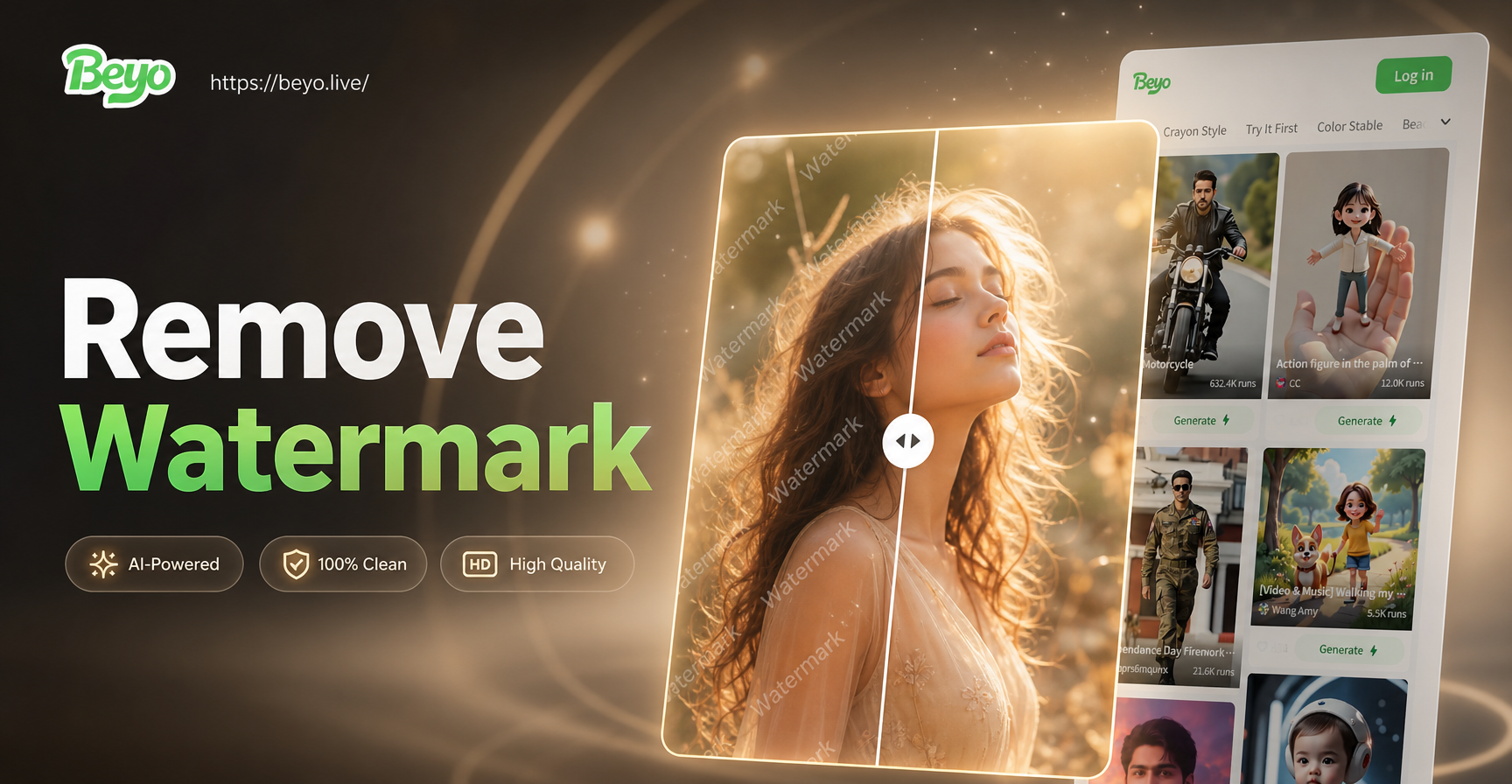
Las marcas de agua aparecen en las imágenes por muchas razones. Los fotógrafos y las plataformas de stock las añaden para proteger los derechos de autor, mientras que algunas aplicaciones colocan un pequeño logotipo en las imágenes exportadas. Si eres el propietario de una imagen o tienes permiso explícito para editarla, es posible que necesites saber cómo quitar una marca de agua de una imagen. El método correcto depende de dónde se encuentre la marca de agua, de la complejidad del fondo y de las herramientas de las que dispongas. Esta guía explora cinco técnicas fiables, desde el recorte rápido hasta el relleno asistido por IA, para que puedas obtener un resultado limpio sin dañar la foto original.
1. Recortar la Marca de Agua
Recortar es el enfoque más sencillo cuando la marca de agua se encuentra cerca del borde de una imagen. La mayoría de los editores de fotos, incluidas las aplicaciones móviles gratuitas, tienen una herramienta de recorte. Simplemente arrastra el límite del recorte hacia adentro hasta que la marca de agua quede fuera del encuadre visible. Este método preserva la calidad de la imagen porque no estás clonando ni pintando sobre ningún píxel. Sin embargo, solo funciona cuando eliminar la marca de agua no arruina la composición. Si la marca de agua aparece en una esquina y el sujeto principal permanece bien centrado, el recorte puede ser una solución rápida. Guarda siempre una copia del archivo original antes de recortar para poder revertir si el nuevo encuadre parece demasiado ajustado.
2. Usar el Tampón de Clonar y el Pincel Corrector
Las herramientas de tampón de clonar y pincel corrector copian píxeles de una parte de una imagen y los pintan sobre otra área. Están disponibles en Photoshop, GIMP, Photopea y muchos editores móviles avanzados. Estas herramientas funcionan bien para marcas de agua colocadas sobre fondos con textura como hierba, cielo, tela o piel. El tampón de clonar copia los píxeles de origen exactamente, mientras que el pincel corrector fusiona la textura copiada con la iluminación y el color circundantes. Para obtener resultados limpios, toma una muestra de un área lo más cercana posible a la marca de agua.
Paso a paso con el tampón de clonar
- Abre la imagen en tu editor y haz zoom hasta al menos el 200 por ciento.
- Selecciona la herramienta de tampón de clonar y configura un pincel suave ligeramente más grande que el trazo de la marca de agua.
- Mantén presionada la tecla Alt (u Opción en Mac) y haz clic en un área limpia cerca de la marca de agua para establecer el punto de origen.
- Suelta Alt y pinta cuidadosamente sobre la marca de agua. Trabaja con trazos pequeños y vuelve a muestrear con frecuencia.
- Aleja el zoom para comprobar el resultado. Corrige cualquier patrón repetido muestreando desde un área diferente.
Para fondos con degradados suaves, el pincel corrector a menudo produce resultados más suaves que el tampón de clonar. Usa múltiples pasadas pequeñas en lugar de un trazo largo para evitar manchas obvias.
3. Usar Relleno Generativo con IA para Reconstruir el Área
El relleno generativo con IA es ahora la opción más rápida para muchos fondos complejos. Las herramientas de relleno generativo analizan los píxeles circundantes y generan nuevo contenido que coincide con la textura, la iluminación y la perspectiva. Algunos editores de escritorio, servicios en línea y aplicaciones móviles incluyen esta función. Si ya usas una aplicación de diseño con IA como beyo, puede que estés familiarizado con la edición de imagen a imagen y los filtros de estilo. Si bien beyo se centra en la generación creativa de imágenes y la transferencia de estilo en lugar de la eliminación dedicada de marcas de agua, aún puedes usar sus flujos de trabajo de imagen a imagen para experimentar con la reconstrucción de pequeñas áreas dañadas. Para la eliminación directa de marcas de agua, busca un editor con una herramienta dedicada de relleno generativo o eliminación de objetos.
Paso a paso con una herramienta de relleno generativo con IA
- Sube la imagen y selecciona la opción de relleno generativo o eliminación de objetos.
- Usa el pincel para pintar sobre la marca de agua. Haz la máscara ligeramente más grande que la marca de agua.
- Ejecuta el relleno de IA y espera a que la herramienta genere una textura de reemplazo.
- Revisa el resultado a pantalla completa. Si el área se ve suave o borrosa, deshaz e intenta con una máscara más pequeña.
- Exporta la imagen en su resolución original para evitar pérdidas de calidad.
El relleno generativo con IA funciona mejor en texturas naturales como madera, piedra, agua y follaje. Puede tener dificultades con texto, logotipos o líneas finas, por lo que es posible que debas combinar el relleno generativo con el tampón de clonar para un acabado perfecto.
4. Usar el Relleno Según el Contenido en Photoshop
El relleno según el contenido de Photoshop es una versión más avanzada del relleno generativo. Te permite seleccionar la marca de agua con la herramienta de lazo o marco, y luego rellena automáticamente la selección utilizando los píxeles circundantes. Para usarlo, selecciona la marca de agua, ve a Edición y elige Relleno según el contenido. Una ventana de vista previa muestra cómo se verá el relleno. Puedes ajustar el área de muestreo para excluir objetos no deseados y mejorar la coincidencia. El relleno según el contenido es eficaz para marcas de agua en degradados, cielos y patrones simples. Para obtener los mejores resultados, expande la selección unos pocos píxeles antes de ejecutar el relleno. Esto evita un contorno visible alrededor del área reparada.
5. Probar un Eliminador de Marcas de Agua Online Gratuito
Varias herramientas basadas en navegador pueden eliminar marcas de agua automáticamente. Son convenientes cuando necesitas un resultado rápido y no deseas instalar software. La mayoría funciona permitiéndote subir una imagen, resaltar la marca de agua con un pincel y descargar la versión limpia. La principal desventaja es la privacidad. Nunca debes subir imágenes sensibles, personales o con derechos de autor a un servicio en línea en el que no confíes. Revisa la política de datos del servicio y elimina tus cargas después del procesamiento. Para una mayor calidad y un mejor control, utiliza un editor de escritorio o una aplicación móvil de confianza.
Consejos para Resultados Limpios y Naturales
- Trabaja en una capa duplicada o en una copia del archivo para que siempre puedas deshacer los errores.
- Haz zoom al menos al 200 por ciento mientras reparas, pero revisa la imagen completa con frecuencia.
- Usa un pincel suave con baja opacidad para una fusión gradual.
- Toma muestras de múltiples áreas cercanas para evitar repeticiones visibles.
- Compara el antes y el después lado a lado para detectar discordancias de color o parches borrosos.
- Guarda en un formato sin pérdida como PNG o TIFF mientras editas, luego exporta como JPEG para compartir.
Consideraciones Legales y Éticas
Eliminar una marca de agua de una imagen que no posees o para la que no tienes permiso de edición suele ser una violación de los derechos de autor. Las marcas de agua existen para proteger el trabajo del creador. Antes de usar cualquiera de estos métodos, confirma que tienes los derechos para modificar la imagen. Esto podría significar que tomaste la foto, compraste una licencia o recibiste permiso por escrito del propietario. No utilices la eliminación de marcas de agua para volver a publicar el trabajo de otra persona como propio o para eludir los requisitos de licencia. La edición ética respeta al creador original y los términos de uso.
Preguntas Frecuentes sobre la Eliminación de Marcas de Agua
¿Puedo eliminar una marca de agua sin perder calidad de imagen?
Sí, pero solo si utilizas un método no destructivo como recortar en una copia o trabajar con material de origen de alta resolución. El tampón de clonar, el pincel corrector y el relleno generativo pueden preservar la calidad cuando se aplican con cuidado y se exportan al tamaño original.
¿La IA siempre eliminará una marca de agua perfectamente?
No. El relleno generativo con IA es potente pero no perfecto. Puede dejar artefactos, áreas borrosas o texturas no coincidentes en fondos complejos. Es posible que debas combinar el relleno de IA con el tampón de clonar manual para obtener el mejor resultado.
¿Es legal eliminar marcas de agua de fotos de stock?
No, a menos que hayas comprado una licencia que te otorgue el derecho de editar y usar la imagen sin la marca de agua. Eliminar la marca de agua de una foto de stock sin permiso es una violación de los derechos de autor.
Conclusión
Aprender cómo quitar una marca de agua de una imagen te da más control sobre tus propias imágenes y activos con licencia. Comienza con el recorte si la marca de agua está cerca de un borde. Usa el tampón de clonar o el pincel corrector para fondos con textura. Elige el relleno generativo con IA o el relleno según el contenido para áreas complejas que necesitan reconstrucción. Mantén siempre el archivo original, trabaja en pequeños pasos y respeta los derechos de autor. Si deseas un flujo de trabajo creativo más rápido en tu teléfono, descarga beyo y explora sus herramientas de imagen y vídeo con IA para tu próximo proyecto.