写真に人物を追加するとは?
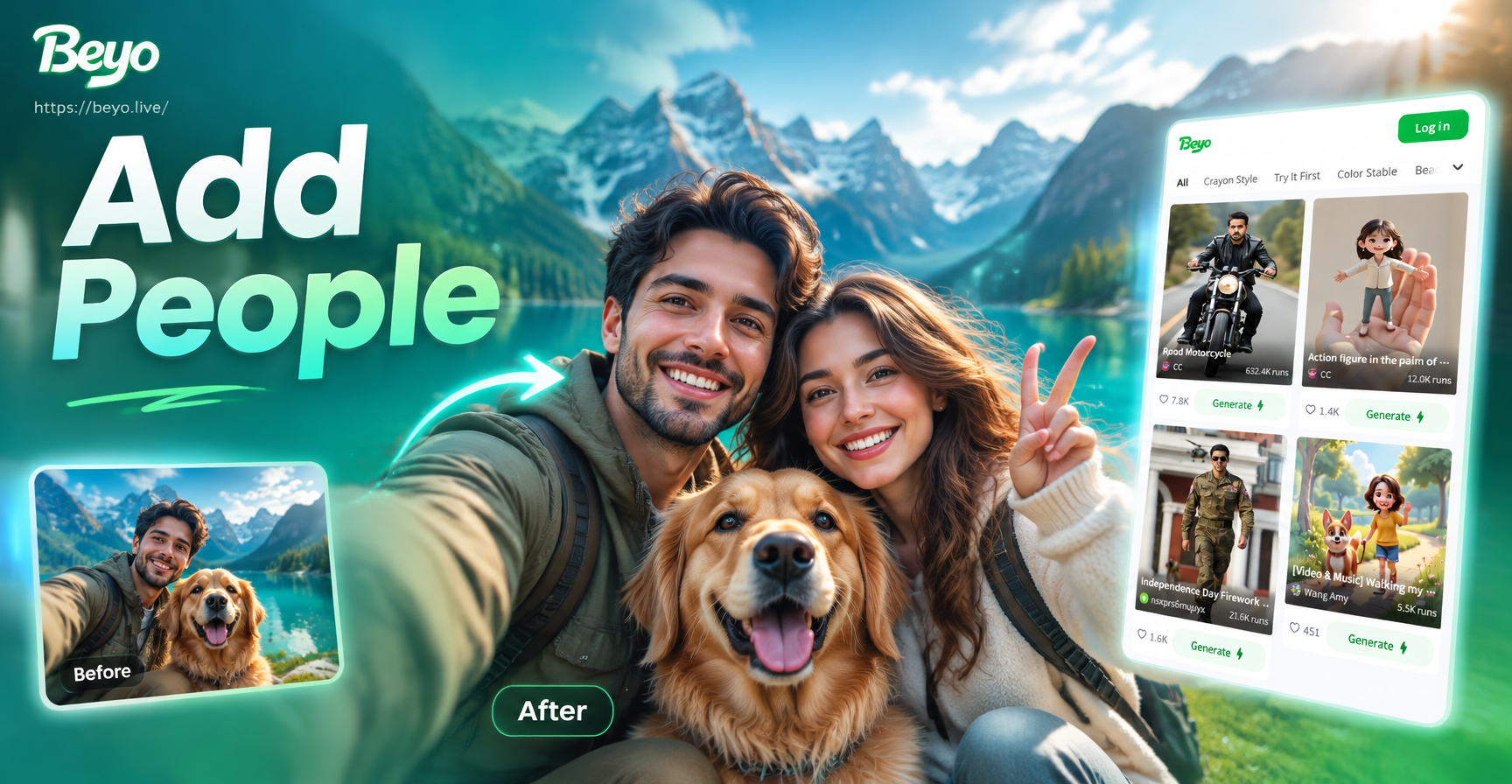
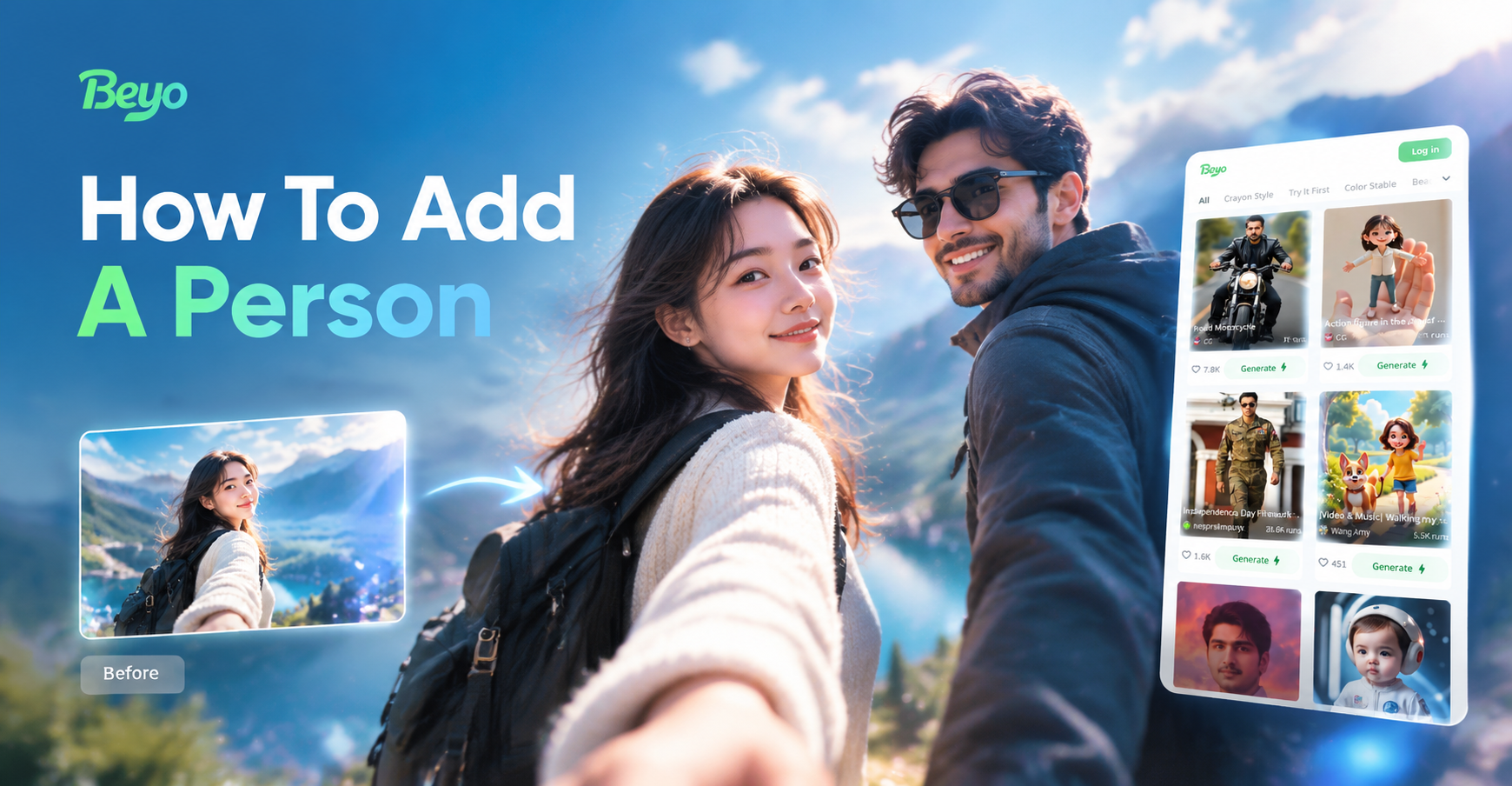
写真に人物を追加するとは、既存の画像に新しい被写体を配置し、最終結果が自然に見えるようにすることを意味します。集合写真に写れなかった友人を加えたり、別々のショットの家族を合成したり、SNS用のクリエイティブな合成写真を作成したりしたい場合があるでしょう。従来の編集では、正確な切り抜き、色合わせ、手動での影の作成が必要でした。AIツールは、ベース写真を分析し、照明と遠近感を理解し、新しい人物をシーンに自動的に溶け込ませることで、これを簡素化します。
beyoなら、これをスマホで直接行えます。アプリの画像から画像へ変換機能や集合写真機能を使えば、ベースとなる写真と追加したい人物の写真をアップロードするだけで、AIがスタイル、スケール、照明を自動的にマッチングし、その人物がシーンに自然に馴染むように見せます。
AIで人物を追加する理由
デスクトップソフトでの手動による写真合成には何時間もかかることがあります。背景を削除し、色温度を調整し、粒子を合わせ、影を描く必要があります。AIはこのワークフローを劇的にスピードアップします。複雑なマスキングツールを学ぶ代わりに、何をしたいかを説明するか、アプリに合成を提案させるだけです。その結果は、SNS、集合写真の記念、カジュアルな編集には十分なほどリアルなことが多いです。
beyoは複数のアプローチを提供します。テキストプロンプトを使用してシーンに人物を生成したり、参照写真をアップロードして正確に制御したり、AIが複数の顔を認識する集合写真機能を使用したりできます。アプリには大量のスタイルフィルターがあるため、リアルな写真からイラストまで、元の写真の芸術的な雰囲気に合わせることもできます。
写真に人物を追加する3つの方法
beyoでは、手持ちの素材に応じて人物を追加する複数の方法があります。
テキスト説明を使用する
追加したい人物の写真がない場合は、詳細な説明を入力できます。AIはプロンプトに基づいて新しい顔と体を生成し、その人物をシーンに配置します。これはクリエイティブまたは想像上の追加に最適です。
参照写真を使用する
特定の実在の人物が必要な場合は、その人物の鮮明な写真をアップロードします。AIは、顔の特徴と体型を維持しながら、ベース画像に溶け込ませます。これは、友人や家族を集合写真に追加するのに最適な方法です。
集合写真機能を使用する
集合写真の場合、集合写真モードはさまざまな顔を識別し、画像の残りの部分を失うことなく人物を追加または置換できます。これは、誰かがまばたきをした場合や、写真撮影時にその場にいなかった場合に便利です。
始める前に必要なもの
良い結果は、良いソース画像から始まります。照明がはっきりしていて十分な解像度のあるベース写真を選びましょう。可能であれば、似たような角度と似たような照明で撮影された人物写真を選びましょう。正面または4分の3正面のビューが最適です。顔の特徴を隠すような極端な影は避けてください。AIは多くの不一致を処理できますが、ソースが近いほど、より良い合成が得られます。
また、新しい人物がどこに立つか、座るかを考えてください。ベース写真に明らかな空きスペースがある場合、そこに人物を追加するとより自然に見えます。スペースが混雑している場合は、配置をより注意深く説明するか、よりクローズアップした切り抜きを使用する必要があるかもしれません。
beyoで写真に人物を追加する方法
beyoアプリ内で以下の手順に従ってください。インターフェースは初心者向けに設計されているため、高度なデザインスキルは必要ありません。
ステップ1:beyoをダウンロードして開く
Google Playからbeyoを入手し、Androidスマホにインストールします。アプリはモバイル専用のため、すべての編集はデバイス上で直接行われます。アプリを開き、必要に応じてアカウントを作成します。
ステップ2:適切なモードを選択する
既存の写真に人物を追加するには、画像から画像へ変換編集オプションを選択します。集合写真に誰かを追加する場合は、集合写真機能を探してください。どちらのオプションでも、ベース画像をアップロードしてAIをガイドできます。
ステップ3:ベース写真をアップロードする
背景シーンとなる写真を選択します。画像が鮮明で、十分に明るいことを確認してください。次のステップに進むと、アプリがシーンを分析します。
ステップ4:人物の写真または説明を追加する
追加したい人物の別の写真をアップロードできます。参照画像がない場合は、テキストプロンプトで人物を説明することもできます。例:「家族写真の左側に立つ、ダークヘアの笑顔の女性を追加して。柔らかな昼光、カジュアルな服。」
ステップ5:生成して確認する
生成ボタンをタップして数秒待ちます。AIが合成画像を生成します。スケール、照明、顔の一貫性を確認します。何かがおかしい場合は、プロンプトを調整するか、より鮮明な人物写真をアップロードして再度生成します。
ステップ6:保存して共有する
結果が正しく見えたら、スマホに保存します。SNSに直接共有したり、友人や家族に送信したりできます。
人物を追加するための実用的なアイデア
このテクニックがうまく機能するいくつかのシナリオを紹介します。各アイデアには、beyo内で適応できる簡単なプロンプトが含まれています。
- 集合写真に写っていない友人: '集合写真の右側に、短い黒髪の若い男性を追加して。暖かい室内光とカジュアルなスタイルに合わせて。'
- 家族再会の合成写真: 'ソファに座る家族の隣に、青いセーターを着た年配の女性を配置して。窓からの柔らかな自然光。'
- クリエイティブなポートレート: '空き地に立っている人物を追加して。ゴールデンアワーの光、シネマティックな写真スタイル。'
- 閉じた目やぼやけた顔の置換: '参照写真を使用して、縞模様のシャツを着た少年のぼやけた顔を置き換えて。同じ角度と表情を保って。'
- ペットの飼い主を追加: '公園でゴールデンレトリバーの後ろに笑顔の男性を追加して。被写界深度が浅く、リアルな写真。'
リアルな結果を得るためのヒント
- 光の方向を合わせる。 ベース写真が左からの日光である場合、同様のサイド照明の人物写真を選びます。
- カメラアングルを合わせる。 ベース写真が目の高さで撮影されている場合、下から撮影された人物は奇妙に見えます。
- 高解像度の画像を使用する。 低品質のソース写真は、合成を柔らかくまたはぼやけて見せます。
- 服装を統一する。 フォーマルな服装はフォーマルなシーンに適しています。カジュアルな服装はリラックスした設定に合います。
- フレームを混雑させすぎない。 新しい人物の周りにスペースを残して、AIがエッジを自然にブレンドできるようにします。
よくある問題とその解決方法
最初の結果が完璧でない場合があります。ここでは、最も一般的な問題と簡単な修正方法を紹介します。
顔が歪んで見える
これは通常、人物写真が非常に小さいか、珍しい角度の場合に発生します。より大きな正面を向いた写真をアップロードして再度生成します。
照明が一致しない
同様の明るさの参照写真を選択してください。プロンプトに「暖かい室内照明に合わせる」のようなフレーズを追加することもできます。
人物が大きすぎる、または小さすぎる
プロンプトで配置を説明してください。たとえば、「ドアの横に立って、緑のドレスの女性と同じ高さ」と言います。アプリが許可する場合は、ベース写真を切り抜いて、人物が表示される領域に焦点を当てます。
エッジが不自然に見える
シンプルな背景のベース写真を使用してください。忙しい背景はブレンドを難しくします。それでも結果がおかしい場合は、写真を補完するスタイルフィルターを使用した画像から画像へ変換機能を試してください。
このような写真編集は安全ですか?
はい、個人的な使用やクリエイティブなプロジェクトでは、AI写真編集は安全です。ただし、誰かに害を及ぼしたり、虚偽の情報を広めたりする可能性のある誤解を招く画像の作成は避けるべきです。追加する人物から常に許可を得てください。特に写真が公開される場合はそうです。プライバシーと現地の法律を尊重してください。
よくある質問
スマホで写真に人物を追加できますか?
はい。beyoはAndroid向けのモバイルアプリなので、コンピューターなしでスマホで直接写真に人物を追加できます。
写真に誰かを追加するのにデザインスキルは必要ですか?
いいえ。アプリは複雑なブレンド、照明、スケールをAIが処理します。写真をアップロードし、必要に応じて短い説明を入力するだけです。
どのような種類の写真が最適ですか?
顔が見え、背景がシンプルで、明るく鮮明な写真が最もリアルな結果を生み出します。空きスペースのある集合写真は、非常に混雑したフレームよりも編集が簡単です。
一度に複数の人物を追加できますか?
はい、プロンプトで複数の人物を説明するか、集合写真機能を使用できます。最良の結果を得るには、一度に1人ずつ追加して個別の合成を生成し、必要に応じて結合します。
beyoは無料で使用できますか?
beyoは、オプションのプレミアムフィルター付きでコア機能への無料アクセスを提供しています。アプリをダウンロードしたらすぐに編集を開始できます。
今日から写真に人物を追加しましょう
写真に人物を追加するのに、何時間ものデスクトップ編集はもう必要ありません。beyoなら、スマホで数分で完了します。アプリをダウンロードし、モードを選択して、AIに位置合わせ、照明、ブレンドを任せましょう。集合写真を修正したい場合でも、クリエイティブなポートレートを作成したい場合でも、単に写っていない友人を追加したい場合でも、必要なツールはすでにあなたのポケットの中にあります。