写真から絵文字スタンプを除去するのが想像以上に難しい理由
写真に絵文字を追加すると、その領域のピクセルが覆われます。絵文字の下にある元の画像情報は、特に書き出しや共有の後には失われていることがよくあります。ほとんどのスマートフォンやソーシャルアプリはフラット化されたコピーを保存するため、絵文字は画像の一部になります。それを消すのはレイヤーを削除するほど単純ではありません。隠れた領域を再構築する必要があるため、単純な消しゴムでは通常、空白やぼやけた跡が残ってしまいます。
幸いなことに、いくつかの無料および有料ツールを使えば、説得力のある仕上がりを実現できます。最適な方法は、絵文字の位置、大きさ、その背後に何が隠れているかによって異なります。以下に、写真の絵文字を除去し、クリーンな結果を得るための最も信頼性の高い方法を紹介します。
方法1:Googleフォトの消しゴムマジックを使用する
Googleフォトには「消しゴムマジック」と呼ばれる機能があり、人物やゴミ、そしてもちろん絵文字スタンプなどの不要なオブジェクトを除去するために設計されています。Androidスマートフォンを使用している場合や、iPhoneにGoogleフォトをインストールしている場合、これが最速の選択肢となることがよくあります。
消しゴムマジックで絵文字を除去する手順
- Googleフォトを開き、絵文字が含まれる写真を選択します。
- 「編集」、「ツール」、「消しゴムマジック」の順にタップします。
- 絵文字を円で囲むか、ブラシでなぞります。Googleフォトが周囲のピクセルを分析し、自然に領域を埋めようとします。
- 最初の結果が不自然な場合は、元に戻してブラシを小さくして試します。また、消しゴムを複数回タップして調整することもできます。
- 「完了」をタップし、「コピーを保存」して元の写真を残します。
消しゴムマジックは、空や芝生、壁などのシンプルな背景の上にある小さな絵文字に最適です。顔や柄物の服など、細かい部分がある領域では、結果が不鮮明になることがあります。そのような場合は、以下のAIを使った方法を試してください。
方法2:専用のオブジェクト除去アプリを使用する
TouchRetouch、Snapseed、Cleanup.picturesなどのアプリは、写真から不要な要素を除去することに特化しています。これらのアプリは、近くのピクセルをサンプリングして除去した領域に自然に溶け込ませる、コンテンツ認識型の修復アルゴリズムを使用しています。
TouchRetouch
TouchRetouchはAndroidとiPhoneの両方で利用できます。クイックブラシツール、正確な選択のための投げ縄ツール、ライン除去ツールを備えています。絵文字を選択すると、アプリが自動的に一致する背景で領域を埋めます。クローンスタンプで結果を調整したり、エッジを修正したりできます。
Snapseedの修復機能
Googleの無料アプリであるSnapseedには「修復」ツールがあります。写真を開き、「ツール」、「修復」の順にタップします。指で絵文字の上をペイントします。Snapseedが周囲のピクセルと領域をブレンドします。修復ツールは小〜中サイズの絵文字には効果的ですが、重要な詳細を覆う大きなスタンプでは苦戦することがあります。
方法3:AI画像ジェネレーターでクリーンな写真を再作成する
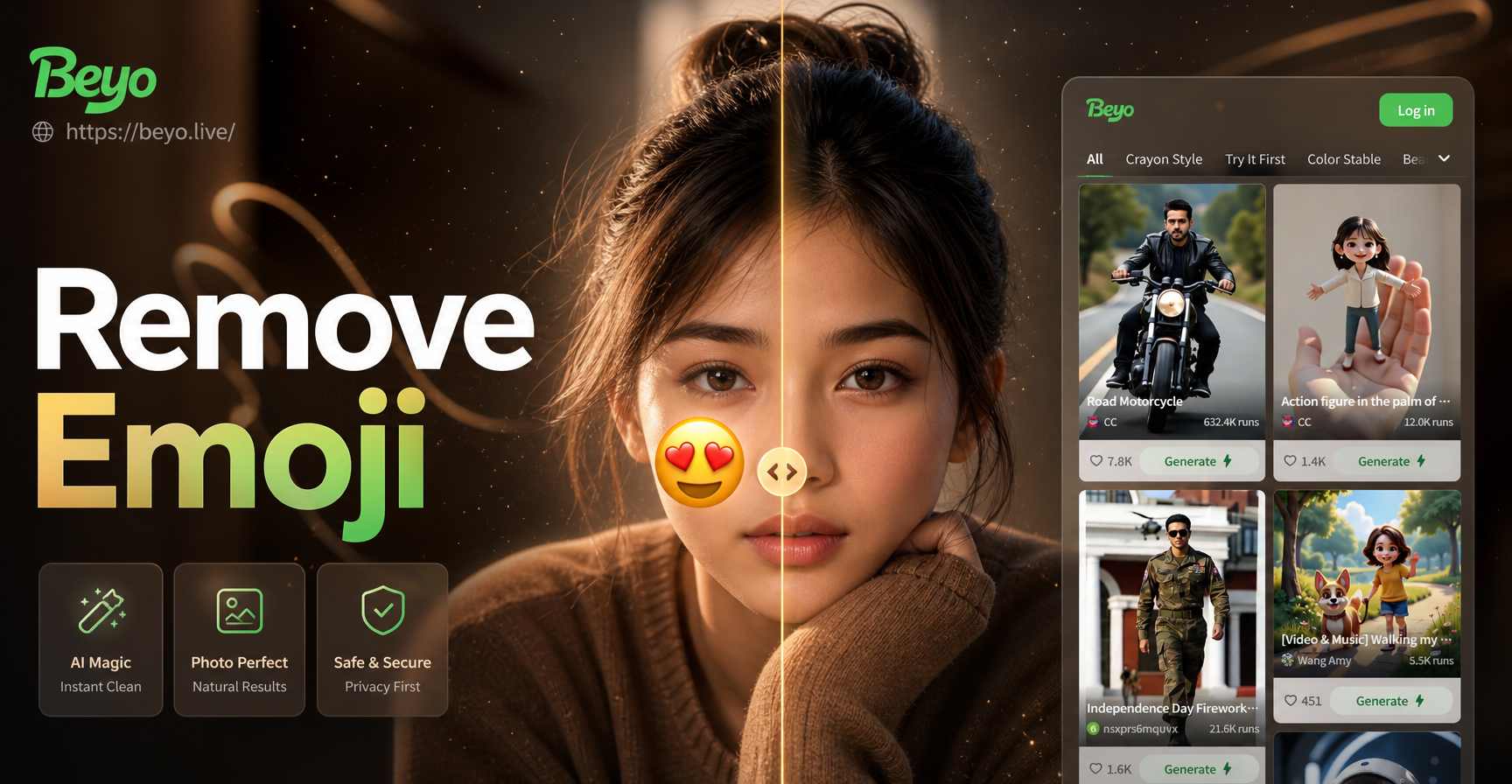
絵文字が顔やユニークな背景パターンなど、写真の広い範囲や重要な部分を覆っている場合、従来の修復ツールでは現実的な結果が得られないことがあります。このような場合、beyoのようなAI画像ジェネレーターを使用して、写真のクリーンなバージョンを再作成できます。beyoはテキストプロンプトと参照画像を新しいビジュアルに変換するモバイルアプリです。写真を参照としてアップロードし、絵文字のないシーンを説明できます。AIは不要なオーバーレイを除去しながら、全体的な被写体とスタイルを維持した新しい画像を生成します。
絵文字除去の代替手段としてbeyoを使用する方法
- Google Playからbeyoをダウンロードします。
- アプリを開き、画像から画像への変換オプションを選択します。
- 絵文字が含まれる写真をアップロードします。
- プロンプトでシーンを説明します。例:「夕暮れ時の公園で微笑む女性のポートレート。絵文字なし、ステッカーなし、クリーンな背景」。
- 元の写真に合うスタイルテンプレート(リアル、ソフトライトなど)を選択します。
- 画像を生成し、元の写真に最も近いバージョンを選びます。ただし、絵文字はありません。
この方法はピクセル単位の完全な除去ではありませんが、絵文字が広い範囲を覆っている場合や元のピクセルが失われている場合に非常に便利です。beyoは写真を参照として使用するため、被写体と構図を認識可能な状態に保ちながら、クリーンな結果を作成します。さまざまなプロンプトやテンプレートを試して、出力を改善することもできます。
方法4:デスクトップエディターで手動クローン作成
Photoshop、GIMP、Affinity Photoにアクセスできる場合は、コーンスタンプや修復ブラシを使用して手動で絵文字を除去できます。これにより、結果を完全に制御できます。
Photoshopのコーンスタンプ
- 画像を開き、背景レイヤーを複製します。
- コーンスタンプツールを選択し、ブラシの硬さを0に設定して滑らかにブレンドします。
- Altキー(MacではOptionキー)を押しながら、絵文字の近くのクリーンな領域をクリックしてサンプリングします。
- 小さなストロークで絵文字の上をペイントします。パターンの繰り返しを避けるために、頻繁に再サンプリングします。
- 残りの継ぎ目や色の不一致には修復ブラシを使用します。
手動クローン作成には練習が必要ですが、特に髪、布、肌などの細かいテクスチャで最も正確な結果を生み出すことができます。大きな絵文字の場合は、セクションごとに作業し、低い不透明度のブラシを使用して徐々に領域を構築します。
方法5:絵文字を切り抜くか覆う
場合によっては、絵文字を除去しないことが最も簡単な解決策です。絵文字が写真の端にある場合は、切り抜くだけで済むかもしれません。たとえば、絵文字が人物の頭の上の隅にある場合は、単純な切り抜きで重要なコンテンツを失うことなく除去できます。切り抜きが不可能な場合は、キャプションボックス、装飾的なボーダー、画像に合う無地の図形など、別の要素で絵文字を覆うことができます。これは本当の意味での除去ではありませんが、写真をソーシャルメディアや印刷カードに使用できるようになります。
最適な絵文字除去方法の選び方
- シンプルな背景上の小さな絵文字:Googleフォトの消しゴムマジックまたはSnapseedの修復機能を使用します。
- 適度なディテールを持つ中サイズの絵文字:TouchRetouchまたはデスクトップの修復ブラシを使用します。
- 顔や複雑なシーンを覆う大きな絵文字:beyoで写真を再作成するか、手動クローン作成を使用します。
- 端にある絵文字:切り抜きます。
- 編集スキルがない場合:Cleanup.picturesのようなAI搭載のオンラインクリーナーを使用します。
よくある問題とその解決方法
ぼやけた、または不鮮明な跡
これは通常、修復ツールが広すぎる領域からサンプリングした場合に発生します。ブラシサイズを小さくし、より小さなストロークで作業します。Photoshopでは、コーンスタンプの不透明度を下げ、頻繁に再サンプリングします。
繰り返されるテクスチャやパターン
明らかに重複したパターンが見える場合は、別のサンプルポイントに切り替えるか、より小さなブラシを使用します。消しゴムマジックでは、元に戻して、一度に絵文字の一部だけを選択してみてください。
修復した領域の色の不一致
色調整ツールまたは柔らかいブラシを使用して、正しいトーンでパッチの上をペイントします。Snapseedでは、「選択部分」ツールを使用して、明るさ、コントラスト、彩度を局所的に調整できます。
AI生成が元の画像と異なって見える
beyoを使用するときは、シーン、照明、被写体に関する具体的な詳細をプロンプトに含めるようにしてください。提供するコンテキストが多いほど、生成される画像は元の画像に近づきます。また、生成を複数回実行して、最良の結果を選択することもできます。
絵文字のないクリーンな写真のための最終ヒント
常に元の写真のコピーで作業し、唯一のファイルでは作業しないでください。書き出す前に、フル解像度で修復領域を拡大して確認します。小さな不完全な部分は、スマートフォンの画面やソーシャルメディアでは目立ちにくいですが、印刷物や拡大画像では表示される可能性があります。写真をオンラインで共有する予定がある場合は、beyoによる高品質なAI再生成の方が、大きく修復されたパッチよりも自然に見えることがよくあります。すばやく修正するには、消しゴムマジックのような内蔵ツールが最も手軽です。