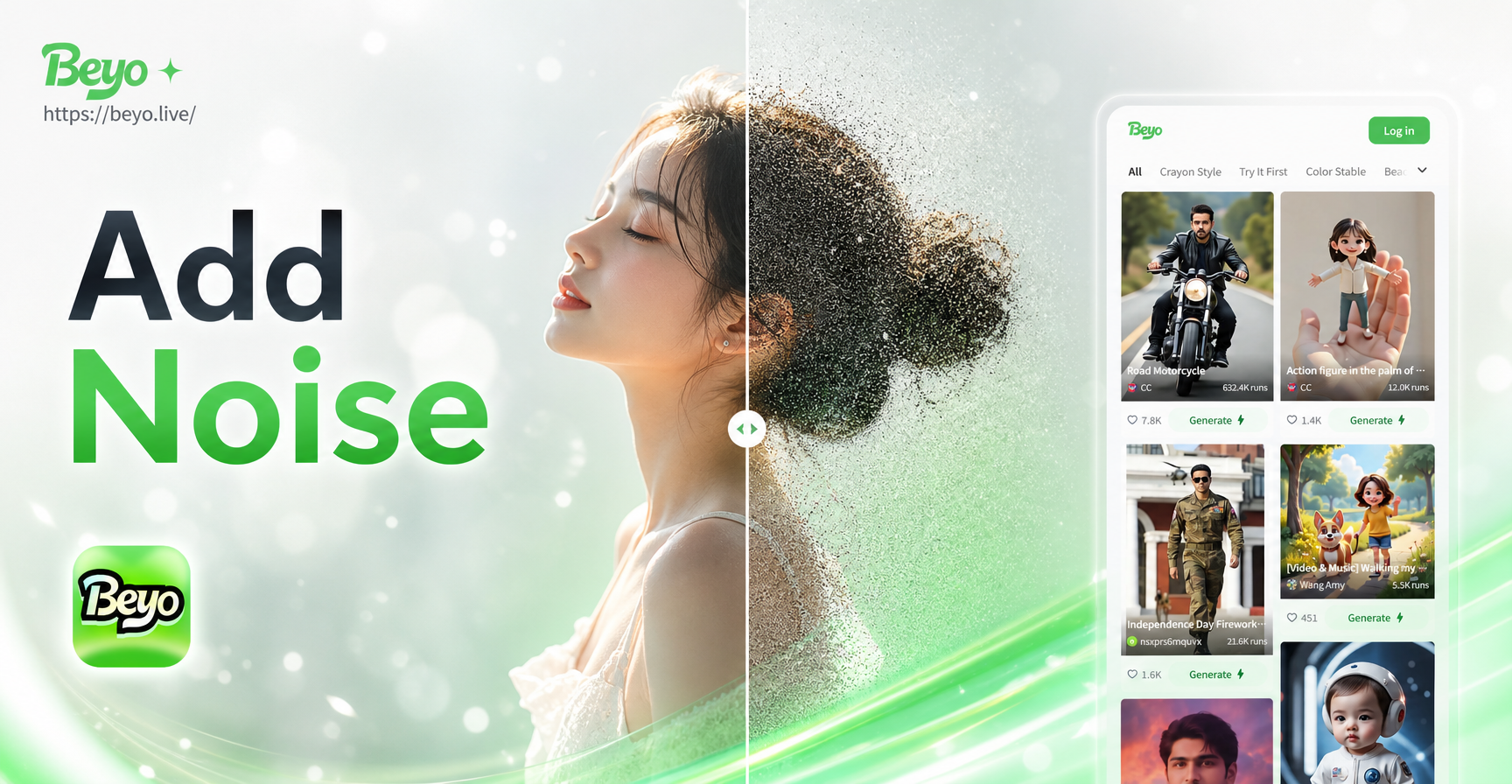
画像にノイズを追加するテクニックは、写真に細かい粒子状の質感を与えます。写真家やデザイナーは、アナログフィルムを模倣したり、雰囲気を加えたり、過度に滑らかなデジタル表面を崩すためにしばしば使用します。ビンテージ風の繊細な粒子が必要でも、アーティスティックなプロジェクトのための強い質感が必要でも、このガイドではモバイルアプリとデスクトップエディターを使用して画像にノイズを追加するいくつかの実用的な方法を説明します。ノイズが重要な理由、最も使いやすいツール、そしてよくある間違いを避ける方法を学びます。
画像にノイズを追加するとはどういう意味ですか?
写真におけるノイズとは、画像全体に小さな斑点や粒子として現れる、明るさと色のランダムな変化を指します。デジタルカメラでは、ノイズは通常、高ISO設定や低照度によって引き起こされる欠陥と見なされます。しかし、意図的に追加された場合、ノイズは創造的なツールになります。過酷なデジタルのシャープネスを和らげ、合成画像の異なる要素を統一し、フィルム写真の有機的な感触を再現できます。
ノイズには主に2つのタイプがあります。明るさにのみ影響し、古典的なフィルムグレインのように見える輝度ノイズと、ランダムな赤、緑、青のピクセルを導入するカラーノイズです。自然なフィルムルックには、多くのエディターが輝度ノイズを好みます。これは、気が散りにくく、より本物らしく感じられるためです。違いを理解することで、画像に適した設定を選択できます。
なぜ写真にノイズを追加するのですか?
ノイズを追加することは、単に写真を古く見せることだけが目的ではありません。いくつかの実用的かつ芸術的な目的があります。第一に、空、肌、グラデーションなど、バンディングが発生しやすい平坦な領域や大幅に編集された領域にテクスチャを追加します。第二に、デジタル画像をスキャンしたフィルムやビンテージ要素とより自然に調和させるのに役立ちます。第三に、微妙な粒子が写真をよりシネマティックで無機質でなく感じさせます。
デザイナーはまた、イラスト、ポスター、ソーシャルメディアグラフィックに触感的な印刷品質を与えるためにノイズを追加します。少量の粒子が、完璧すぎるデジタルレンダリングをより人間味があり、コンピューター生成された感じを軽減します。あるポートレートが暖かくロマンチックに感じられる一方で、他のポートレートがクリーンすぎるように感じられる理由を不思議に思ったことがあるなら、多くの場合ノイズが答えの一部です。
画像にノイズを追加する方法
AI搭載のモバイルアプリからプロ向けのデスクトップエディターまで、ノイズを追加する方法は数多くあります。最適な方法は、スキルレベル、使用しているデバイス、必要なコントロールの度合いによって異なります。以下に、ステップバイステップの説明を含む3つの信頼できるアプローチを紹介します。
Beyoを使用してAIスタイル転送でノイズを追加する
Beyoは、画像から画像への生成とスタイルテンプレートの膨大なライブラリを含むモバイルデザインアプリです。複雑なスライダーを調整することなく、任意の写真にフィルムグレインやノイズ効果を適用するために使用できます。まず、Google PlayからBeyoアプリをダウンロードします。アプリを開き、画像から画像への機能を選択します。編集したい写真をアップロードします。次に、スタイルテンプレートを参照し、テクスチャ、フィルム、ビンテージ、またはグレインオプションを探します。希望の外観に一致するものを選択します。AIが画像を処理し、主要な被写体を維持しながら、微妙なまたは強いノイズ効果を適用します。生成後、結果を保存して直接共有できます。
この方法は、1分もかからず、手動設定が不要なため、初心者に最適です。ノイズとカラーグレーディングやソフトフォーカスなどの他のスタイル変更を組み合わせて、統一された外観を作成することもできます。最初の結果が強すぎる場合は、別のテンプレートを試すか、生成された画像をより軽いスタイルで再度アップロードします。Beyoは、プロのソフトウェアを学ぶことなく、アプリベースのクリエイティブなワークフローを望む場合に適しています。
デスクトップエディター:PhotoshopとLightroom
より正確なコントロールが必要な場合は、Adobe PhotoshopとLightroomが強力な選択肢です。Photoshopで画像を開き、背景レイヤーを複製します。フィルター、ノイズ、ノイズを追加の順に進みます。繊細な粒子には2〜12%の量を選択します。ガウス分布を選択し、モノクロボックスにチェックを入れて、色の斑点を避けます。OKをクリックします。次に、レイヤーの描画モードをオーバーレイまたはソフトライトに変更し、粒子が自然に見えるまでレイヤーの不透明度を下げます。この非破壊的な方法により、後からエフェクトを調整できます。
Lightroomでは、効果パネルに移動し、粒子セクションを見つけます。量スライダーを増やし、サイズと粗さを調整して粒子の外観を制御します。ポートレートには、少量、中サイズ、低粗さが適しています。よりビンテージな雰囲気にするには、粗さをわずかに上げます。Lightroomは、プリセットまたは同期設定を使用して一度に複数の写真に粒子を適用できるため便利です。
クイックグレインエフェクト用のモバイルアプリ
Beyo以外にも、いくつかのモバイルアプリにはフィルムグレインフィルターが組み込まれています。VSCO、Snapseed、Afterlightなどのアプリでは、ワンタップでノイズを追加できます。Snapseedでは、写真を開き、ツールをタップして、「グレイニーフィルム」を選択します。プリセットを選択し、粒子の強さとスタイルの強度を調整します。VSCOは、色の変化と自然な粒子を組み合わせたフィルムエミュレーションフィルターを提供します。これらのアプリは、専用のAIツールをダウンロードせずにスマートフォンからすばやく結果を得たい場合に便利です。
モバイルアプリを使用する場合、書き出し後に粒子効果が画像に焼き付けられる可能性があることに注意してください。後でエフェクトを減らす場合に備えて、元の写真のコピーを常に保持してください。最も簡単なアプローチは、フィルターを適用してから、元のファイルを上書きするのではなく、複製を保存することです。
さまざまな外観のためにノイズを制御する方法
追加するノイズの量は、最終的な出力によって異なります。クリーンでプロフェッショナルな写真の場合は、2〜5%の粒子量を目指します。このレベルは、被写体から注意をそらすことなくテクスチャを追加します。シネマティックまたはフィルムに着想を得たポートレートの場合は、中程度の粗さで5〜10%の粒子を使用します。アーティスティック、ビンテージ、またはグランジスタイルの場合は、最大15%以上にすることができますが、重要な詳細を破壊しないように注意してください。
画像の解像度に注意してください。ノイズの多い小さい画像は、フルサイズで表示すると濁って見える場合があります。高解像度の写真は、テクスチャが細かいままであるため、より多くの粒子を処理できます。画像を印刷する予定がある場合は、最初に小さなセクションをテストして、ノイズが紙の上でどのように見えるかを確認してください。デジタル画面では粒子が柔らかくなることがよくありますが、印刷ではより目立つ場合があります。
避けるべきよくある間違い
最も頻繁な間違いの1つは、輝度ノイズのみが必要な場合にカラーノイズを追加することです。カラーノイズは、赤、緑、青の不要な斑点を生成し、写真を乱雑に見せる可能性があります。可能であれば、常にモノクロまたは白黒ノイズオプションを有効にしてください。もう1つの間違いは、すべての画像に同じ粒子設定を適用することです。ポートレート、風景、製品写真では、異なる粒子レベルが適切であるため、写真の内容に基づいて量とサイズを調整します。
ノイズを追加した後の過度のシャープネスも問題です。粒子を追加してから画像をシャープにすると、粒子がより顕著になり、醜い粗さが生じる可能性があります。最初にシャープネスを適用し、最後のステップとしてノイズを追加します。最後に、高粒子効果のために低解像度のソース画像を使用しないでください。結果はブロック状で不自然に見えます。最高品質のバージョンの写真から始めてください。
ノイズを追加すべきでない場合
ノイズの追加が常に正しい選択であるとは限りません。製品写真、EC画像、企業のヘッドショットは通常、クリーンで滑らかな編集の恩恵を受けます。これらの場合、目に見える粒子は知覚品質を低下させる可能性があります。医療画像や科学画像も、可能な限り正確でノイズのない状態に保つ必要があります。ソーシャルメディア用に大幅に圧縮される画像の場合、少量のノイズは圧縮に耐えて問題なく見えることがありますが、強い粒子はアーティファクトを生み出す可能性があります。ノイズは、すべてのプロジェクトのデフォルトの効果としてではなく、意図的に使用してください。
最終的な考え
画像にノイズを追加する方法を学ぶと、多くの創造的な可能性が開かれます。クイックモバイルフィルターを使用するか、プロのエディターを使用するかにかかわらず、重要なのは粒子を写真のムードと目的に合わせることです。軽いタッチから始め、フルサイズでプレビューし、テクスチャが後付けではなく画像の自然な一部のように感じられるまで調整します。練習を重ねると、適切なノイズ量を見極める目が養われ、どのツールを使うべきかを正確に知ることができます。
最速のルートが必要な場合は、Beyoをダウンロードして、画像から画像へのスタイルテンプレートを試してください。このアプリは技術的な障壁を取り除き、数秒でさまざまなフィルムルックを試すことができます。気に入った粒子スタイルを見つけたら、それを写真全体に一貫して適用し、統一感のあるポートフォリオやソーシャルメディアフィードを作成できます。