はじめに:動くウォーターマークの除去が難しい理由
動くウォーターマークは、ダイナミックウォーターマークまたはフローティングウォーターマークとも呼ばれ、ビデオフレーム内で位置が変わるロゴ、テキスト、またはグラフィックです。1つのコーナーに留まる静止ウォーターマークとは異なり、動くウォーターマークは漂ったり、跳ねたり、サイズが変わったりするため、除去ははるかに困難になります。多くのコンテンツクリエイター、企業、一般ユーザーは、ストック映像の再利用、古いビデオのアーカイブ、または録画のクリーニングを行う際にこの問題に直面します。幸いなことに、単純な切り抜きから高度なAI搭載インペインティングまで、いくつかの効果的な方法が存在します。このガイドでは、それぞれのアプローチを段階的に説明しますので、あなたの映像とスキルレベルに最適なものを選択できます。
方法1:AIビデオインペインティングツールを使用する
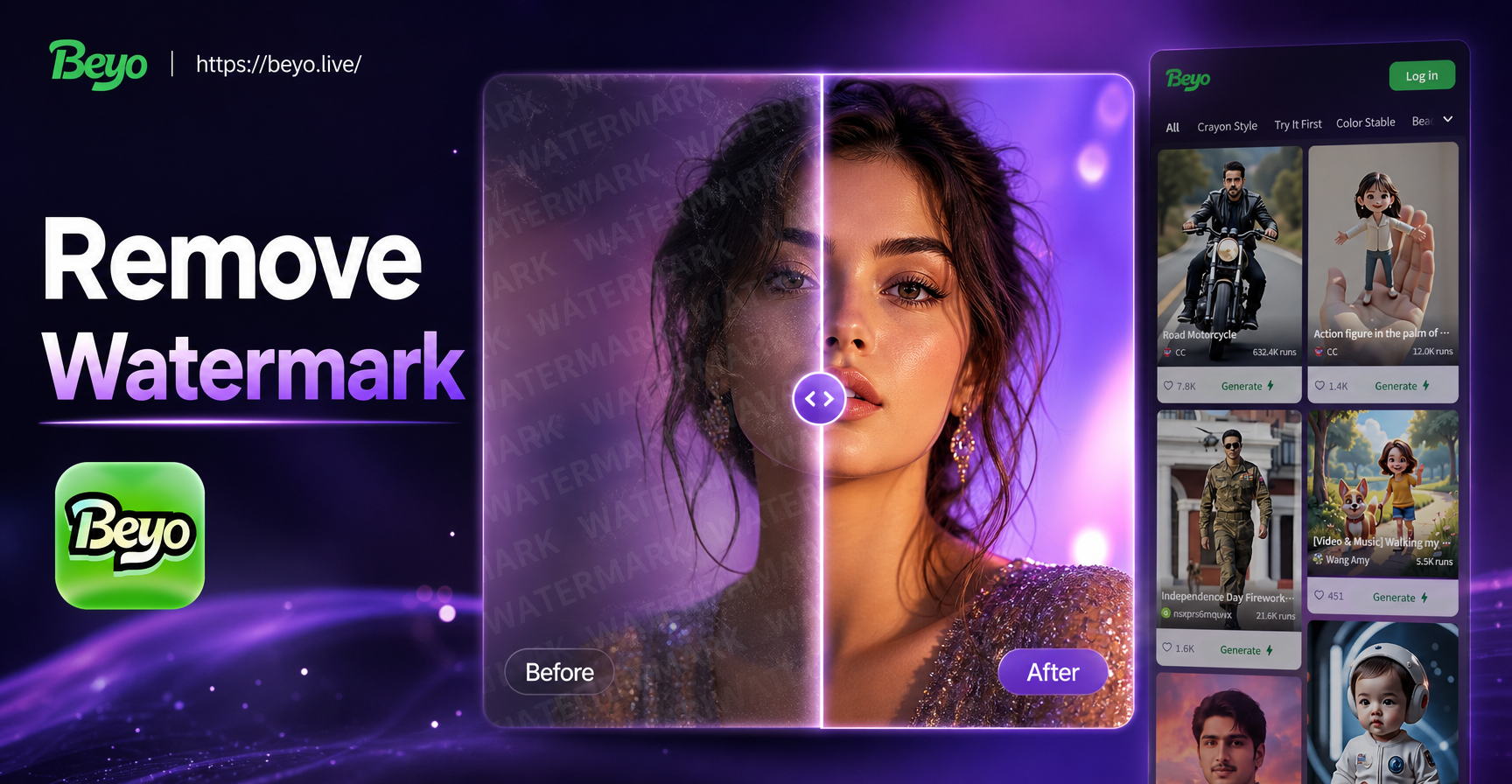
AIビデオインペインティングは、動くウォーターマークを除去するための最も高度で、破壊が少ない方法です。これらのツールは周囲のピクセルを分析し、フレームごとに、ウォーターマーク領域をもっともらしいコンテンツで自動的に埋めます。ウォーターマークが複雑な背景の上を移動する場合でも、結果は多くの場合シームレスに見えます。
AIインペインティングの仕組み
AIインペインティングソフトウェアは、何百万ものビデオフレームでトレーニングされたディープラーニングモデルを使用します。1つのフレームでウォーターマーク領域をマークすると、ツールはすべてのフレームにわたってその領域を追跡し、欠落しているピクセルを再構築します。動くウォーターマークの場合は、ウォーターマークの経路全体におおよそのマスクを描くか、可能であればオブジェクトトラッキング機能を使用する必要があるかもしれません。
AIで動くウォーターマークを除去する手順
- 信頼できるAIインペインティングツールまたはソフトウェアにビデオをアップロードします。現在、多くのオンラインプラットフォームやデスクトップアプリがこの機能を提供しています。
- ウォーターマークを特定します。ツールが自動検出をサポートしている場合はそれを使用します。そうでない場合は、最初のフレームでウォーターマークの周囲に手動でマスクを作成します。
- モーショントラッキングを有効にします。一部のツールでは、ウォーターマークの動きに合わせて追跡できるため、マスクが自動的に追従します。そうでない場合は、キーフレームでマスクを調整する必要があるかもしれません。
- インペインティングプロセスを実行します。AIがウォーターマーク領域を置き換える新しいピクセルを生成します。
- 結果を確認します。動きの速い領域、重なり合うオブジェクト、またはパターンの変化に細心の注意を払います。アーティファクトが現れた場合は、マスクを調整して再処理します。
AIインペインティングは、元の解像度とフレーム構成を維持するため、動くウォーターマークに対して最もクリーンな結果を生成します。ただし、計算負荷が高く、習熟が必要な場合があります。
方法2:ウォーターマークを切り抜く
切り抜きは、動くウォーターマークを除去する最も簡単で迅速な方法ですが、ウォーターマークが下部コーナーや端に沿った予測可能な領域内に留まっている場合にのみ機能します。切り抜くと、ウォーターマークを含むフレームの一部がトリミングされ、視界から効果的に除去されます。
切り抜きが適している場合
- ウォーターマークが、その領域内でわずかに動いても、ほぼ同じ領域に留まっている場合。
- 主要な被写体に悪影響を与えずにフレーム端の一部を失っても問題ない場合。
- ビデオに特定のアスペクト比が必要ない場合、または切り抜き後にアスペクト比を調整できる場合。
ビデオを切り抜く方法
標準のエディター(モバイルまたはデスクトップ)でビデオを開きます。トリミングツールを選択し、ウォーターマークが見えなくなるまで端を内側にドラッグします。動くウォーターマークの場合、特にウォーターマークがコーナーからコーナーへ移動する場合は、積極的にトリミングする必要があるかもしれません。トリミング後、新しいフレームに重要なコンテンツがまだ含まれていることを確認します。残りの映像を再配置またはズームしてショットを再構成することもできます。
切り抜きはビデオの解像度を低下させ、重要な詳細を切り落とす可能性があるため、すべてのプロジェクトに理想的ではありません。それでも、他の方法が利用できない場合の実行可能な代替手段です。
方法3:ぼかしまたはモザイク効果を適用する
ウォーターマークを完全に除去できない場合は、ぼかし、モザイク、または塗りつぶしブロックを重ねることで、認識できないようにすることができます。この方法はウォーターマークを消去するわけではありませんが、効果的に隠します。インペインティングが失敗する可能性のある、忙しい背景の上をウォーターマークが移動する場合に特に役立ちます。
動くウォーターマークをぼかす手順
- エフェクトのキーフレームアニメーションをサポートするエディターにビデオをインポートします(最近のほとんどのエディターが対応しています)。
- ぼかし効果またはモザイクフィルターを別のレイヤーに、またはクリップに直接追加します。
- 最初のフレームでウォーターマークの周囲にマスクを作成します。
- キーフレームを使用してマスクの位置をアニメーション化し、ウォーターマークの動きに追従させます。
- ウォーターマークのテキストやロゴが判読できなくなるまで、ぼかしの強度を調整します。
このアプローチでは手動でのキーフレーム設定が必要であり、長いビデオでは時間がかかる場合があります。ただし、元のフレームを失うことなくウォーターマークを覆い隠す信頼できる方法です。一部の高度なエディターは、マスクの動きを自動化できるモーショントラッキングを提供しており、何時間もの作業を節約できます。
方法4:キーフレームを使った手動マスキング
手動マスキングは最も手間のかかる方法ですが、結果を完全に制御できます。ぼかし方法と似ていますが、エフェクトを適用する代わりに、ウォーターマーク領域を、近くのクリーンな領域のコピー、または背景に一致する単色で置き換えます。
動くウォーターマークを手動でマスクする方法
- ウォーターマークの背後にある背景によく似たフレームのクリーンな領域(たとえば、空や壁の一部)を特定します。
- そのクリーンなパッチをコピーし、ウォーターマークの上の新しいレイヤーとして貼り付けます。
- キーフレームを使用してパッチを移動し、すべてのフレームでウォーターマークを覆うようにします。
- パッチのエッジをぼかして、周囲のピクセルとブレンドします。
- 結果をフレームごとにチェックして、パッチがずれたり、目に見える継ぎ目ができたりしないことを確認します。
手動マスキングは、短いクリップや、シンプルで均一な背景のシーンに最適です。忍耐と精度が必要ですが、正しく行えばほぼ完璧な除去を達成できます。
方法5:プロ向けオンラインウォーターマーク除去ツールを使用する
いくつかの専用オンラインツールは、ビデオからウォーターマークを自動的に除去すると主張しています。無料のものもあれば、サブスクリプションが必要なものもあります。これらのサービスは、多くの場合、AIインペインティングとシンプルなインターフェースを組み合わせており、初心者でも利用しやすくなっています。
オンラインウォーターマーク除去ツールを選ぶ際のポイント
- モーショントラッキングのサポート: 静止ウォーターマークだけでなく、動くウォーターマークを処理できるツールであること。
- 出力品質: ユーザーレビューやサンプル結果をチェックして、ツールがビデオの解像度とディテールを維持していることを確認します。
- プライバシーとセキュリティ: 機密性の高い映像やプライベートな映像を不明なウェブサイトにアップロードすることは避けてください。
- 価格: 多くのツールは無料エクスポートにウォーターマークを付けるため、条件をよく読んでください。
一部のオンライン除去ツールは優れたパフォーマンスを発揮しますが、動きの速いウォーターマークや半透明のウォーターマークでは結果が安定しない場合があります。処理する前に、必ず元のビデオのバックアップを保管してください。
方法6:AI生成でビデオを作り直す(創造的な代替案)
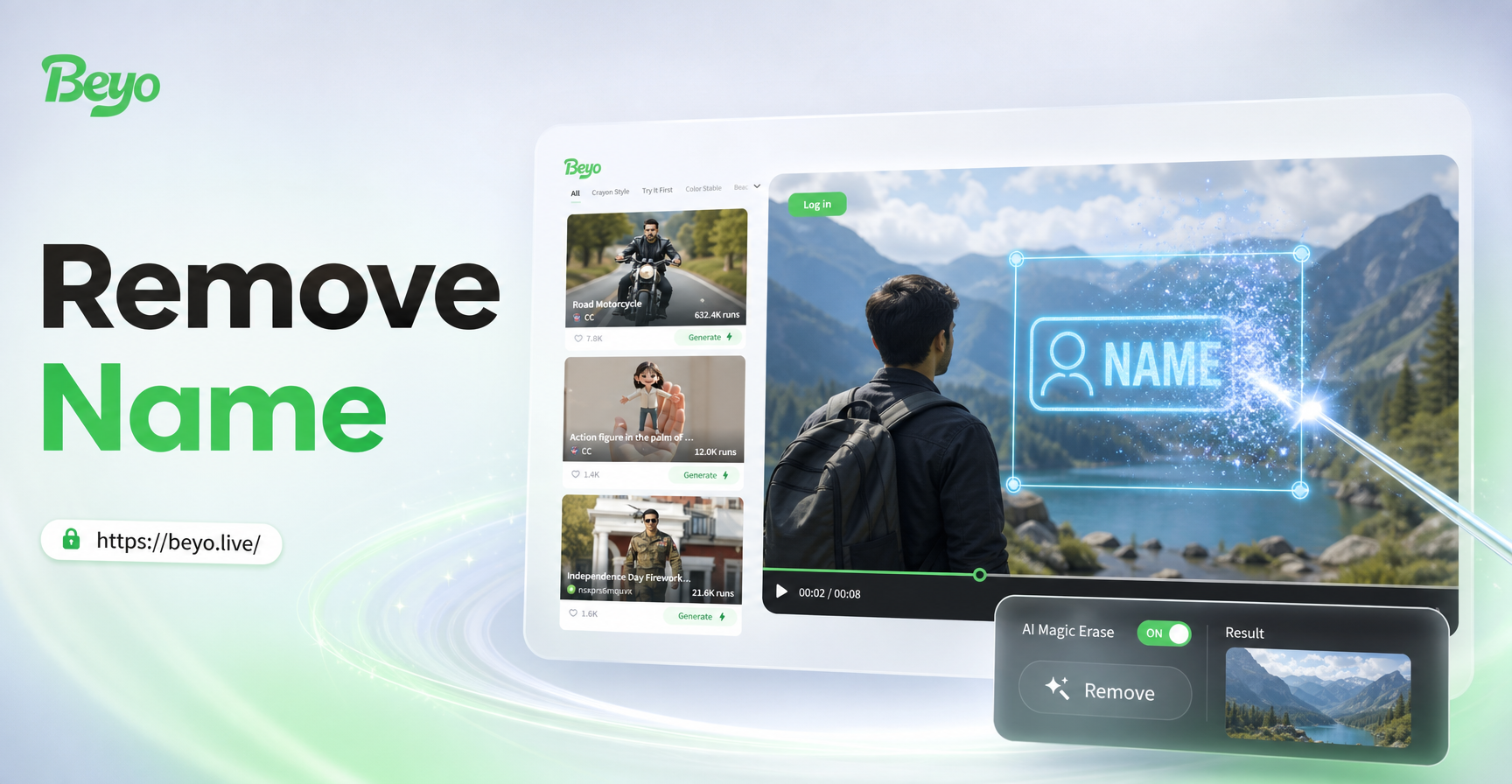
ウォーターマークがあまりにも邪魔で、上記のどの方法もうまくいかない場合は、AI生成ツールを使用してビデオを完全に作り直すことを検討してください。これは元の映像からウォーターマークを除去することと同じではありませんが、必要なコンテンツの新しいクリーンなバージョンを生成できます。たとえば、beyoアプリはテキストや画像からAIビデオ生成を提供しており、お好みのスタイルで新しいクリップを生成できます。このアプローチは、元のソースが重要ではない短いソーシャルメディアビデオ、アニメーション、またはスタイライズされたコンテンツに最適です。
AI生成ビデオは元の映像と完全に一致しない可能性があるため、アーカイブやドキュメンタリーの目的には適していないことに留意してください。ただし、クリエイティブなプロジェクトでは、ウォーターマークの問題を完全に回避するための迅速で楽しい方法になり得ます。
動くウォーターマークを除去する際のより良い結果を得るためのヒント
- 必ずビデオのコピーで作業してください。 持っている唯一のバージョンを編集しないでください。
- 利用可能な最高解像度のソースを使用してください。 解像度が高いほど、処理できるピクセルが多くなり、トラッキング精度が向上します。
- 長いビデオは短いセグメントに分割してください。 小さなチャンクで処理するとメモリ負荷が減り、エラーを修正しやすくなります。
- 半透明のウォーターマークに注意してください。 背景が透けて見えるため、除去がより困難です。切り抜きとぼかしやインペインティングを組み合わせる必要があるかもしれません。
- フルスピードで作業を確認してください。 一部のアーティファクトは、ビデオが通常どおり再生されたときにのみ表示されるため、最終出力を注意深く確認してください。
まとめ:ニーズに合った方法を選択する
適切なツールとテクニックを使用すれば、ビデオから動くウォーターマークを除去することは可能です。AIインペインティングは最もクリーンな結果を提供し、切り抜きとぼかしはよりシンプルな代替手段を提供します。手動マスキングはきめ細かい制御を可能にしますが、時間がかかります。専用のオンライン除去ツールは便利ですが、品質とプライバシーポリシーを常に確認してください。すべてが失敗した場合は、beyoのようなAIツールでビデオを再生成することを検討してください。このガイドの手順に従うことで、映像をクリーンアップし、共有、公開、またはアーカイブできる状態にすることができます。