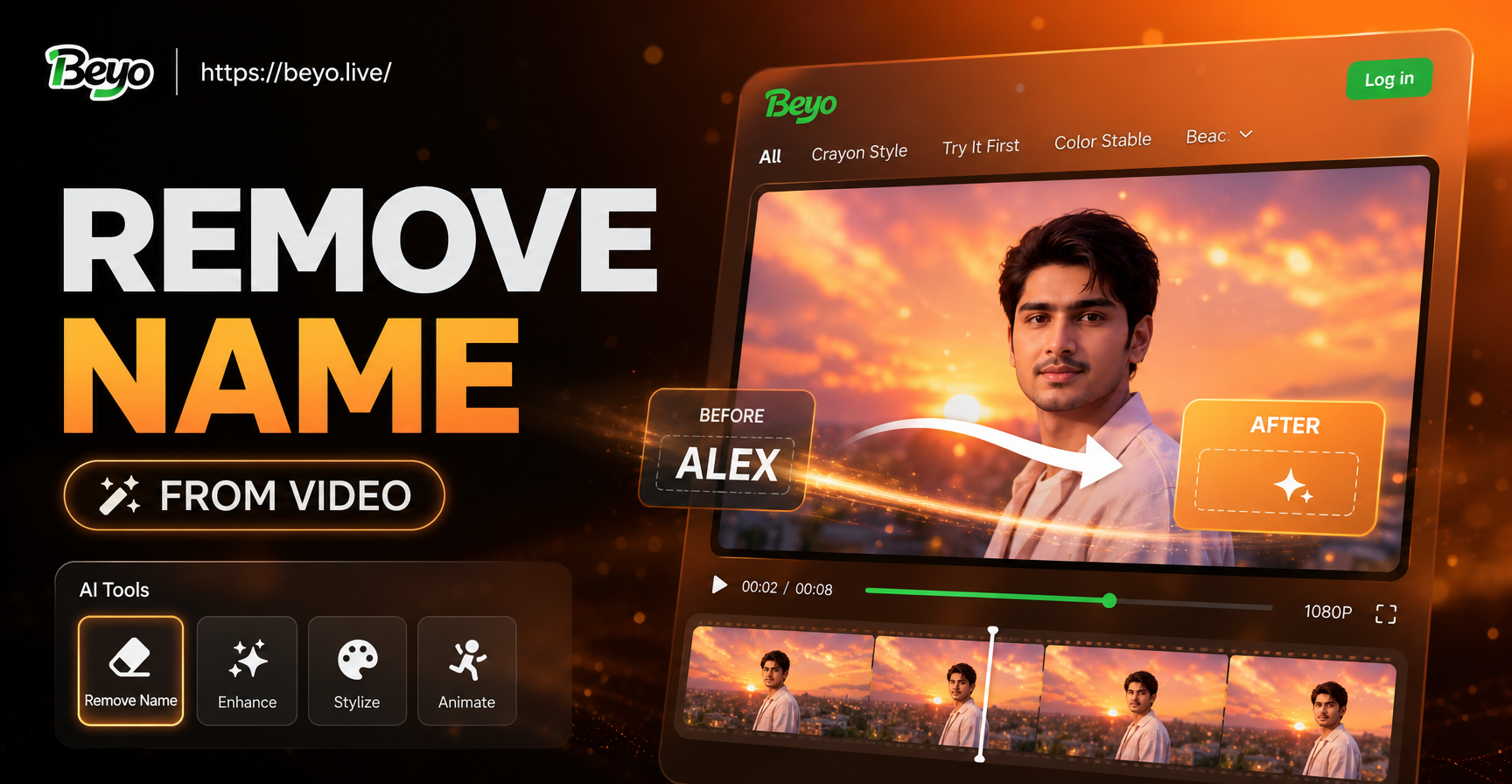
動画に名前や透かしが入っていると、特に顔やロゴ、重要な瞬間に重なっている場合は本当に厄介です。編集時に追加したテロップ、画面録画のラベル、SNSからダウンロードした際に焼き込まれたユーザー名など、理由は様々でしょう。幸いなことに、これらを消すために必ずしも高価なソフトは必要ありません。このガイドでは、シンプルな切り抜きからAIを活用したインペインティングまで、動画から名前を消す、または隠すための最も実用的な方法を紹介します。各方法が有効なケース、避けるべき失敗、そしてモバイルとデスクトップの両方で美しい結果を得る方法を学べます。
動画から名前を削除するのがワンクリックで済まない理由
動画内の名前は、常に単純なオーバーレイとは限りません。書き出し時に名前が映像に焼き込まれている場合、それはピクセルの一部となります。つまり、テキストレイヤーのようにクリックして削除することはできません。動画はフレームごとに編集するか、マスクで追跡する必要があります。最適な方法は、名前が表示される位置、動くかどうか、背後にある背景の詳細量によって異なります。
名前が隅にある透かしの場合もあれば、フレームの中央にフルネームやハンドルネームがある場合もあります。テロップは人物と一緒に動くかもしれませんし、画面録画の透かしは固定されたままです。それぞれの状況で異なるアプローチが必要です。これらの違いを理解することで、時間を節約し、雑な仕上がりの動画になるのを防げます。
始める前に適切なツールを選ぶ
簡単な作業のためにプロ仕様のソフトを購入する必要はありません。iPhoneやAndroidに内蔵されている編集機能でも、切り抜きやカバーは可能です。ぼかしの追跡やAI除去については、多くの無料モバイルエディタに必要なツールが含まれています。デスクトップでは、DaVinci Resolveのような無料エディタが強力なマスキングとトラッキング機能を提供します。より高度な除去には、After Effectsが精密なコントロールを可能にします。どの方法を選ぶかは、多くの場合、すでに持っているツールによって決まります。
名前をすばやく隠したいだけなら、モバイルエディタで十分です。ディテールの多い映像で痕跡を残さない修正が必要な場合は、AIインペインティングや手動トラッキングを備えたデスクトップエディタの方が良い結果が得られます。最もシンプルなツールから始め、結果が悪い場合にのみ、より複雑なものに移行しましょう。
方法1:動画を切り抜いて名前を消す
名前がフレームの端近くにある場合、切り抜きは最も速くて安全な方法です。名前が表示領域の外に出るように、動画の境界線をトリミングするだけです。iOSとAndroidの内蔵フォト&ビデオエディタを含む、ほとんどのモバイルエディタには切り抜きツールがあります。
- エディタで動画を開きます。
- 切り抜きまたはキャンバスオプションを選択します。
- 名前が見えなくなるまで端を内側にドラッグします。
- 被写体が中央に留まるようにフレームを調整します。
- 可能な限り最高の解像度で動画を書き出します。
切り抜きが有効な場合
切り抜きは、隅や下端に沿った透かしに最適です。名前が小さく、トリミング後も被写体が完全に見える場合は、これが最速の解決策です。トラッキングや特殊効果は不要です。
切り抜きが失敗する場合
主な欠点は、画像の一部が失われることで、品質が低下し、重要なアクションが欠ける可能性があることです。名前が顔の上やフレームの中央にある場合、切り抜きは良い選択肢ではありません。また、動画がすでに低解像度の場合、切り抜きによって最終的な画像はより柔らかく、ディテールが失われます。
方法2:名前をぼかす、またはモザイクをかける
名前が複雑な背景の上にある場合、ぼかしを使うとフレームをあまり削ることなく判読不能にできます。多くの無料エディタには、ぼかしやモザイク効果が含まれています。これをマスクやステッカーとして名前の上に適用し、名前が動く場合は追跡します。
- マスクとエフェクトをサポートするエディタに動画をアップロードします。
- 新しいオーバーレイまたはエフェクトレイヤーを作成します。
- 名前の上に長方形または楕円を描きます。
- その図形にぼかしまたはモザイク効果を適用します。
- キーフレームを使用して、名前と一緒に図形を移動させます。
モバイルでのぼかしマスクの適用方法
モバイルエディタで、ぼかしまたはモザイクと呼ばれるエフェクトを探します。エフェクトをタイムラインにドラッグすると、動画の上に長方形が表示されます。その長方形を名前の上に移動し、サイズを調整します。名前が動かない場合はこれで完了です。名前が動く場合は、キーフレームボタンを使用して、動きの開始点と終了点で長方形の位置を設定します。アプリが間のマスクをアニメーション化します。
デスクトップでのぼかしの追跡方法
デスクトップでは、より詳細に制御できます。DaVinci Resolveで、動画の上に新しい調整クリップを作成します。ぼかしエフェクトを追加し、パワーウィンドウを使用して小さな領域に限定します。トラッカーパネルを開き、パワーウィンドウを選択して前方に追跡します。ウィンドウが自動的に名前を追跡します。その後、ぼかしが背景に馴染むようにエッジをフェザーできます。
ぼかしは背景をほぼそのまま保ちますが、編集された領域は、特にクリーンな背景では目立つことがあります。マスクのエッジを柔らかくして、よりよく馴染ませることができます。強いぼかしよりも、微妙なモザイク効果の方が意図的に見える場合があります。
方法3:図形やステッカーで名前を隠す
名前が均一な領域の上にある場合、色付きの長方形、ステッカー、またはロゴで隠すことができます。これは、クリエイターが不要なテキストの上に絵文字や無地のバーを配置するSNS編集で一般的です。カバー方法はシンプルで、多くの場合、意図的に見えるため、編集箇所に注意が向きません。
- 動画の上に新しいレイヤーを追加します。
- 無地の図形、ステッカー、または画像を選択します。
- 名前の上に配置します。
- 可能であれば、周囲の領域に合わせて色を調整します。
- 名前が動く場合はカバーを追跡します。
色合わせのコツ
名前の背後にある背景が無地の場合、スポイトを使用してその正確な色合いをサンプリングします。これにより、カバーがほとんど見えなくなります。背景にグラデーションやテクスチャがある場合、無地の長方形は目立つかもしれません。その場合は、図形の背後に小さなぼかしを入れるか、わずかに不透明度を適用して、カバーがよりよく馴染むようにします。ステッカーやロゴは、カバーを編集ではなく創造的な選択のように見せたい場合にうまく機能します。
欠点は、カバーが実際に名前を削除するわけではないことです。カバーが小さすぎたりずれたりすると、名前が再び見える可能性があります。プライバシー保護や透かしを自分のハンドルネームに置き換える場合など、隠すことが許容される場合にのみこの方法を使用してください。
方法4:AIインペインティングでシームレスに修正する
AIインペインティングは最も高度なオプションです。覆ったりぼかしたりする代わりに、ソフトウェアが周囲のピクセルを分析し、名前があった領域を塗りつぶします。これにより、特に肌、布地、動くシーンなどの複雑な背景の上で、はるかにクリーンな結果が得られます。現在、AIを活用したオブジェクト除去ツールを備えたビデオエディタが登場しています。
AIインペインティングを使用するには、オブジェクト除去またはAI消しゴム機能を備えたビデオエディタを探します。一般的なワークフローはツール間で似ています。
- 動画を読み込みます。
- オブジェクト除去またはインペインティングツールを選択します。
- 名前の上をブラシでなぞるか、その周りにマスクを描きます。
- AIに領域を処理させます。
- 結果を確認し、必要に応じてマスクを調整します。
- 動画を書き出します。
AIインペインティングでできることとできないこと
AIインペインティングは、名前が小さく、背景がそれほど複雑でない場合に最適です。壁やシャツにある静止した透かしは、ほぼ完璧に消えます。速い動きや細かいディテールでは、塗りつぶしがちらついたり、アーティファクトが残ったりする可能性があります。その場合は、AIインペインティングを軽いぼかしと組み合わせるか、手動トラッキングを使用して安定性を高めます。長い動画を処理する前に、必ず短いセクションでテストしてください。
方法5:動く名前にはマスクとトラッキングを
名前が画面上を動く場合、切り抜きや静的なカバーでは失敗します。マスクが追従するように名前を追跡する必要があります。これはより高度ですが、完全に制御できます。
DaVinci ResolveやAfter Effectsのようなデスクトップエディタでは、名前の周りにマスクを作成し、トラッカーを使用してその動きを追跡できます。以下の手順は一般的なアプローチを説明しています。
- 動画をタイムラインに配置します。
- 動画レイヤーを複製し、元のレイヤーの真上に配置します。
- 複製レイヤーの名前の上にマスクを適用します。
- マスクされた領域を反転または非表示にして、複製がフレームの別の部分で名前を覆うようにします。
- モーショントラッカーを使用してマスクを名前にアタッチします。
- より滑らかに馴染ませるためにマスクのエッジをフェザーします。
この方法は、元の背景を失うことなく名前を除去できますが、時間がかかります。名前が一貫した背景の上を動く場合は、別のフレームからクリーンなパッチをクローンし、名前の上に追跡することもできます。トラッカーの動作を理解するために、最初に短いクリップで練習してください。
一般的な透かしのステップバイステップワークフロー
左下隅にユーザー名の透かしがある30秒のクリップがあるとします。背景は、かなり安定した壁を背にしたトーキングヘッドです。実践的なワークフローは次のとおりです。
- まず、切り抜きを試します。構図を損なわずに左下隅をトリミングできる場合は、動画を切り抜きます。これが最速の解決策です。
- 切り抜きで削りすぎる場合は、無料のモバイルエディタを開き、名前の上にぼかしの長方形を追加します。カメラが安定しているため、マスクは1つで済む場合があります。
- よりクリーンな仕上がりが必要な場合は、AIオブジェクト除去機能を備えたデスクトップエディタに切り替えます。透かしの上をブラシでなぞり、AIに壁のテクスチャを塗りつぶさせます。
- 結果を比較します。AIの塗りつぶしが柔らかく見える場合は、微妙なグレインやノイズを追加して元の映像と馴染ませます。
- 元の解像度とビットレートで書き出し、余分な圧縮アーティファクトを避けます。
このワークフローは、ほとんどの画面録画、vlogクリップ、SNSからのダウンロードに有効です。名前が表示される場所と時間に応じて順序を調整してください。
避けるべきよくある失敗
より良い最終動画を得るために、これらのエラーを避けてください。
- 切り抜きすぎて被写体が失われる。切り抜き後は必ずフレームを確認してください。
- 名前を追跡しないぼかしを使用する。名前が動く場合は、ぼかしも動かす必要があります。
- 明らかな編集に見える強いぼかしを適用する。ぼかしの半径を低く保ち、エッジをフェザーしてください。
- 速い動きにAIインペインティングを使用する。塗りつぶしがちらつく可能性があります。動画全体を処理する前に、短いセクションでテストしてください。
- 元の解像度よりも低い解像度で書き出す。これにより柔らかさが増し、編集箇所がより目立ちます。
- 動画のすべてのコピーで名前を削除するのを忘れる。元のバージョンと編集済みバージョンを共有すると、名前がまだ表示される可能性があります。
適切な方法を選択する方法
適切な方法は、名前が表示される場所、動くかどうか、そしてどれだけクリーンな結果が必要かという3つの要素によって決まります。
- 端にある名前で動きがない場合:切り抜き。
- 複雑な領域の上にある名前で動きがない場合:ぼかしまたはモザイク。
- シンプルな領域の上にある名前で動きがない場合:図形で覆う。
- ディテールの多い領域にあり、痕跡を残さない除去が必要な場合:AIインペインティング。
- 名前がフレームを横切って動く場合:マスクとトラッキング。
ほとんどのカジュアルユーザーにとっては、切り抜きまたはぼかしで十分です。プロの仕事では、AIインペインティングまたは手動トラッキングが最良の結果をもたらします。迷った場合は、切り抜きまたはぼかしから始めてください。結果が不自然に見える場合は、いつでも元に戻してより高度な方法を試すことができます。
今後の動画に名前が表示されるのを防ぐ
除去よりも予防の方が簡単です。自分で動画を作成する場合は、名前と透かしを別のレイヤーに追加して、書き出す前にオフにできるようにします。SNSから動画をダウンロードする場合は、ユーザー名の表示を隠せる画面録画ツールを使用します。クライアントから映像を受け取る場合は、編集を始める前にクリーンなバージョンを依頼してください。少しの計画が、何時間ものマスキングとトラッキングを節約します。
また、作成するすべての動画について、クリーンなマスターファイルを保管してください。テキストや透かしのないバージョンを別のフォルダに保存します。そうすれば、後で映像を再利用する必要がある場合に、再度名前を削除する必要がなくなります。
最終的な考察
適切な方法を使えば、動画から名前を削除することは可能です。可能な場合は切り抜き、スピードが必要な場合はぼかすか覆い、シームレスな結果が必要な場合はAIインペインティングまたは手動トラッキングを使用します。各方法にはトレードオフがあるため、映像とスキルレベルに合ったものを選択してください。
動画がクリーンになったら、クリエイティブなエフェクトで強化したいと思うかもしれません。beyoのようなツールを使えば、モバイルデバイスでAIスタイルフィルターを適用してビジュアルを簡単に変革できます。しかし、焼き込まれた名前を除去するには、専用のビデオエディタが依然として最も信頼できる選択肢です。このガイドの手順を踏めば、最も一般的な名前除去タスクを処理し、動画をクリーンでプロフェッショナルな状態に保つことができます。