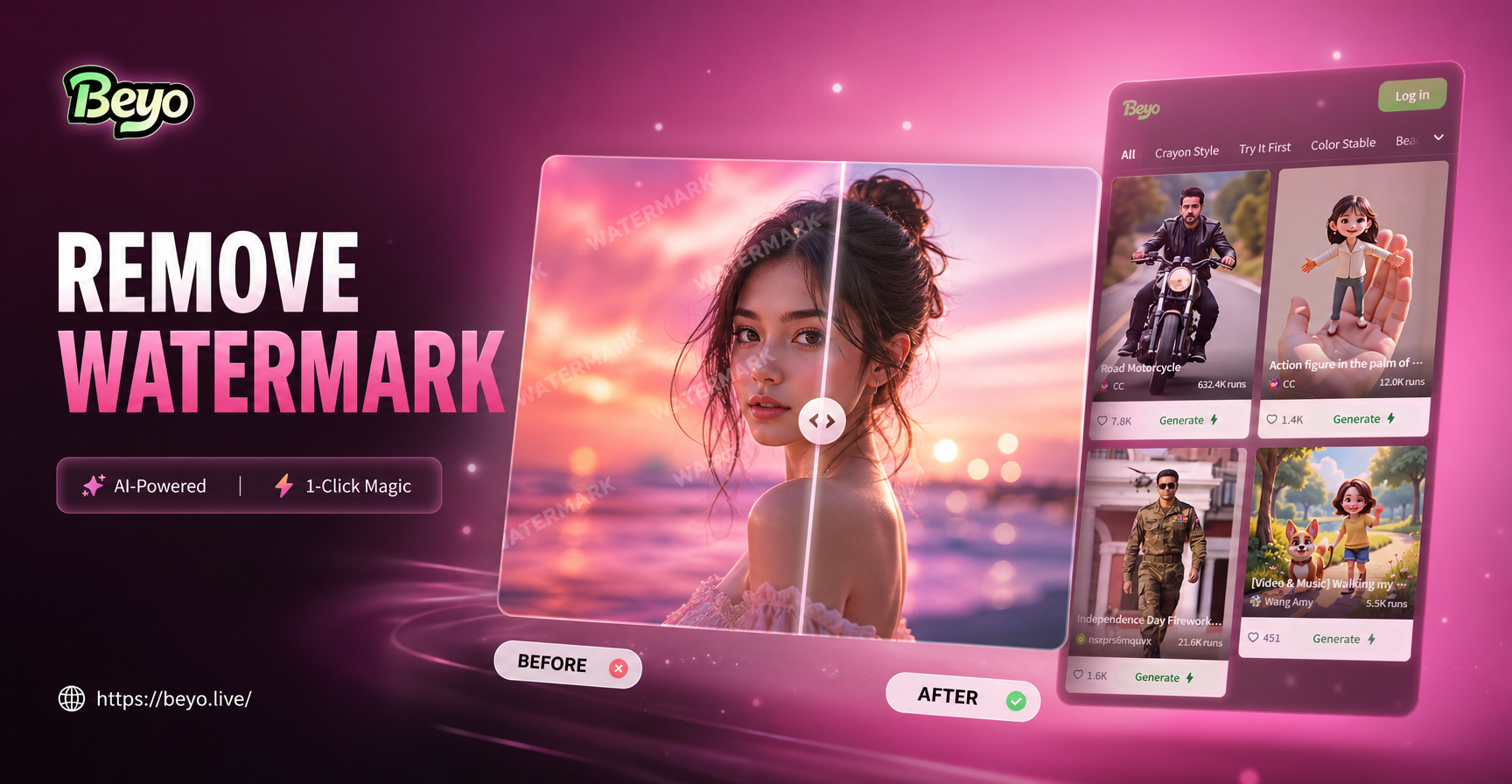
写真からウォーターマークを除去するのは簡単な作業に思えるかもしれませんが、周囲に自然に馴染んでこそ良い結果が得られます。目立つ汚れ、繰り返されるテクスチャ、残ったエッジは、編集痕を明らかにしてしまいます。このガイドでは、簡単なトリミングから手動のレタッチ、AIによる修復まで、写真からウォーターマークを消す実用的な方法を紹介します。また、背景の種類ごとに最適な方法と、マークを消した後に行うべきことも学べます。
始める前に権利を確認する
ウォーターマークはクリエイターの著作権を守るために存在します。ウォーターマークを除去してよいのは、自分が所有する写真、編集の明示的な許可を得ている写真、または元のクリーンなバージョンが入手できないクライアントファイルに限られます。許可なく他人の画像を使用するためにウォーターマークを除去することは、著作権法に違反する可能性があります。編集前に必ず元のファイルを複製し、結果を比較したり、失敗を元に戻したりできるようにしましょう。
ウォーターマークの種類を特定する
ツールを選ぶ前に、マークを観察しましょう。小さなコーナーロゴは限られた領域にあり、多くの場合最も除去が簡単です。中央のテキストウォーターマークは主要な被写体を覆うため、より注意が必要です。タイル状または全体に広がるウォーターマークは画像全体に繰り返され、細部を損なわずに多くの領域を再構築する必要があるため、最も困難です。
方法1:ウォーターマークをトリミングで除去する
トリミングは、ウォーターマークが端にあり、被写体と重なっていない場合に有効です。任意のエディターで画像を開き、切り抜きツールを選択し、フレームをウォーターマークの内側にドラッグします。主要な被写体を中央に保ち、ソーシャルメディアで共有する必要がある場合は標準のアスペクト比を維持します。この方法は高速でロスレスですが、構図が変わります。ウォーターマークが顔や主要なオブジェクトにかかっている場合は、別の方法を使用してください。
方法2:コピースタンプと修復ブラシ
コピースタンプは、Photoshop、GIMP、無料のブラウザツールで利用できます。ある領域からクリーンなピクセルをサンプリングし、ウォーターマークの上にペイントします。修復ブラシはコピーしたピクセルを周囲のトーンとブレンドし、より自然な結果にします。
手動レタッチの手順
- 背景レイヤーを複製します。
- コピースタンプツールを選択し、柔らかいブラシを使用します。
- AltまたはOptionキーを押しながら、ウォーターマークの近くのクリーンな領域をクリックします。
- 短いストロークでマークの上をペイントします。
- 繰り返しパターンを避けるために、近くのさまざまな領域からサンプリングします。
- エッジやテクスチャのある領域には修復ブラシに切り替えます。
手動レタッチは、空、壁、布、肌などのシンプルな背景に最適です。頻繁にズームインとズームアウトを行ってください。領域がぼやけて見える場合は、最後のストロークを元に戻し、別の場所からサンプリングします。
方法3:Photoshopのコンテンツ認識塗りつぶし
コンテンツ認識塗りつぶしは、よりスマートなレタッチオプションです。選択範囲の周囲のピクセルを分析し、置き換え領域を自動的に生成します。
コンテンツ認識塗りつぶしの使い方
- なげなわツールまたはペンツールでウォーターマークを選択します。
- 「編集」に移動し、「コンテンツ認識塗りつぶし」を選択します。
- プレビューで、サンプリング領域を確認し、被写体の顔など、ツールが使用すべきでない領域を塗りつぶして除外します。
- 塗りつぶしを適用し、結果を確認します。
- 不完全なエッジを修復ブラシで修正します。
この方法はコピースタンプよりも不規則な背景を処理できますが、複雑なパターンを汚してしまう可能性があります。不透明度を下げたり、必要に応じて一部をマスクしたりできるように、別のレイヤーで使用してください。
方法4:AI修復ツール
AI修復ツールにより、ウォーターマーク除去が高速になりました。写真をアップロードし、ウォーターマークをブラシでなぞると、AIが欠落した領域を再構築します。アルゴリズムは周囲のテクスチャ、照明、色を調べてギャップを埋めます。このアプローチは、衣服、葉、肌などの詳細な背景にあるウォーターマークに適しています。
AIによる除去が常に完璧とは限りません。高コントラスト領域上の透明なロゴ、繰り返されるウォーターマーク、細い線を横切るマークは、依然としてアーティファクトを残す可能性があります。最初にコピーでツールを実行してください。AI処理の後、ズームインして手動の修復ブラシを使い、汚れや残ったエッジを修正します。
プライベートな画像やライセンスされた画像を、よく知らないオンラインサービスにアップロードしないでください。写真に機密コンテンツが含まれている場合は、ツールのプライバシーポリシーを確認してください。
方法5:外出先での修正にモバイルアプリを使う
スマートフォンしかない場合は、修復ブラシまたはインペインティングブラシを備えたモバイルエディターを選択してください。ワークフローは同様です。写真をインポートし、ウォーターマークにズームインし、マークをブラシでなぞり、塗りつぶされた領域を確認します。一部のアプリには、手動制御用のクローンツールも含まれています。
ウォーターマークを除去した後は、専用のAIアプリでクリエイティブな作業を続けることができます。beyoは、画像から画像へのスタイル変更、AI画像生成、AIビデオのためのモバイルAIデザインアプリです。ウォーターマーク除去ツールではないため、スタイルフィルターでマークが消えることを期待しないでください。まずレタッチアプリを使用し、クリーンな画像をbeyoにインポートして、新しい外観を適用したり、補完的なコンテンツを生成したりしてください。
肌や顔からウォーターマークを除去する方法
顔や肌には特別な注意が必要です。コピースタンプを多用しすぎると、毛穴が平坦になったり、プラスチックのような質感が残ったりする可能性があります。小さなサイズの修復ブラシを使用し、トーンと光の方向が一致する近くの肌からサンプリングします。新しいレイヤーで作業し、修復が滑らかすぎる場合は不透明度を下げます。望んだ仕上がりでない限り、顔全体を柔らかくするような広範なAI強化は避けてください。
除去を不自然にするよくある間違い
- 1つのクローンソースを何度も使用したことによる繰り返しパターン。
- 過度のスムージングによってテクスチャが失われたぼやけたパッチ。
- 間違った領域からサンプリングしたことによる色ずれ。
- 元のウォーターマークの形に沿った残ったエッジ。
- 布、壁、またはテキスト上の不揃いな線。
これらの問題を見つけるには、画像を水平方向に反転し、ズームアウトして、編集した領域を周囲のピクセルと比較します。少し休憩して、新鮮な目でもう一度確認してください。
ウォーターマークを除去した後に行うべきこと
マークが消えたら、画像を100%ズームで検査します。残っているテクスチャの問題を小さな修復ブラシで修正します。除去によって局所的なコントラストが変化した場合は、露出、ホワイトバランス、シャープネスを調整します。写真がソーシャルメディア用の場合は、構図を改善するために、よりタイトにトリミングすることを検討してください。AI画像エディターを使用して、クリエイティブなフィルターを適用したり、マッチする背景を生成したりすることもできます。クリーンアップを最初に終え、それからクリエイティブな編集を始めましょう。
ウォーターマーク除去に関するよくある質問
無料ツールでウォーターマークを除去できますか?
はい。GIMPやPhotopeaは無料のデスクトップまたはブラウザオプションであり、多くのオンラインAIツールは無料トライアルを提供しています。無料プランに依存する前に、出力解像度と書き出し制限を確認してください。
AIはどんなウォーターマークも自動的に除去しますか?
常にそうとは限りません。AIはテクスチャのある背景ではうまく機能しますが、高コントラスト領域上の半透明のロゴには苦戦する可能性があります。多くの場合、手動によるクリーンアップが依然として必要です。
ウォーターマークを除去することは合法ですか?
自分が写真を所有しているか、著作権者から許可を得ている場合にのみ合法です。許可なく画像を使用するためにウォーターマークを除去することは、多くの地域で著作権法に違反する可能性があります。
beyoはウォーターマークを除去しますか?
beyoは、画像から画像へのスタイル変更、AI生成、ビデオのためのAIクリエイティブアプリです。専用のウォーターマーク除去ツールではありません。まずレタッチツールを使用し、クリーンな画像をbeyoにインポートしてクリエイティブな強化を行ってください。
小さなコーナーロゴに最適な方法は何ですか?
構図に悪影響を与えない場合は、ロゴをトリミングで除去してください。トリミングが不可能な場合は、修復ブラシまたはAI修復ツールを使用してクリーンに塗りつぶします。