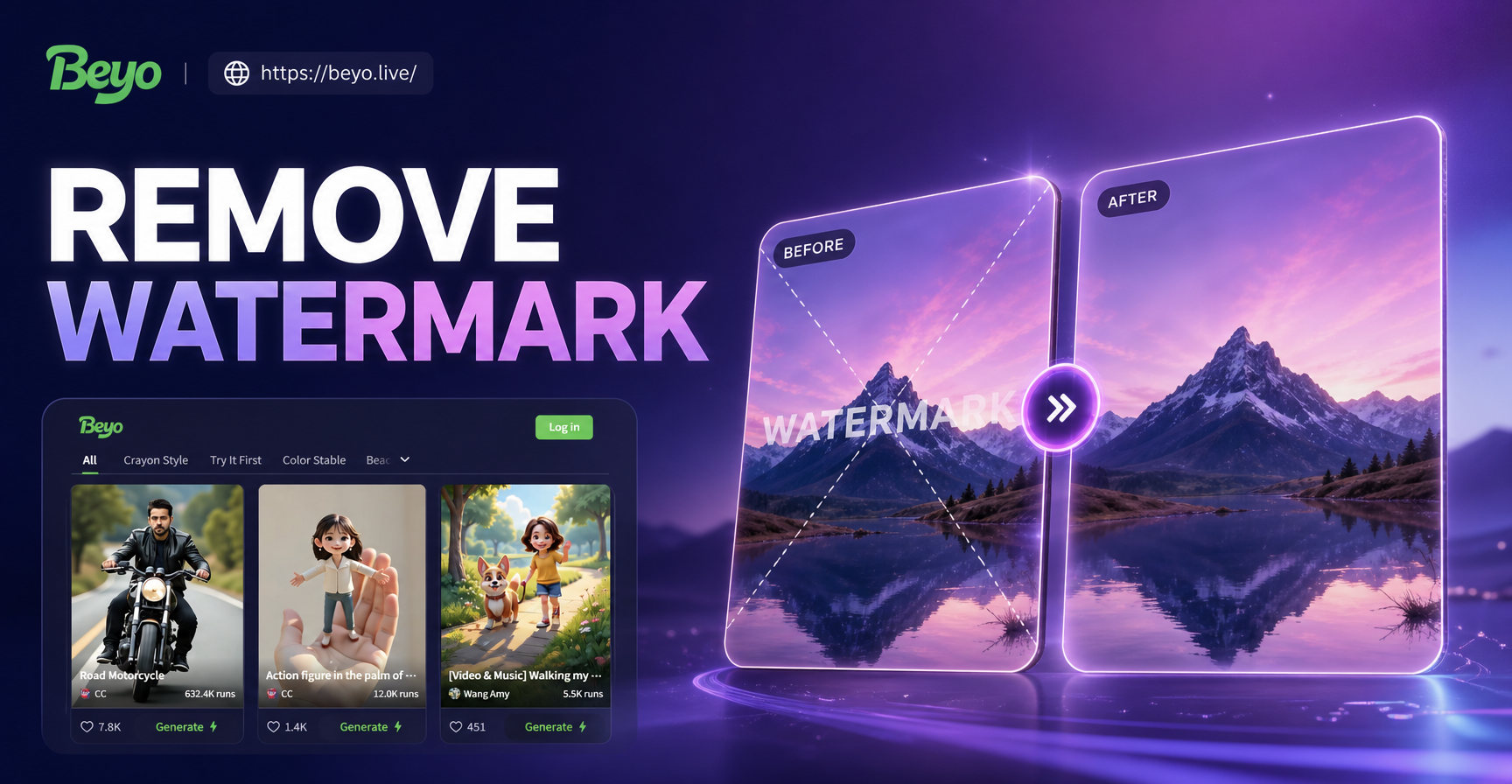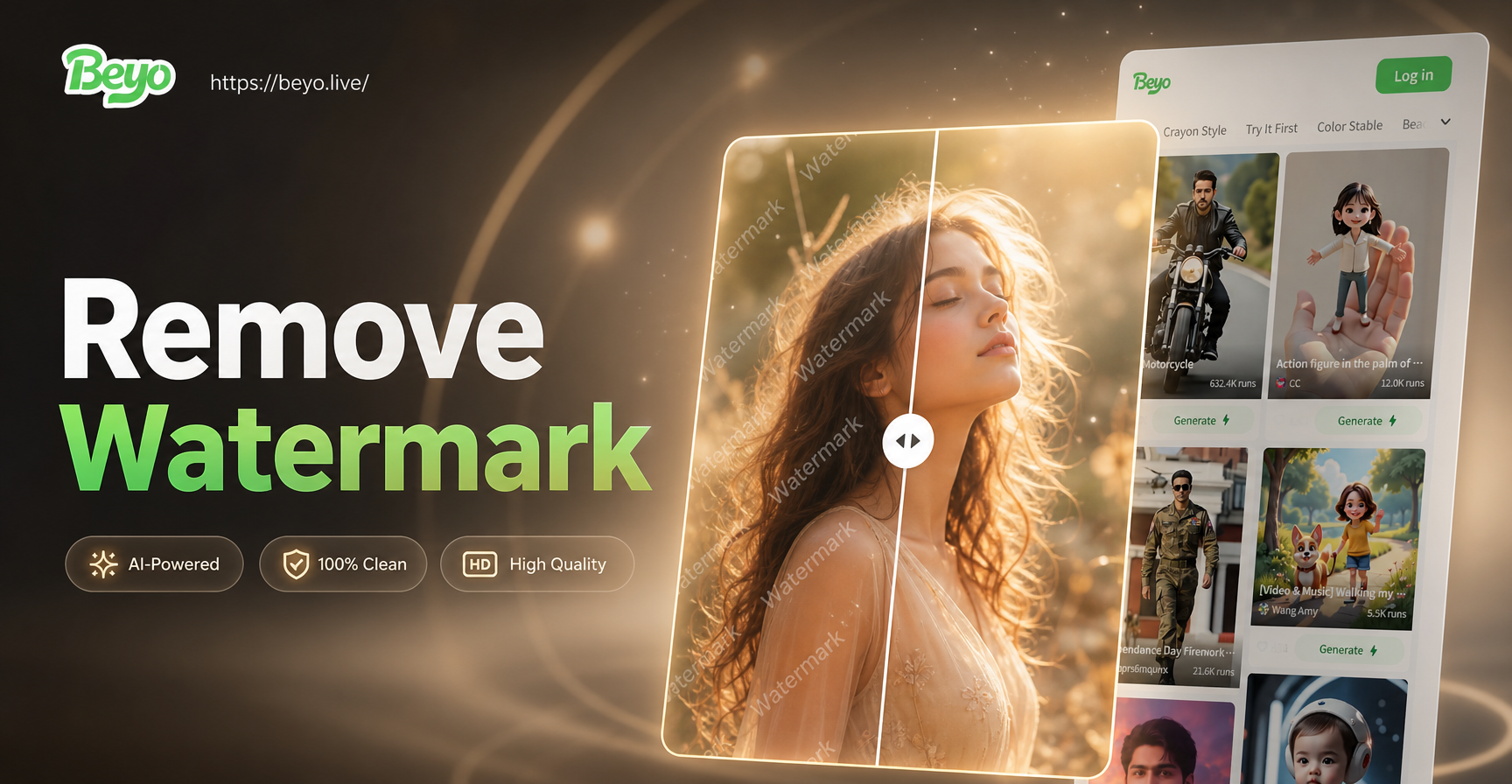
ウォーターマークが写真に付く理由は様々です。写真家やストックフォトプラットフォームは著作権保護のために追加し、アプリは書き出した画像に小さなロゴを配置することがあります。自分が所有している画像、または編集する明確な許可を得ている画像であれば、写真のウォーターマークを消す方法を知っておく必要があるかもしれません。適切な方法は、ウォーターマークの位置、背景の複雑さ、利用可能なツールによって異なります。このガイドでは、素早い切り抜きからAI支援のインペインティングまで、元の写真を傷つけずにきれいに仕上げるための5つの信頼できるテクニックを順を追って説明します。
1. 切り抜きでウォーターマークを除去
ウォーターマークが写真の端近くにある場合、切り抜きは最もシンプルな方法です。無料のモバイルアプリを含むほとんどの写真エディタには切り抜きツールが備わっています。ウォーターマークが表示フレームの外に出るまで、切り抜き境界を内側にドラッグするだけです。この方法は、ピクセルをクローンしたり塗りつぶしたりしないため、画質を維持できます。ただし、ウォーターマークを除去することで構図が崩れない場合にのみ有効です。ウォーターマークが隅にあり、被写体が中央にしっかりと配置されている場合、切り抜きは迅速な解決策となります。新しいフレーミングがきつすぎる場合に戻せるように、切り抜く前に必ず元のファイルのコピーを保管してください。
2. コピースタンプと修復ブラシを使用
コピースタンプと修復ブラシツールは、画像のある部分からピクセルをコピーし、別の領域に塗り重ねます。Photoshop、GIMP、Photopea、および多くの高度なモバイルエディタで利用できます。これらのツールは、草、空、布、肌などのテクスチャのある背景に配置されたウォーターマークに効果的です。コピースタンプはソースピクセルを正確にコピーし、修復ブラシはコピーしたテクスチャを周囲の照明や色とブレンドします。きれいに仕上げるには、ウォーターマークのできるだけ近くの領域からサンプリングしてください。
コピースタンプを使った手順
- エディタで画像を開き、少なくとも200%にズームインします。
- コピースタンプツールを選択し、ウォーターマークのストロークより少し大きめの柔らかいブラシを設定します。
- Altキー(Macの場合はOptionキー)を押しながら、ウォーターマークの近くのきれいな領域をクリックしてソースポイントを設定します。
- Altキーを離し、ウォーターマークの上を慎重にペイントします。小さなストロークで作業し、頻繁に再サンプリングしてください。
- ズームアウトして結果を確認します。繰り返しパターンが見られる場合は、別の領域からサンプリングして修正します。
柔らかいグラデーションの背景には、コピースタンプよりも修復ブラシの方が滑らかな結果が得られることが多いです。目立つ汚れを避けるために、長いストロークではなく、複数回に分けて小さくパスしてください。
3. AIインペインティングで領域を再構築
AIインペインティングは現在、多くの複雑な背景に対して最も速いオプションです。インペインティングツールは周囲のピクセルを分析し、テクスチャ、照明、遠近感に一致する新しいコンテンツを生成します。一部のデスクトップエディタ、オンラインサービス、モバイルアプリにこの機能が含まれています。beyoのようなAIデザインアプリを既に使用している場合、画像から画像への編集やスタイルフィルターには精通しているかもしれません。beyoは専用のウォーターマーク除去ではなく、創造的な画像生成とスタイル転送に焦点を当てていますが、画像から画像へのワークフローを使用して、損傷した小さな領域の再構築を試すことは可能です。直接ウォーターマークを除去するには、専用のインペイントまたはオブジェクト除去ツールを備えたエディタを探してください。
AIインペインティングツールを使った手順
- 画像をアップロードし、インペインティングまたはオブジェクト除去オプションを選択します。
- ブラシを使用してウォーターマークの上をペイントします。マスクはウォーターマークより少し大きめに作成します。
- AI塗りつぶしを実行し、ツールが代替テクスチャを生成するのを待ちます。
- フルズームで結果を確認します。領域が柔らかく見えたりぼやけて見える場合は、元に戻して小さめのマスクを試してください。
- 品質低下を避けるため、元の解像度で画像を書き出します。
AIインペインティングは、木、石、水、葉などの自然なテクスチャに最適です。テキスト、ロゴ、または細い線には苦戦する可能性があるため、完璧な仕上がりにするには、インペインティングとコピースタンプを組み合わせる必要があるかもしれません。
4. Photoshopのコンテンツに応じた塗りつぶしを使用
Photoshopのコンテンツに応じた塗りつぶしは、インペインティングのより高度なバージョンです。なげなわツールや長方形選択ツールでウォーターマークを選択し、周囲のピクセルを使用して選択範囲を自動的に塗りつぶすことができます。使用するには、ウォーターマークを選択し、「編集」メニューから「コンテンツに応じた塗りつぶし」を選択します。プレビューウィンドウに塗りつぶしの仕上がりが表示されます。サンプリング領域を調整して、不要なオブジェクトを除外し、一致度を向上させることができます。コンテンツに応じた塗りつぶしは、グラデーション、空、単純なパターン上のウォーターマークに効果的です。最良の結果を得るには、塗りつぶしを実行する前に選択範囲を数ピクセル拡大してください。これにより、修復された領域の周囲に目に見える輪郭ができるのを防ぎます。
5. 無料のオンラインウォーターマーク除去ツールを試す
いくつかのブラウザベースのツールは、ウォーターマークを自動的に除去できます。迅速な結果が必要で、ソフトウェアをインストールしたくない場合に便利です。ほとんどの場合、画像をアップロードし、ブラシでウォーターマークをハイライトし、クリーニングされたバージョンをダウンロードすることで機能します。主なトレードオフはプライバシーです。信頼できないオンラインサービスには、機密性の高い画像、個人の画像、著作権で保護された画像を絶対にアップロードしないでください。サービスのデータポリシーを確認し、処理後にアップロードしたものを削除してください。より高品質でより優れた制御のためには、デスクトップエディタまたは信頼できるモバイルアプリを使用してください。
きれいで自然な仕上がりのためのヒント
- ミスをいつでも元に戻せるように、複製レイヤーまたはファイルのコピーで作業してください。
- 修復中は少なくとも200%にズームインしますが、画像全体を頻繁に確認してください。
- 徐々にブレンドするために、不透明度の低い柔らかいブラシを使用してください。
- 目に見える繰り返しを避けるために、近くの複数の領域からサンプリングしてください。
- 色の不一致やぼやけたパッチを見つけるために、ビフォー・アフターを並べて比較してください。
- 編集中はPNGやTIFFなどの可逆形式で保存し、共有用にJPEGとして書き出してください。
法的および倫理的考慮事項
所有していない、または編集する許可を持っていない画像からウォーターマークを除去することは、通常、著作権侵害となります。ウォーターマークは作成者の作品を保護するために存在します。これらの方法を使用する前に、画像を変更する権利があることを確認してください。これは、あなたが写真を撮った、ライセンスを購入した、または所有者から書面による許可を得たことを意味する場合があります。他人の作品を自分のものとして再公開したり、ライセンス要件を回避したりするためにウォーターマーク除去を使用しないでください。倫理的な編集は、元の作成者と利用規約を尊重します。
ウォーターマーク除去に関するよくある質問
画質を落とさずにウォーターマークを除去できますか?
はい、ただし、コピーでの切り抜きや高解像度のソース素材を使用するなど、非破壊的な方法を使用する場合に限ります。コピースタンプ、修復ブラシ、インペインティングは、慎重に適用し、元のサイズで書き出すことで品質を維持できます。
AIは常にウォーターマークを完璧に除去できますか?
いいえ。AIインペインティングは強力ですが完璧ではありません。複雑な背景では、アーティファクト、ぼやけた領域、または一致しないテクスチャが残る可能性があります。最良の結果を得るには、AI塗りつぶしと手動のコピースタンプを組み合わせる必要があるかもしれません。
ストックフォトからウォーターマークを除去することは合法ですか?
いいえ、ウォーターマークなしで画像を編集および使用する権利を付与するライセンスを購入していない限り、違法です。許可なくストックフォトのウォーターマークを除去することは著作権侵害となります。
結論
写真のウォーターマークを消す方法を学ぶことで、自分の画像やライセンスされた素材をより細かく制御できるようになります。ウォーターマークが端近くにある場合は、切り抜きから始めましょう。テクスチャのある背景にはコピースタンプまたは修復ブラシを使用します。再構築が必要な複雑な領域には、AIインペインティングまたはコンテンツに応じた塗りつぶしを選択してください。常に元のファイルを保管し、小さなステップで作業し、著作権を尊重してください。スマートフォンでより高速なクリエイティブワークフローをお求めなら、beyoをダウンロードして、次のプロジェクトに役立つAI画像・動画ツールを探索してみてください。