Por Qué Aparece la Papada en las Fotos
La papada puede aparecer en las fotos incluso si no la tienes en la vida real. Las principales razones son el ángulo de la cámara, la distorsión de la lente, la postura y la iluminación. Cuando la cámara está colocada ligeramente por debajo de tu barbilla, comprime el área del cuello y crea la ilusión de piel extra. Las lentes gran angular que usan la mayoría de los smartphones exageran este efecto al añadir distorsión de perspectiva cerca de la lente.
Una mala postura es otro factor importante. Encorvarse o inclinar la cabeza hacia adelante empuja el tejido blando debajo de la mandíbula hacia delante, haciendo la papada más prominente. La iluminación cenital dura también puede proyectar sombras que enfatizan el área del cuello. Entender estas causas es el primer paso para prevenir la papada incluso antes de abrir una aplicación de edición de fotos.
Método 1: Corrige tu Pose e Iluminación Antes de la Foto
La forma más fácil de evitar la papada es corregir tu postura y ángulo en el momento de tomar la foto. Ponte de pie con los hombros hacia atrás y el cuello estirado. Empuja suavemente la frente hacia adelante y ligeramente hacia abajo, lo que tensa la piel debajo de la barbilla. Este movimiento se siente poco natural al principio, pero reduce drásticamente la apariencia de la papada en los retratos.
Pide al fotógrafo que coloque la cámara a la altura de los ojos o ligeramente por encima. Un ángulo de cámara más alto te obliga a mirar hacia arriba, estirando el cuello y ocultando el exceso de piel. Evita disparar desde debajo de la barbilla, ya que ese ángulo es el menos favorecedor para la línea de la mandíbula. También cambia tu fuente de luz para que venga de arriba de la cara o del lateral, no directamente desde abajo, lo que crea sombras duras debajo de la barbilla.
Método 2: Usa Trucos de Ángulo y Lente Durante la Sesión
Si tienes control sobre los ajustes de la cámara, elige una lente con una distancia focal más larga. Una lente de 50 mm u 85 mm comprime los rasgos faciales y reduce la distorsión de perspectiva que hace que la papada se vea peor. En un smartphone, acerca el zoom ligeramente en lugar de usar la lente ultra gran angular. El zoom digital recorta el sensor y simula una distancia focal más larga, dándote una forma de cara más favorecedora.
Otro truco es colocar la lengua plana contra el paladar mientras sonríes. Esta acción activa los músculos debajo de la barbilla y tensa la piel. Combina esto con una ligera inclinación de la cabeza hacia un lado y notarás inmediatamente una diferencia en la definición de la mandíbula. Estos pequeños ajustes no cuestan nada y a menudo eliminan la necesidad de una edición fotográfica exhaustiva más tarde.
Método 3: Edición Manual de Fotos con Herramientas de Licuar
Si ya tienes una foto con una papada visible, el software de edición de fotos tradicional puede arreglarlo. Programas como Adobe Photoshop, GIMP y Affinity Photo incluyen una herramienta de licuar que te permite empujar y tirar de los píxeles. La clave es usar un pincel grande y baja presión para hacer cambios graduales que parezcan naturales.
Enfoque manual paso a paso
Abre tu foto en el editor y duplica la capa de fondo. Selecciona la herramienta de licuar o de deformación hacia adelante. Establece el tamaño del pincel a aproximadamente un tercio del ancho del área de la papada. Comienza en el centro de la papada y empuja suavemente hacia arriba hacia la línea de la mandíbula. Trabaja en pequeños incrementos y aléjate con frecuencia para comprobar el efecto general. Nunca arrastres los píxeles demasiado lejos en un solo movimiento, ya que eso crea un contorno ondulado y poco natural.
Después de licuar, usa el tampón de clonar o el pincel corrector para suavizar cualquier pliegue de piel o sombra restante. Reduce la opacidad de la capa editada para comparar con el original y hacer ajustes finales. Este método requiere paciencia y un poco de práctica, pero te da un control completo sobre el resultado final.
Método 4: Eliminación de Papada con IA de beyo
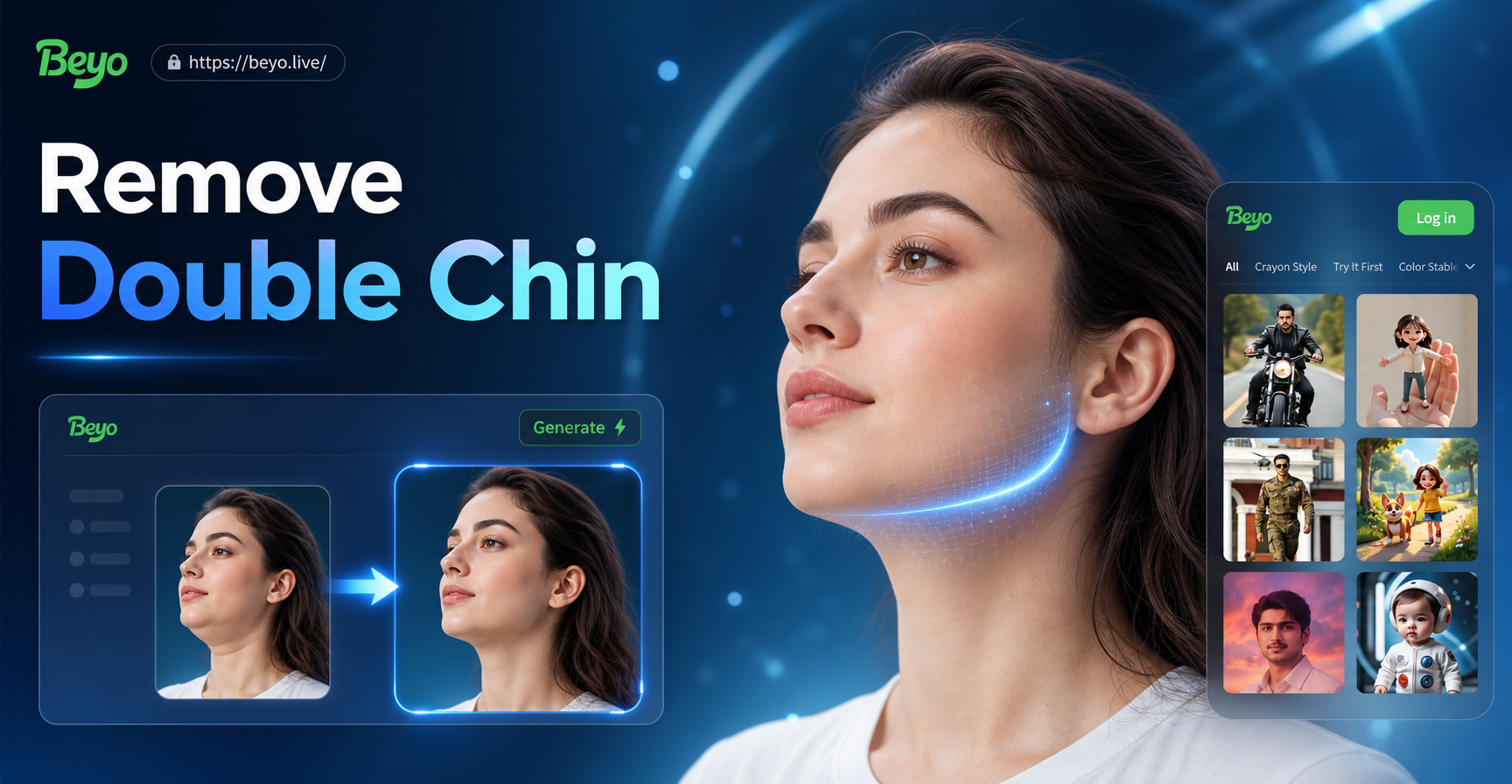
Para una solución más rápida e intuitiva, puedes usar la aplicación beyo. beyo es una herramienta de diseño de IA todo en uno que transforma tus fotos con prompts sencillos y filtros de estilo. Si bien beyo no tiene un botón dedicado para eliminar la papada, su función de imagen a imagen te permite subir un retrato y decirle a la IA que afine la cara, tense la mandíbula o reduzca la papada. La IA entiende tu solicitud y aplica un ajuste de aspecto natural sin empujar píxeles manualmente.
Cómo funciona imagen a imagen de beyo para afinar la cara
Abre la aplicación beyo en tu dispositivo Android y toca la opción de imagen a imagen. Sube el retrato que deseas editar. En el cuadro de prompt, escribe una instrucción clara como "reduce la papada, afina la mandíbula, textura de piel natural, alto detalle". Elige un filtro de estilo realista que preserve los tonos de piel y los rasgos faciales. beyo generará una versión editada de tu foto con los cambios solicitados. Puedes ajustar el prompt o probar diferentes filtros de estilo hasta obtener el resultado que te guste.
Debido a que beyo utiliza IA generativa, también mejora la iluminación y la textura de la piel al mismo tiempo. La imagen final se ve pulida y profesional sin horas de edición manual. Este enfoque funciona bien para selfies, retratos y fotos de grupo donde deseas mejorar sutilmente cada rostro.
Método 5: Aplicaciones de Smartphone para Arreglos Rápidos
Muchas aplicaciones móviles ofrecen ahora herramientas de adelgazamiento facial con un solo toque. Aplicaciones como Facetune y YouCam Perfect tienen controles deslizantes de mandíbula dedicados que pueden reducir la papada en segundos. Simplemente mueves un control deslizante hacia la izquierda o hacia la derecha y la aplicación remodela automáticamente el área de la barbilla. Estas herramientas son convenientes pero pueden producir un aspecto plástico si se usan en exceso. Mantén siempre el ajuste sutil y haz zoom para comprobar si hay distorsión alrededor de las orejas o el cuello.
beyo se destaca de estas aplicaciones de un solo propósito porque combina el adelgazamiento facial con una potente generación de IA. No estás limitado a un control deslizante fijo. Puedes describir exactamente cómo quieres que se vea la imagen final, y la IA interpretará tus palabras en una edición realista. Esta flexibilidad hace de beyo una mejor opción para retratos creativos, contenido de redes sociales y retratos profesionales.
Paso a Paso: Eliminar la Papada con beyo
Aquí tienes un flujo de trabajo simple para eliminar la papada en una foto usando beyo.
Paso 1. Descarga e instala la aplicación
Ve a Google Play y busca beyo. Instala la aplicación en tu teléfono Android. Ábrela y concede los permisos de acceso a fotos necesarios.
Paso 2. Sube tu retrato
Toca la función de imagen a imagen y selecciona la foto de tu galería. Elige una imagen de alta resolución para obtener el mejor resultado. Si la foto está borrosa o con poca luz, la IA puede tener dificultades para detectar la línea de la mandíbula con precisión.
Paso 3. Escribe un prompt claro
En el campo de texto, escribe algo como "elimina la papada, define la mandíbula, mantén el tono de piel natural, retrato realista". También puedes añadir palabras clave de estilo como "iluminación de estudio" o "enfoque suave" si deseas un aspecto más pulido.
Paso 4. Elige un filtro de estilo
beyo ofrece más de un millón de filtros de estilo. Para el retoque de retratos, elige un filtro de fotografía realista o un filtro de belleza suave. Evita estilos artísticos pesados como el anime o la arcilla 3D si deseas un resultado natural.
Paso 5. Genera y refina
Toca generar y espera unos segundos. Revisa el resultado. Si la papada sigue visible, ajusta tu prompt para que sea más específico, como "afina el área debajo de la barbilla en un 30 por ciento, suaviza el cuello". Genera de nuevo hasta que estés satisfecho.
Paso 6. Guarda y comparte
Una vez que el resultado se vea natural, guarda la imagen en tu teléfono. Puedes compartirla directamente en las redes sociales o usarla para tu foto de perfil.
Consejos para Resultados de Aspecto Natural
Sea cual sea el método que uses, el objetivo es eliminar la papada sin que la foto parezca falsa. Aquí tienes algunos consejos para mantener tu edición realista.
- Haz pequeños ajustes. Sobre editar la línea de la mandíbula puede crear un ángulo agudo poco natural que se ve obviamente retocado.
- Preserva la textura de la piel. Evita el desenfoque excesivo que elimina los poros y las líneas finas. Una cara real tiene textura.
- Revisa el área del cuello y los hombros. A veces, afinar la barbilla puede hacer que el cuello se vea demasiado delgado. Ajusta toda la región del cuello en conjunto.
- Compara el antes y el después. Mantén siempre la foto original abierta lado a lado para ver si la edición es creíble.
- Usa la iluminación correcta. Si la foto original tiene sombras duras debajo de la barbilla, considera usar una herramienta de IA como beyo para mejorar también la iluminación y reducir la sombra.
Prevención de la Papada en Futuras Fotos
Si bien la edición puede arreglar la papada, la prevención siempre es mejor. Practica una buena postura a diario. Fortalece los músculos del cuello y la mandíbula con ejercicios simples como la retracción cervical y las presiones con la lengua. Toma fotos desde un ángulo ligeramente más alto. Y cuando necesites un retoque rápido, mantén beyo instalado en tu teléfono para que puedas arreglar cualquier retrato en menos de un minuto.
Conclusión
Eliminar la papada en una foto es más fácil de lo que piensas. Puedes corregirla antes de la toma con una mejor postura y ángulo de cámara. Puedes editarla manualmente con herramientas de licuar. O puedes usar aplicaciones con IA como beyo para transformar tu retrato con un simple prompt de texto. El método que elijas depende de tu tiempo, nivel de habilidad y el resultado que desees. Para la mayoría de las personas, la aplicación beyo ofrece la solución más rápida y natural sin necesidad de habilidades de diseño. Descarga beyo hoy y dale a cada foto una mandíbula segura.