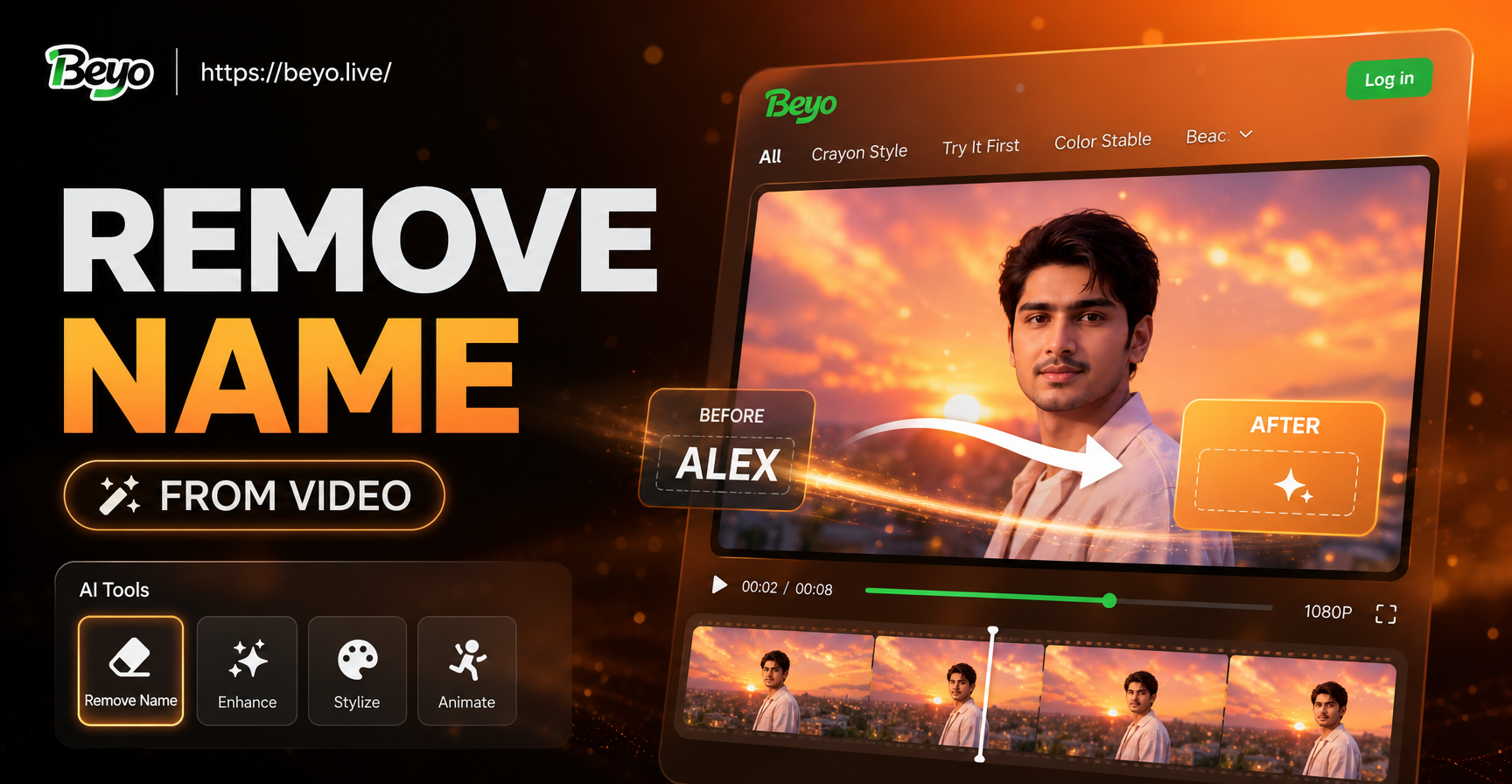
Encontrar un nombre o marca de agua atascado en tu video es frustrante, especialmente cuando cubre una cara, un logotipo o un momento clave. Tal vez sea un tercio inferior que se añadió en la edición, una etiqueta de grabación de pantalla o un nombre de usuario incrustado de una descarga de redes sociales. La buena noticia es que no siempre necesitas software costoso para eliminarlo. Esta guía cubre las formas más prácticas de borrar u ocultar un nombre de un video, desde el simple recorte hasta el relleno con IA. Aprenderás cuándo funciona cada método, qué errores evitar y cómo obtener resultados limpios tanto en móvil como en escritorio.
Por Qué Quitar un Nombre de un Video Requiere Más de un Clic
Un nombre en un video no siempre es una simple superposición. Si el nombre se horneó en el metraje durante la exportación, se convierte en parte de los píxeles. Eso significa que no puedes simplemente hacer clic y eliminarlo como una capa de texto. El video debe editarse cuadro por cuadro o rastrearse con una máscara. El mejor método depende de dónde aparece el nombre, si se mueve y cuánto detalle de fondo hay detrás.
A veces el nombre es una marca de agua en la esquina. Otras veces es un nombre completo o usuario en el medio del encuadre. Un tercio inferior podría moverse con una persona, mientras que una marca de agua de grabación de pantalla permanece fija. Cada situación necesita un enfoque diferente. Comprender estas diferencias te ahorrará tiempo y evitará un video final descuidado.
Elige la Herramienta Correcta Antes de Empezar
No necesitas comprar software profesional para trabajos simples. Los editores integrados en iPhone y Android pueden recortar y cubrir. Para el desenfoque con seguimiento y la eliminación con IA, muchos editores móviles gratuitos incluyen las herramientas que necesitas. En escritorio, un editor gratuito como DaVinci Resolve ofrece potentes herramientas de enmascaramiento y seguimiento. Para la eliminación más avanzada, After Effects proporciona un control preciso. El método que elijas a menudo depende de la herramienta que ya tienes.
Si solo necesitas ocultar un nombre rápidamente, un editor móvil es suficiente. Si necesitas una corrección invisible en un metraje detallado, un editor de escritorio con relleno con IA o seguimiento manual dará mejores resultados. Comienza con la herramienta más simple y solo pasa a algo más complejo si el resultado se ve mal.
Método 1: Recortar el Video para Eliminar el Nombre
Recortar es el método más rápido y seguro cuando el nombre se encuentra cerca del borde del encuadre. Simplemente recortas el borde del video para que el nombre quede fuera del área visible. La mayoría de los editores móviles, incluidos los editores de fotos y videos integrados en iOS y Android, tienen una herramienta de recorte.
- Abre el video en tu editor.
- Selecciona la opción de recorte o lienzo.
- Arrastra los bordes hacia adentro hasta que el nombre ya no sea visible.
- Ajusta el encuadre para mantener al sujeto principal centrado.
- Exporta el video a la resolución más alta disponible.
Cuándo Funciona el Recorte
El recorte funciona mejor para marcas de agua en las esquinas o a lo largo del borde inferior. Si el nombre es pequeño y tu sujeto permanece completamente visible después de recortar, esta es la solución más rápida. No requiere seguimiento ni efectos especiales.
Cuándo Falla el Recorte
El principal inconveniente es que pierdes parte de la imagen, lo que puede reducir la calidad y cortar acción importante. Si el nombre aparece sobre una cara o en el medio del encuadre, el recorte no es una buena opción. Además, si tu video ya estaba en baja resolución, el recorte hará que la imagen final sea más suave y menos detallada.
Método 2: Desenfocar o Pixelar el Nombre
Cuando el nombre se encuentra sobre un fondo ocupado, desenfocarlo puede hacerlo ilegible sin eliminar demasiado del encuadre. Muchos editores gratuitos incluyen un efecto de desenfoque o pixelado. Lo aplicas como una máscara o pegatina sobre el nombre y lo rastreas si el nombre se mueve.
- Sube el video a un editor que admita máscaras y efectos.
- Crea una nueva capa de superposición o efecto.
- Dibuja un rectángulo o elipse sobre el nombre.
- Aplica un efecto de desenfoque o pixelado a esa forma.
- Usa fotogramas clave para mover la forma junto con el nombre.
Cómo Aplicar una Máscara de Desenfoque en Móvil
En un editor móvil, busca un efecto llamado desenfoque o mosaico. Arrastra el efecto a la línea de tiempo y aparecerá un rectángulo sobre el video. Mueve ese rectángulo sobre el nombre y ajusta su tamaño. Si el nombre permanece quieto, has terminado. Si el nombre se mueve, usa el botón de fotogramas clave para establecer la posición del rectángulo al inicio y al final del movimiento. La aplicación animará la máscara en el medio.
Cómo Rastrear un Desenfoque en Escritorio
En escritorio, tienes más control. En DaVinci Resolve, crea un nuevo clip de ajuste sobre el video. Añade un efecto de desenfoque y usa una ventana de energía para limitarlo a un área pequeña. Abre el panel de seguimiento, selecciona la ventana de energía y rastrea hacia adelante. La ventana seguirá el nombre automáticamente. Luego puedes suavizar los bordes para que el desenfoque se mezcle con el fondo.
El desenfoque mantiene el fondo mayormente intacto, pero el área editada puede parecer obvia, especialmente en un fondo limpio. Puedes suavizar los bordes de la máscara para mezclarla mejor. A veces, un efecto de pixelado sutil parece más intencional que un desenfoque fuerte.
Método 3: Cubrir el Nombre con una Forma o Pegatina
Si el nombre aparece sobre un área uniforme, puedes cubrirlo con un rectángulo de color, una pegatina o un logotipo. Esto es común en ediciones de redes sociales donde los creadores colocan un emoji o una barra sólida sobre texto no deseado. El método de cobertura es simple y a menudo parece intencional, por lo que no llama la atención sobre la edición.
- Añade una nueva capa sobre el video.
- Elige una forma sólida, pegatina o imagen.
- Colócala sobre el nombre.
- Haz coincidir el color con el área circundante si es posible.
- Rastrea la cobertura si el nombre se mueve.
Consejos para Igualar el Color
Si el fondo detrás del nombre es un color sólido, usa el selector de color para muestrear ese tono exacto. Esto hace que la cobertura sea casi invisible. Si el fondo tiene un degradado o textura, un rectángulo sólido puede resaltar. En ese caso, usa un pequeño desenfoque detrás de la forma o aplica una ligera opacidad para que la cobertura se mezcle mejor. Una pegatina o logotipo puede funcionar bien cuando quieres que la cobertura parezca una elección creativa en lugar de una edición.
La desventaja es que una cobertura no elimina realmente el nombre. Si la cobertura es demasiado pequeña o se desplaza, el nombre puede volver a ser visible. Usa este método solo cuando ocultar sea aceptable, como al proteger la privacidad o reemplazar una marca de agua con tu propio usuario.
Método 4: Usar Relleno con IA para una Corrección Perfecta
El relleno con IA es la opción más avanzada. En lugar de cubrir o desenfocar, el software analiza los píxeles circundantes y rellena el área donde solía estar el nombre. Esto produce un resultado mucho más limpio, especialmente sobre fondos detallados como piel, tela o escenas en movimiento. Algunos editores de video ahora incluyen herramientas de eliminación de objetos impulsadas por IA.
Para usar el relleno con IA, busca un editor de video con una función de eliminar objeto o borrador con IA. El flujo de trabajo general es similar en todas las herramientas.
- Importa el video.
- Selecciona la herramienta de eliminación de objetos o relleno.
- Pincela sobre el nombre o dibuja una máscara a su alrededor.
- Deja que la IA procese el área.
- Revisa el resultado y ajusta la máscara si es necesario.
- Exporta el video.
Lo que el Relleno con IA Puede y No Puede Hacer
El relleno con IA funciona mejor cuando el nombre es pequeño y el fondo no es demasiado complejo. Una marca de agua estática en una pared o una camisa puede desaparecer casi perfectamente. Con movimiento rápido o mucho detalle, el relleno puede parpadear o dejar artefactos. En esos casos, combina el relleno con IA con un desenfoque ligero o usa seguimiento manual para una mejor estabilidad. Siempre prueba una sección corta antes de procesar un video largo.
Método 5: Máscara y Seguimiento para Nombres en Movimiento
Cuando un nombre se mueve por la pantalla, el recorte y las coberturas estáticas fallan. Necesitas rastrear el nombre para que la máscara lo siga. Esto es más avanzado pero te da control total.
En un editor de escritorio como DaVinci Resolve o After Effects, puedes crear una máscara alrededor del nombre y usar el rastreador para seguir su movimiento. Los pasos a continuación describen el enfoque general.
- Coloca el video en la línea de tiempo.
- Duplica la capa de video y colócala directamente sobre la original.
- Aplica una máscara a la capa duplicada sobre el nombre.
- Invierte u oculta el área enmascarada para que el duplicado cubra el nombre desde otra parte del encuadre.
- Usa el rastreador de movimiento para adjuntar la máscara al nombre.
- Suaviza los bordes de la máscara para una mezcla más uniforme.
Este método puede eliminar un nombre sin perder el fondo original, pero lleva tiempo. Si el nombre se mueve sobre un fondo consistente, también puedes clonar un parche limpio de otro cuadro y rastrearlo sobre el nombre. Practica primero en un clip corto para entender cómo se comporta el rastreador.
Flujo de Trabajo Paso a Paso para una Marca de Agua Común
Digamos que tienes un clip de 30 segundos con una marca de agua de nombre de usuario en la esquina inferior izquierda. El fondo es una cabeza parlante con una pared bastante estable. Aquí hay un flujo de trabajo práctico.
- Primero, intenta recortar. Si la esquina inferior izquierda se puede recortar sin dañar la composición, recorta el video. Esta es la solución más rápida.
- Si el recorte elimina demasiado, abre un editor móvil gratuito y añade un rectángulo de desenfoque sobre el nombre. Dado que la cámara está estable, es posible que solo necesites una máscara.
- Si necesitas un aspecto más limpio, cambia a un editor de escritorio con eliminación de objetos con IA. Pincela sobre la marca de agua y deja que la IA rellene la textura de la pared.
- Compara los resultados. Si el relleno con IA se ve suave, añade un grano o ruido sutil para mezclarlo con el metraje original.
- Exporta a la resolución y tasa de bits originales para evitar artefactos de compresión adicionales.
Este flujo de trabajo funciona para la mayoría de las grabaciones de pantalla, clips de vlogs y descargas de redes sociales. Ajusta el orden según dónde aparezca el nombre y cuánto tiempo tengas.
Errores Comunes a Evitar
Evita estos errores para obtener un mejor video final.
- Recortar demasiado y perder al sujeto principal. Siempre revisa el encuadre después de recortar.
- Usar un desenfoque que no rastrea el nombre. Si el nombre se mueve, el desenfoque también debe moverse.
- Aplicar un desenfoque fuerte que parezca una edición obvia. Mantén el radio de desenfoque bajo y suaviza los bordes.
- Usar relleno con IA en movimiento rápido. El relleno puede parpadear. Prueba una sección corta antes de procesar todo el video.
- Exportar a una resolución más baja que el original. Esto añade suavidad y hace que las ediciones sean más visibles.
- Olvidar eliminar el nombre en todas las copias del video. Si compartes el original y la versión editada, el nombre aún puede aparecer.
Cómo Elegir el Método Correcto
El método correcto depende de tres cosas: dónde aparece el nombre, si se mueve y qué tan limpio necesitas el resultado.
- Nombre en el borde y sin movimiento: recortar.
- Nombre sobre un área ocupada y sin movimiento: desenfocar o pixelar.
- Nombre sobre un área simple y sin movimiento: cubrir con una forma.
- Nombre sobre un área detallada y necesitas eliminación invisible: relleno con IA.
- Nombre se mueve por el encuadre: máscara y seguimiento.
Para la mayoría de los usuarios ocasionales, recortar o desenfocar es suficiente. Para trabajo profesional, el relleno con IA o el seguimiento manual producen el mejor resultado. Si no estás seguro, comienza con recortar o desenfocar. Siempre puedes deshacer y probar un método más avanzado si el resultado se ve poco natural.
Evita que Aparezcan Nombres en Futuros Videos
La prevención es más fácil que la eliminación. Si creas el video tú mismo, añade nombres y marcas de agua en una capa separada para que puedas desactivarlos antes de exportar. Si descargas videos de plataformas sociales, usa herramientas de grabación de pantalla que te permitan ocultar la visualización del nombre de usuario. Cuando recibas metraje de un cliente, pide la versión limpia antes de que comience la edición. Un poco de planificación ahorra horas de enmascaramiento y seguimiento.
Además, mantén un archivo maestro limpio para cada video que produzcas. Almacena la versión sin ningún texto o marca de agua en una carpeta separada. De esa manera, si necesitas reutilizar el metraje más tarde, no tendrás que eliminar el nombre de nuevo.
Reflexiones Finales
Es posible quitar un nombre de un video con el método correcto. Recorta cuando puedas, desenfoca o cubre cuando necesites velocidad, y usa relleno con IA o seguimiento manual cuando necesites un resultado perfecto. Cada método tiene sus ventajas y desventajas, así que elige el que se adapte a tu metraje y tu nivel de habilidad.
Una vez que tu video esté limpio, es posible que quieras mejorarlo con efectos creativos. Herramientas como beyo facilitan la aplicación de filtros de estilo con IA y transforman tus visuales en un dispositivo móvil. Pero para eliminar nombres incrustados, un editor de video dedicado sigue siendo la opción más confiable. Con los pasos de esta guía, puedes manejar las tareas de eliminación de nombres más comunes y mantener tus videos con un aspecto limpio y profesional.