ぼやけた画像を修正し、鮮明な写真に仕上げる方法
ぼやけた写真は残念ですが、多くは修復可能です。このガイドでは、画像がぼやける原因を説明し、モバイルAIツール、編集テクニック、そして賢い撮影習慣を使って写真をシャープにする実用的な方法を紹介します。アプリをダウンロードし、手順に従って、お気に入りの写真のディテールを取り戻しましょう。
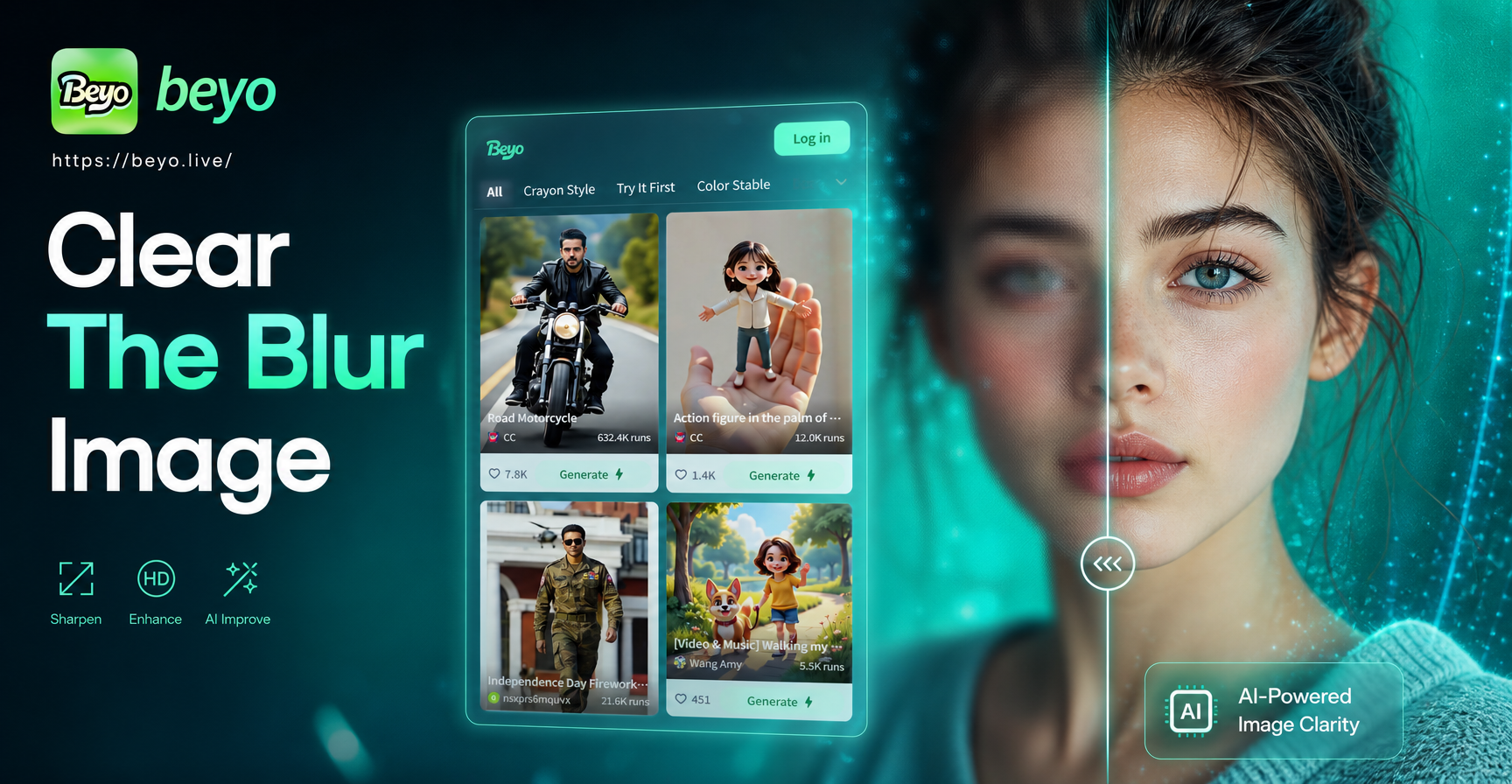
\u003cp\u003eぼやけた画像はよくあることですが、必ずしも失敗作とは限りません。このガイドでは、AIツール、手動編集、予防のヒントを組み合わせて、ぼやけた画像を修正する方法を学びます。また、ぼやけがひどすぎて修復できない場合の対処法についても解説します。\u003c/p\u003e\n\n\u003cimg src='https://placehold.co/800x450' alt='ぼやけた画像の修正前と修正後'\u003e\n\n\u003ch2\u003e画像がぼやける原因とは?\u003c/h2\u003e\n\u003cp\u003eぼやけのほとんどは、被写体ブレ、ピントぼけ、解像度不足の3つのカテゴリに分類されます。被写体ブレは、露光中にカメラまたは被写体が動いたときに発生します。ピントぼけは、レンズが本来とは異なる領域に焦点を合わせてしまい、主要な被写体が不鮮明になることで起こります。解像度不足は、画像が非常に小さいサイズで保存されたり、過度に圧縮されたりしたときに発生します。それぞれのタイプによって適切な修正方法が異なるため、原因を特定することが最初のステップです。\u003c/p\u003e\n\u003cp\u003e低照度、遅いシャッタースピード、レンズの汚れ、デジタルズームはすべて、ぼやけの可能性を高めます。何が問題だったのかを把握すれば、最も効果的な修復方法を選択できます。\u003c/p\u003e\n\n\u003ch2\u003eAIツールでぼやけた画像を修正する方法\u003c/h2\u003e\n\u003cp\u003eAIツールは、ぼやけた写真の可能性を変えました。単にエッジのコントラストを上げるのではなく、最新のAIモデルは失われたテクスチャを再構築し、顔を精緻化し、元のファイルには存在しない自然なディテールを追加することができます。これにより、スマートフォンでぼやけた画像を修正する最速の方法となっています。\u003c/p\u003e\n\u003cp\u003eAI強化ツールを選ぶ際は、顔のランドマーク、肌の質感、衣服のシワを保持するオプションを探しましょう。良い結果は、ペイントされたり過度に滑らかだったりするのではなく、自然に見えるべきです。優れたツールは、ディテールの復元とリアリズムのバランスを取り、人工的な見た目の写真にならないようにします。\u003c/p\u003e\n\u003ch3\u003eAI画像強化ツールを使用する\u003c/h3\u003e\n\u003cp\u003eAI画像強化ツールは写真を分析し、鮮明なバージョンがどのように見えるかを予測します。軽度のぼやけ、ソフトなポートレート、圧縮されたスクリーンショットに適しています。ぼやけた写真をAI強化ツールで処理すると、不快なハローやノイズを追加することなく、より鮮明に見えることがよくあります。\u003c/p\u003e\n\u003ch3\u003ebeyoモバイルアプリを使用する\u003c/h3\u003e\n\u003cp\u003ebeyoは、画像から画像への生成と豊富なスタイルテンプレートを備えたモバイルAIデザインアプリです。ぼやけた参照画像をインポートし、強化された顔のディテールや改善されたテクスチャで、よりシャープでクリーンなバージョンを生成するために使用できます。このアプリはモバイル向けに構築されているため、ワークフローはシンプルです。ダウンロード、インポート、処理、保存だけです。\u003c/p\u003e\n\u003cp\u003eこの方法は、わずかにピントが合っていない、またはわずかに動体ブレした写真に最適です。極端に破損した画像に対する魔法の解決策ではありませんが、日常的なスマートフォンの写真には大きな違いをもたらします。\u003c/p\u003e\n\n\u003ch2\u003eぼやけた画像の手動編集による修正\u003c/h2\u003e\n\u003cp\u003e標準的な編集アプリを使い続けたい場合でも、ぼやけた画像を改善することは可能です。非常にソフトな写真ではAIツールの結果に及ばないかもしれませんが、これらの手動調整は軽度のぼやけに役立ち、AI処理と組み合わせることもできます。\u003c/p\u003e\n\u003ch3\u003eシャープネスと明瞭度を上げる\u003c/h3\u003e\n\u003cp\u003eほとんどすべての写真エディタには、シャープネス、明瞭度、テクスチャのスライダーが含まれています。シャープネスはエッジのコントラストを高め、明瞭度は中間調のコントラストを高め、テクスチャは細かい表面のディテールを引き出します。最初は10〜25%程度の少量から始め、不自然なハローがないか拡大して確認しましょう。\u003c/p\u003e\n\u003ch3\u003eディテールを失わずにノイズを減らす\u003c/h3\u003e\n\u003cp\u003e低照度で撮影された写真では、カメラが強力なノイズリダクションを適用することが多く、ディテールが損なわれ、画像がぼやけて見えます。のっぺりとした見た目に見える場合は、ノイズリダクション設定を下げるか、少量のグレインを追加してシャープネスの錯覚を復元してみてください。\u003c/p\u003e\n\u003ch3\u003eトリミングとリサイズ\u003c/h3\u003e\n\u003cp\u003e画像がぼやけて見えるのは、単に大きく表示されすぎているだけの場合があります。写真の最も鮮明な部分にトリミングし、出力サイズを小さくリサイズすることで、軽度のぼやけを目立たなくすることができます。これは、ソーシャルメディアの投稿やプロフィール写真の簡単な修正方法です。\u003c/p\u003e\n\n\u003ch2\u003eステップバイステップ:beyoアプリでぼやけた画像を修正する\u003c/h2\u003e\n\u003cp\u003ebeyoモバイルアプリを使用してぼやけた写真を改善するには、以下の手順に従ってください。インターフェースは迅速な結果が得られるように設計されているため、編集経験は必要ありません。\u003c/p\u003e\n\u003col\u003e\n\u003cli\u003eGoogle Playからbeyoをダウンロードしてアプリを開きます。\u003c/li\u003e\n\u003cli\u003eインポートオプションをタップし、フォトライブラリからぼやけた画像を選択します。\u003c/li\u003e\n\u003cli\u003e強化または画像から画像へのワークフローを選択します。自然な修復が必要な場合は、リアルなスタイルテンプレートを選択します。\u003c/li\u003e\n\u003cli\u003eAIに画像を処理させます。新しい結果を元の画像と比較します。\u003c/li\u003e\n\u003cli\u003e最初の結果が柔らかすぎる場合は、別のテンプレートを試すか、より低い強度でもう一度画像を実行します。\u003c/li\u003e\n\u003cli\u003e最も鮮明なバージョンをスマートフォンに保存し、どこでも共有します。\u003c/li\u003e\n\u003c/ol\u003e\n\n\u003ch2\u003e将来、ぼやけた画像を防ぐ方法\u003c/h2\u003e\n\u003cp\u003e事後にぼやけた画像を修正することは便利ですが、ぼやけを防ぐことで時間と品質を節約できます。スマートフォンを両手で持ち、撮影前に画面をタップしてピントを合わせ、デジタルズームを避けましょう。低照度では、安定した場所を使用するか、短いタイマーを使用します。毎回の撮影前にマイクロファイバークロスでレンズを拭いてください。これらの習慣は、後で重い編集をする必要性を減らします。\u003c/p\u003e\n\n\u003ch2\u003eぼやけを完全に修正できない場合\u003c/h2\u003e\n\u003cp\u003e極端な被写体ブレ、非常に浅い被写界深度、または極端に低い解像度で保存された画像を完全に復元できるツールはありません。主要な被写体が完全に認識できない場合、最高のAIモデルでも推測が多すぎることになります。このような場合でも、写真を参照として使用して類似の画像を生成するか、撮り直すことを選択できます。\u003c/p\u003e\n\n\u003ch2\u003eぼやけた画像の修正に関するよくある質問\u003c/h2\u003e\n\u003ch3\u003eソフトウェアを購入せずにぼやけた画像を修正できますか?\u003c/h3\u003e\n\u003cp\u003eはい。多くのモバイルアプリが無料のAI強化ツールを提供しており、標準的な写真エディタにはシャープネスと明瞭度のスライダーが含まれています。軽度のぼやけであれば、これらの無料オプションで十分な場合がよくあります。\u003c/p\u003e\n\u003ch3\u003eAI画像強化は古い写真にも有効ですか?\u003c/h3\u003e\n\u003cp\u003e有効です。AIツールは、低いスキャン解像度や経年劣化のために柔らかく見える古い写真に特に役立ちます。モデルは、元の被写体を認識可能に保ちながら、失われたディテールを再構築し、コントラストを改善することができます。\u003c/p\u003e\n\u003ch3\u003ebeyoはウェブで利用できますか?\u003c/h3\u003e\n\u003cp\u003eいいえ。beyoはGoogle Playで入手できるモバイルアプリです。ランディングページにアクセスして詳細を学び、アプリをダウンロードして、スマートフォンですべてを作成できます。\u003c/p\u003e\n\u003ch3\u003eぼやけた画像をAIに何回通すべきですか?\u003c/h3\u003e\n\u003cp\u003e通常は1〜2回で十分です。画像を何度も通しすぎると、人工的なプラスチックのような外観になり、元のシーンにはなかったディテールが追加される可能性があります。\u003c/p\u003e\n\n\u003ch2\u003eまとめ\u003c/h2\u003e\n\u003cp\u003eぼやけた画像を修正する方法を学ぶことで、本来なら削除されてしまう写真を救出する簡単な方法を手に入れることができます。beyoアプリのようなAIツールから始めて、迅速で満足のいく結果を得ましょう。次に、手動のシャープネスと明瞭度の調整を使用して画像を微調整します。適切なアプローチにより、多くのぼやけた写真は、印刷、投稿、そして楽しむのに十分なほど鮮明になります。\u003c/p\u003e
画像強化のためのおすすめAIツール
ぼやけた画像をシャープにし、復元し、きれいにするための適切なAIツールを見つけましょう。
あなたが気に入るかもしれないその他のトピック
あなたが気に入るかもしれない他のトピックを探索し、あなたの興味に合わせた新鮮なアイデアを見つけましょう。
フィルムルックのために画像にノイズを追加する方法
動画から動くウォーターマークを除去する方法:ステップバイステップガイド
動画から名前を削除する方法:4つの簡単な方法

動画のウォーターマークを除去する方法:安全な方法
フィルムルックのために画像にノイズを追加する方法
動画から動くウォーターマークを除去する方法:ステップバイステップガイド
動画から名前を削除する方法:4つの簡単な方法
動画のウォーターマークを除去する方法:安全な方法